Las mejores 8 Grabadores de pantalla profesionales herramientas en 2026
Última actualización: 18 de noviembre de 2025
Producir grabaciones de pantalla de alta calidad para tutoriales o demostraciones se beneficia de más control del que ofrece una herramienta de captura básica. Los grabadores de pantalla profesionales brindan a los creadores controles avanzados sobre resolución, audio y grabación de múltiples fuentes.
Estas herramientas son las favoritas de creadores de contenido, formadores y profesionales del vídeo que necesitan grabaciones fiables y de alta calidad para obtener un resultado final pulido. Las funciones avanzadas, como la grabación multipista, brindan más flexibilidad durante el proceso de edición posterior.
 Estudio de Pantalla
 Estudio de PantallaGrabador de Pantalla Profesional para Mac,
  Tella
Tella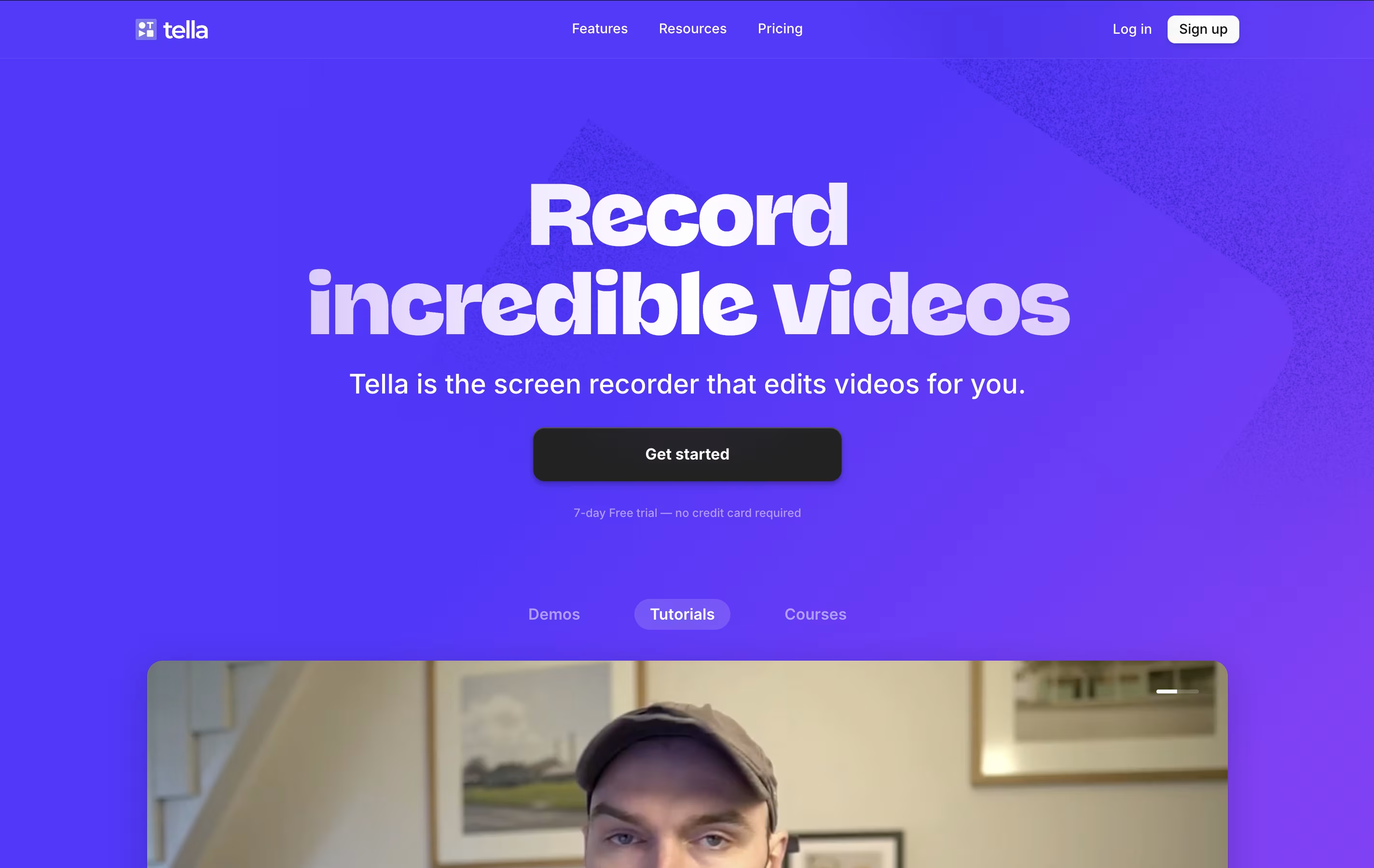 TellaGrabadora de pantalla con IA y edición de video inteligente y
  ScreenPal
 ScreenPalGrabador de pantalla fácil y editor de video son los mejores para Grabadores de pantalla profesionales. Así que echemos un vistazo más de cerca a las 8 herramientas.
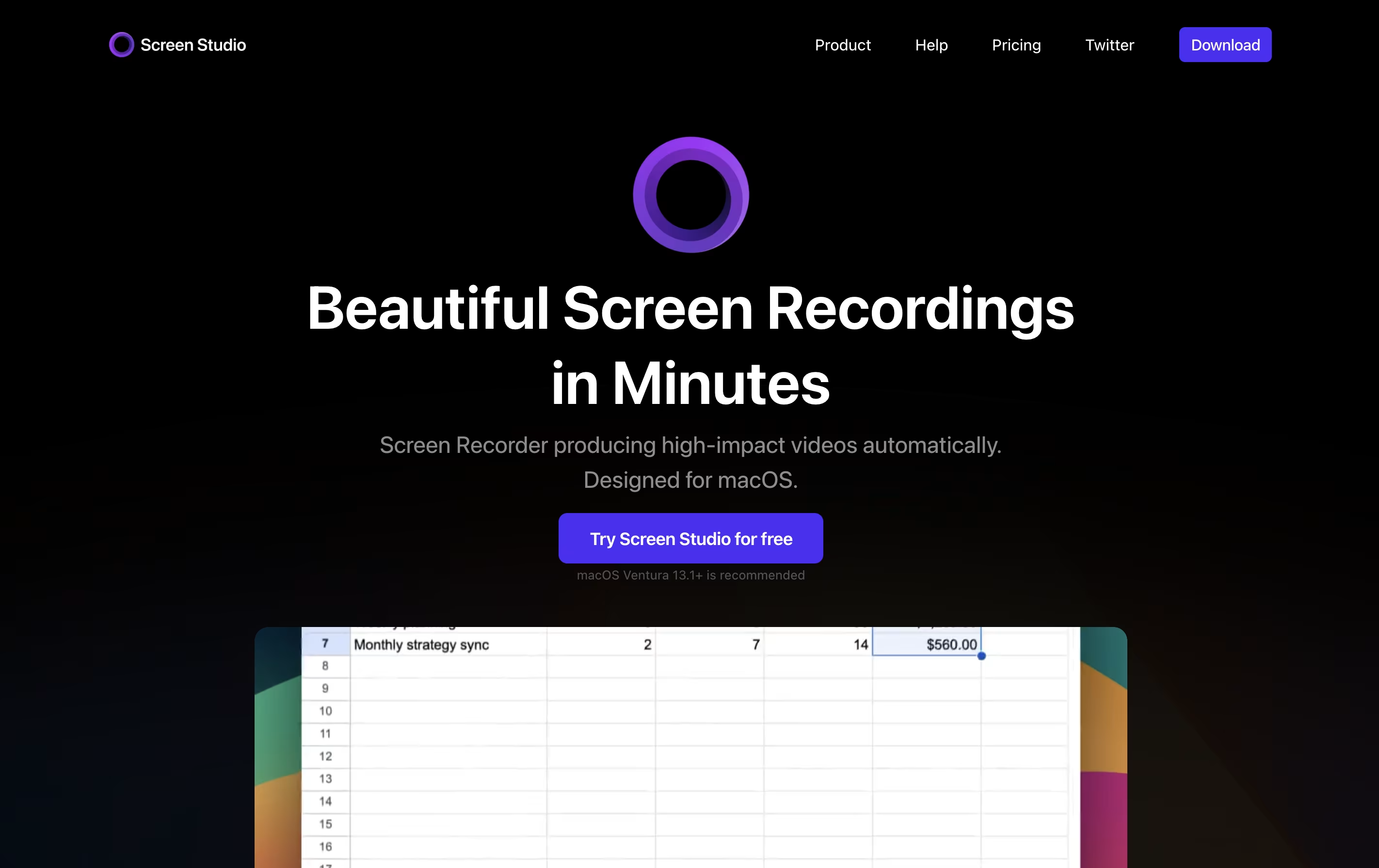
Screen Studio es una aplicación de grabación de pantalla diseñada para usuarios de macOS. Captura todo lo que sucede en tu pantalla y mejora automáticamente el video para que se vea profesional. A diferencia de los grabadores de pantalla básicos, no solo graba; mejora tu grabación con zoom automático al hacer clic, movimiento suave del cursor y hermosas animaciones.
La herramienta funciona siguiendo tu cursor y haciendo zoom en las acciones importantes, facilitando que los espectadores vean lo que estás haciendo. Puedes grabar toda tu pantalla, una ventana específica o solo un área seleccionada. También te permite grabar tu cámara web, el audio del micrófono y los sonidos del sistema al mismo tiempo. Después de grabar, puedes hacer ediciones rápidas, añadir diferentes fondos y exportar tu video en varios formatos, incluyendo videos 4K de alta calidad o archivos GIF más pequeños.
Tella es un grabador de pantalla con funciones integradas de edición de video. Te permite grabar tu pantalla, cámara web o ambas al mismo tiempo. La principal diferencia con otros grabadores de pantalla es que Tella utiliza un sistema basado en clips: puedes grabar tu video en partes pequeñas y luego organizarlas juntas.
La herramienta incluye funciones de IA que editan automáticamente tus videos. Puede eliminar momentos de silencio, cortar palabras de relleno como "eh" y "ah", y añadir transiciones profesionales entre clips. También puedes cambiar diseños, agregar efectos de zoom y personalizar fondos sin usar un software de edición separado.
Tella funciona muy bien para crear demostraciones de productos, cursos en línea, tutoriales, actualizaciones de equipo y contenido para redes sociales. Puedes exportar videos en calidad 4K o compartirlos instantáneamente con un enlace.
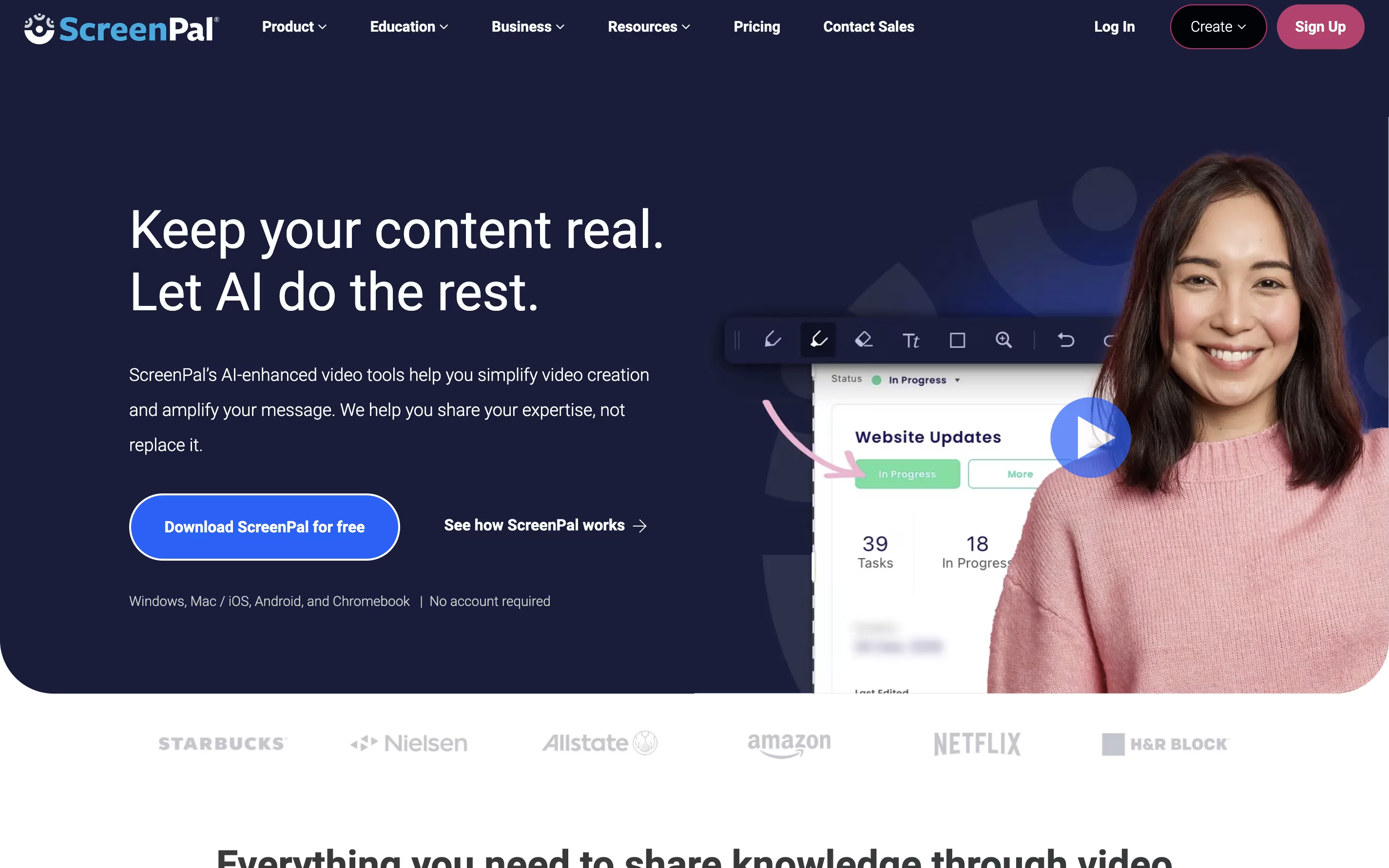
ScreenPal es una plataforma completa de creación de videos que combina grabación de pantalla, edición de video y alojamiento en un solo lugar. Puedes grabar tu pantalla, cámara web o ambos juntos con narración de audio. La herramienta incluye herramientas de dibujo para resaltar partes importantes mientras grabas.
Después de grabar, puedes editar videos con cortes, recortes, superposiciones de texto y transiciones. La plataforma también incluye funciones de IA como subtítulos automáticos, transcripciones y narración de texto a voz. Puedes agregar cuestionarios y elementos interactivos a tus videos.
ScreenPal ofrece alojamiento en la nube donde puedes almacenar videos ilimitados y compartirlos con enlaces seguros. La versión gratuita incluye funciones básicas con un límite de grabación de 15 minutos en escritorio. Los planes de pago desbloquean grabación ilimitada, herramientas avanzadas de IA y funciones premium de edición.

Camtasia es un software de escritorio que graba la pantalla de tu computadora y edita el material en videos terminados. Puedes capturar todo lo que sucede en tu pantalla, agregar la imagen de tu cámara web, grabar narración de voz e incluir el audio del sistema, todo al mismo tiempo. Cada elemento se graba en su propia pista, dándote control total al editar.
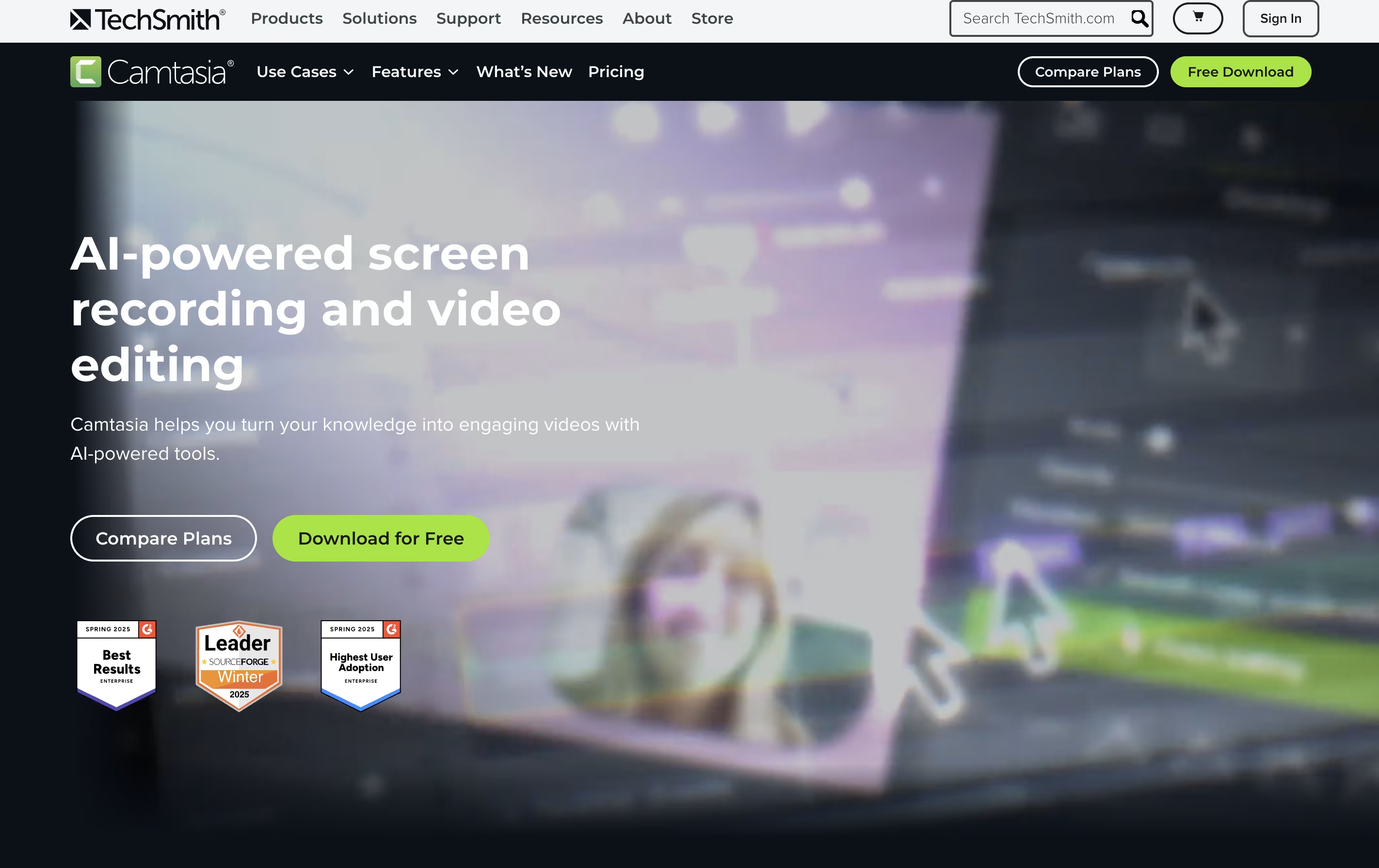
El software incluye herramientas impulsadas por IA que ayudan a crear guiones, generar locuciones, eliminar el ruido de fondo y producir subtítulos automáticamente. También tienes acceso a millones de imágenes, videos y pistas de música libres de derechos. Camtasia funciona tanto en computadoras Windows como Mac, y ahora incluye una versión web gratuita para grabaciones rápidas. La interfaz de edición utiliza acciones simples de arrastrar y soltar, lo que la hace accesible para principiantes y al mismo tiempo ofrece funciones avanzadas para creadores experimentados.
Focusee es un programa de grabación de pantalla y edición de video que se ejecuta en tu computadora. Cuando grabas tu pantalla, observa dónde haces clic y automáticamente hace zoom para mostrar detalles importantes. Esto sucede sin ningún esfuerzo adicional de tu parte.
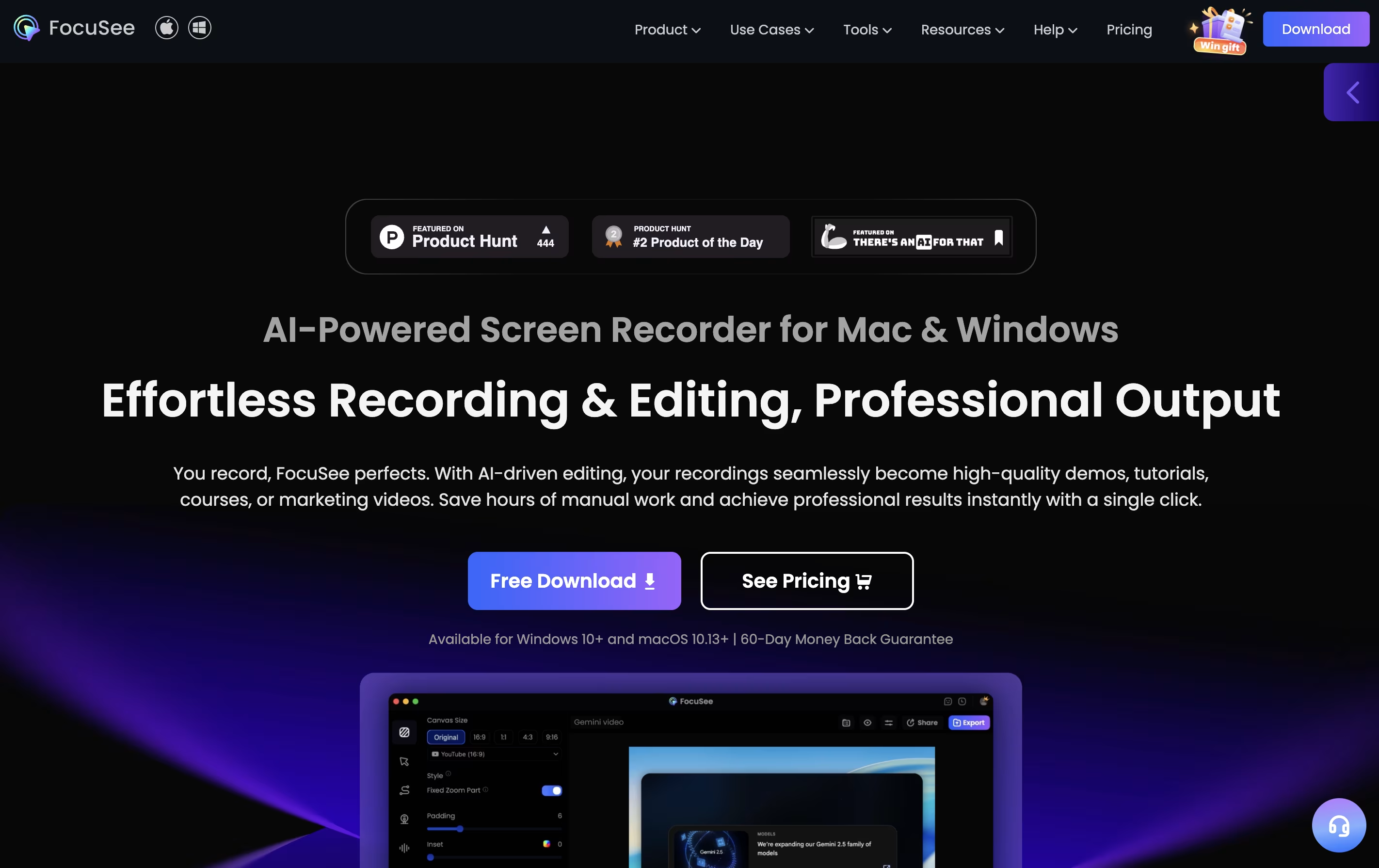
El software graba tu pantalla, cámara web y voz simultáneamente. Después de la grabación, te ofrece un video que parece editado profesionalmente, con movimientos suaves, fondos agradables y un enfoque claro en las acciones clave. Puedes personalizar los colores, agregar efectos y cambiar el diseño para que coincida con tu estilo.
Focusee también incluye nuevas funciones de inteligencia artificial que eliminan el ruido de fondo, suprimen pausas incómodas, añaden subtítulos en más de 50 idiomas e incluso crean presentadores virtuales para que no necesites aparecer frente a la cámara.

OBS Studio es un software gratuito que te ayuda a grabar la pantalla o transmitir video en vivo por internet. Puedes usarlo para capturar juegos, presentaciones, tutoriales o cualquier actividad en tu computadora. El software te permite agregar tu cámara web, micrófono, imágenes y otros elementos para crear transmisiones con apariencia profesional.
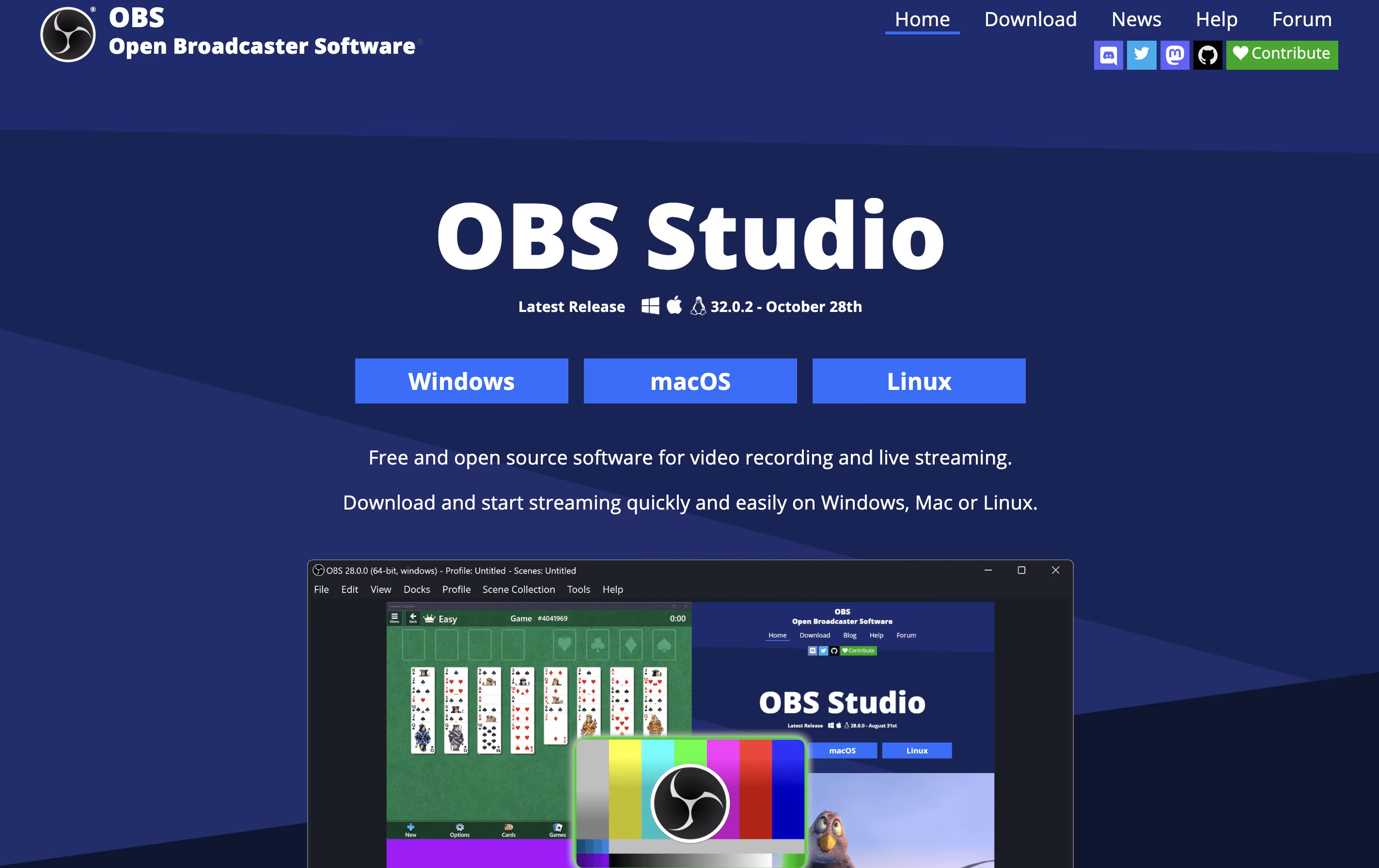
A diferencia de los grabadores de pantalla simples, OBS Studio ofrece funciones avanzadas como cambio de escenas, mezcla de audio y transiciones personalizadas. Puedes organizar diferentes diseños para varias partes de tu transmisión y cambiar entre ellos de manera fluida. El software también incluye herramientas para ajustar la calidad de video, gestionar niveles de audio y añadir filtros.
Al ser de código abierto, el software es constantemente mejorado por una comunidad de desarrolladores. Es confiable para millones de usuarios en todo el mundo, tanto para necesidades de transmisión personal como profesional.
Flashback es una aplicación de escritorio que graba todo lo que sucede en la pantalla de tu Windows y lo convierte en un archivo de video. Puedes capturar la pantalla completa, una ventana específica o un área personalizada. La herramienta también graba los sonidos del sistema y el audio del micrófono al mismo tiempo.
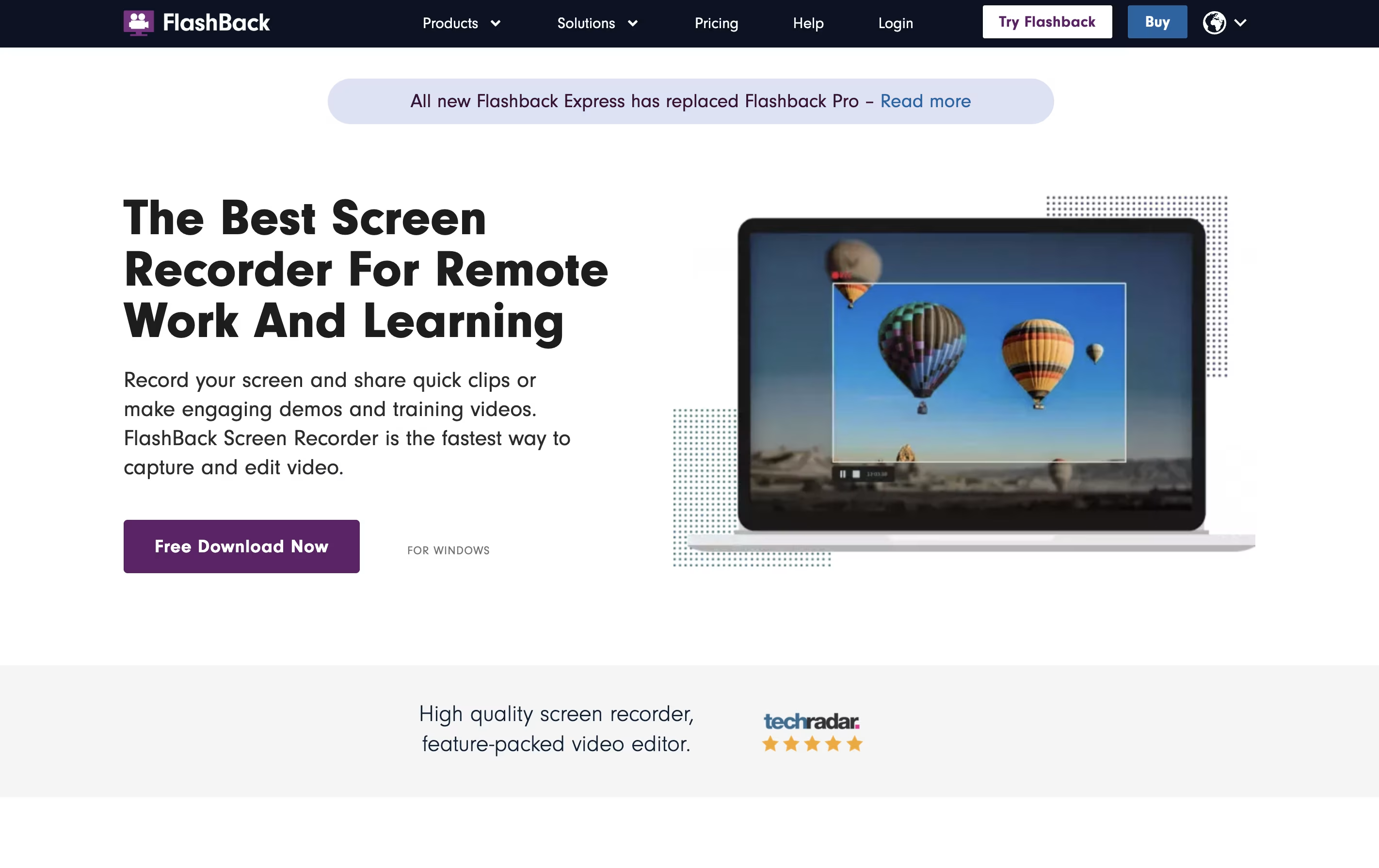
Lo que hace diferente a Flashback es su suite completa de edición. Después de grabar, puedes recortar clips, agregar texto y flechas, difuminar información sensible y aplicar transiciones. La versión más reciente incluye funciones de IA que crean subtítulos automáticamente y pueden cambiar tu voz para que suene más clara.
Hay dos versiones principales: Flashback Express es gratuita con todas las funciones básicas, mientras que los planes de pago añaden más créditos de almacenamiento y herramientas avanzadas. El software guarda los videos en formatos comunes como MP4, AVI y WMV.

ScreenRun es una plataforma de edición de video que convierte imágenes estáticas y grabaciones en videos dinámicos y profesionales. Puedes subir capturas de pantalla, PDFs o grabaciones de pantalla, y la herramienta crea automáticamente animaciones fluidas con efectos de zoom y movimientos del cursor.
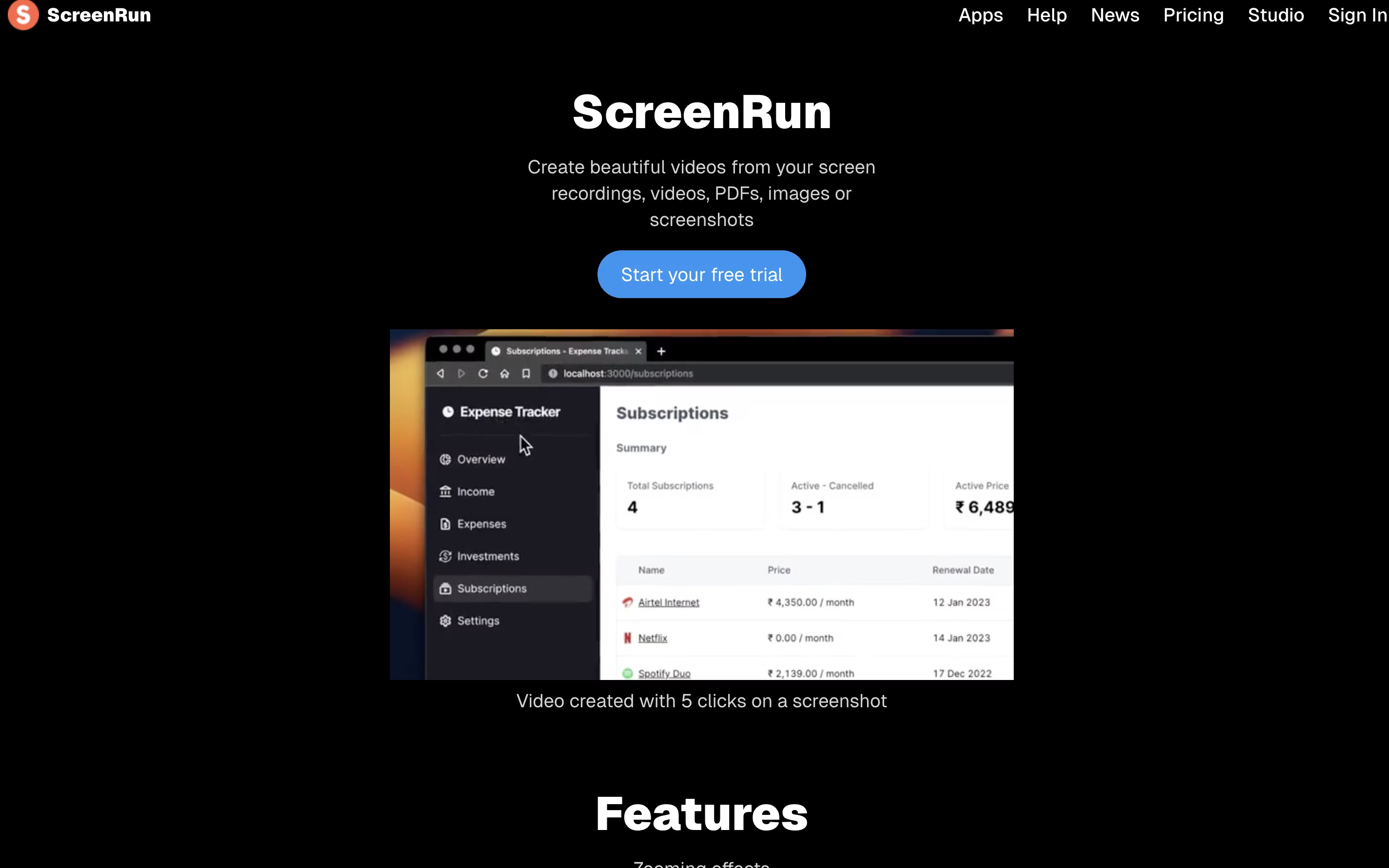
La plataforma funciona completamente en tu navegador sin necesidad de instalar software ni enviar archivos a un servidor. Esto significa que tu contenido permanece privado y seguro en tu dispositivo. Puedes agregar funciones como subtítulos generados por IA, narración de voz, música de fondo y superposiciones de cámara web para mejorar tus videos.
ScreenRun ofrece planes gratuitos y de pago. La prueba gratuita te permite probar todas las funciones durante 15 días, mientras que el plan Pro proporciona acceso de por vida sin pagos recurrentes ni tarifas de suscripción.