

ToolQuestor Logo
Kap
No hay revisiones aún
0 Guardado
Añadido:10/27/2025
Tipo:Desktop App
Tráfico Mensual:-
Precios:
FREE
Aplicación de escritorioCódigo AbiertoGrabación de pantallaVideosGráficos
Wispr Flow

Wispr Flow

FEATURED
Vidnoz IA

Vidnoz IA

FEATURED
Bubble

Bubble

FEATURED
Kap screenshot 2
Kap screenshot 3

¿Qué es Kap?

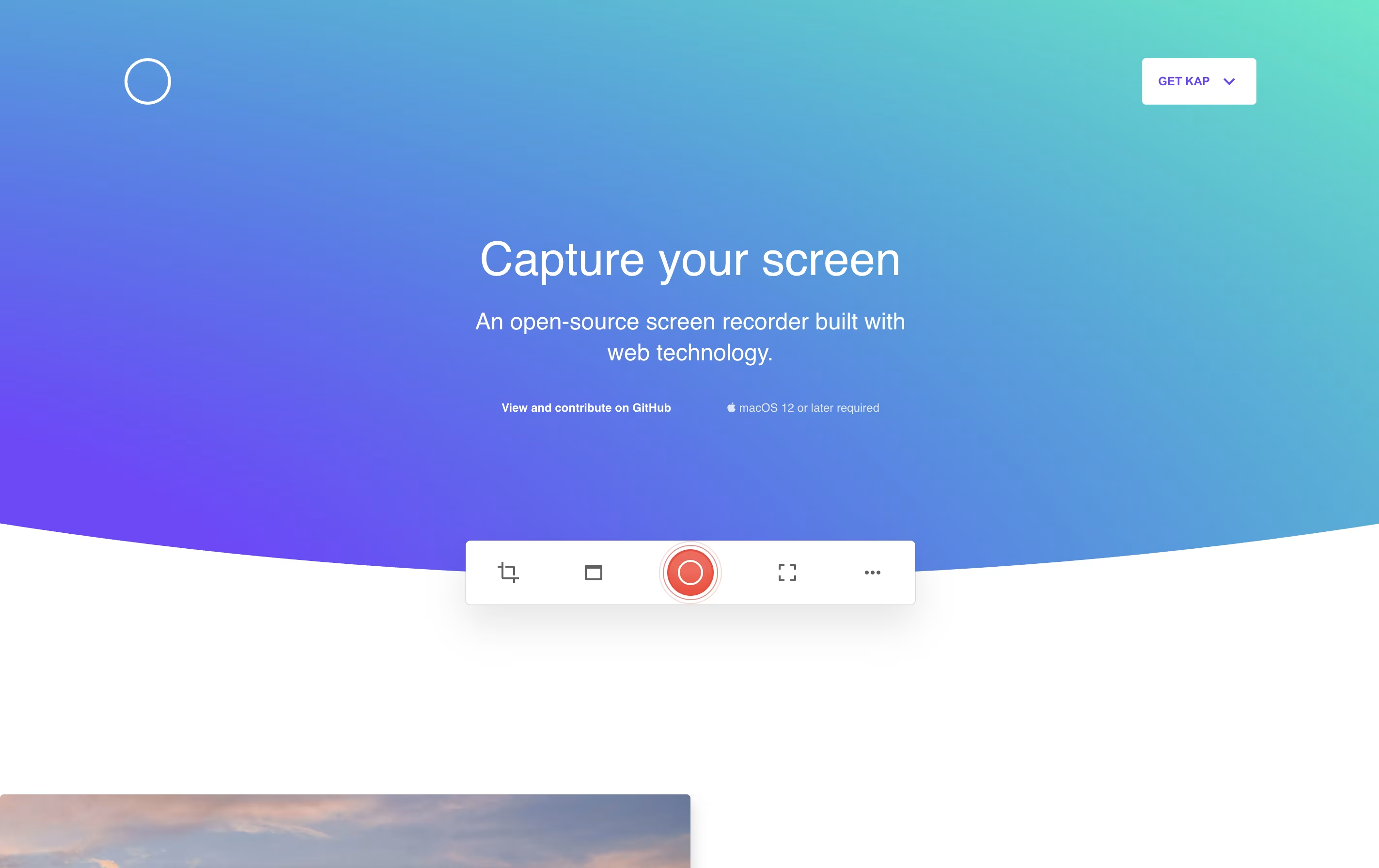
Kap es una aplicación de grabación de pantalla para escritorio exclusivamente para computadoras Mac. Te permite capturar la actividad de tu pantalla y guardarla en diferentes formatos como GIF, MP4, WebM o APNG. La aplicación se encuentra en la barra de menú y se activa rápidamente con un atajo de teclado.

A diferencia de los grabadores de pantalla comerciales pesados, Kap se enfoca en ser rápido y ligero. Utiliza recursos mínimos del sistema mientras produce grabaciones de alta calidad. La herramienta incluye funciones básicas de edición como recortar y la capacidad de resaltar los clics del ratón durante las grabaciones.

Una característica destacada es su sistema de plugins, que te permite ampliar la funcionalidad. Puedes agregar plugins para subir directamente a servicios como Giphy o compartir tus grabaciones al instante. Al ser completamente gratuito y de código abierto, cualquiera puede usarlo sin limitaciones.

Cómo usar Kap

Usar Kap es sencillo. Aquí te mostramos cómo empezar y aprovecharlo al máximo:

  • Descarga e instala Kap desde el sitio web oficial. La aplicación aparecerá en la barra de menú de tu Mac como un pequeño ícono.

  • Haz clic en el ícono de la barra de menú para abrir la interfaz de grabación. Verás un marco que puedes redimensionar y posicionar sobre el área que deseas grabar.

  • Elige tu área de grabación arrastrando las esquinas o seleccionando tamaños preestablecidos. Puedes grabar pantalla completa, una ventana específica o cualquier región personalizada.

  • Presiona el botón de grabar o usa el atajo de teclado CMD+Shift+5 para comenzar a capturar. Comienza la cuenta regresiva y luego la grabación inicia automáticamente.

  • Mientras grabas, haz clic nuevamente en el ícono de la barra de menú para detener. También puedes pausar haciendo clic con la tecla Opción presionada sobre el ícono durante la grabación.

  • Después de detener, elige tu formato y configuración de exportación. Añade recortes si es necesario, luego guarda o comparte tu grabación.

Características de Kap

  • Grabador de pantalla gratuito y de código abierto para macOS

  • Exporta en formatos GIF, MP4, WebM o APNG

  • Graba pantalla completa, ventanas o áreas personalizadas

  • Incluye audio del sistema o del micrófono

  • Resalta clics del ratón en las grabaciones

  • Herramientas integradas de recorte y edición básica

  • Soporte de plugins para servicios de compartición rápida

  • Atajos de teclado para un flujo de trabajo rápido

  • Ligero con uso mínimo de recursos

  • Optimizado para Apple Silicon

Precios de Kap

Más Popular
Free

Free

Qué incluye:
  • Grabaciones de pantalla ilimitadas
  • Exportar a GIF, MP4, WebM, APNG
  • Soporte para grabación de audio
  • Resaltado al hacer clic con el ratón
  • Herramienta de recorte integrada
  • Sistema de plugins para extensiones
  • Grabar pantalla completa o áreas personalizadas
  • Atajos de teclado
  • Acceso al código de código abierto
  • Sin límites de tiempo ni marcas de agua

Repositorio de Kap

Ver en Github
Estrellas18,953
Bifurcaciones858
Antigüedad del Repositorio9 años
Último Commit1 año hace

Preguntas frecuentes sobre Kap

¿Kap es realmente gratuito sin limitaciones?
Sí, Kap es completamente gratuito y de código abierto. No hay funciones premium, suscripciones ni límites de tiempo. Todos los formatos de grabación, opciones de exportación y complementos están disponibles para todos sin costo alguno.
¿Puedo usar Kap en Windows o Linux?
No, Kap está diseñado exclusivamente para macOS. Requiere macOS 10.15 o superior. Si usas Windows o Linux, necesitarás buscar herramientas alternativas de grabación de pantalla diseñadas para esas plataformas.
¿Cuál es la duración máxima de grabación con Kap?
No hay un límite de tiempo incorporado para las grabaciones en Kap. La duración de tu grabación solo está limitada por el espacio disponible en tu disco. Sin embargo, para grabaciones muy largas, otras herramientas especializadas podrían funcionar mejor.
¿Puedo grabar audio junto con mi pantalla?
Sí, Kap admite la grabación de audio. Puedes capturar el audio del sistema o usar tu micrófono. Esto lo hace ideal para crear tutoriales o demostraciones donde se necesite una explicación con voz.
¿Cómo instalo plugins en Kap?
Los plugins se pueden instalar desde el menú de preferencias de Kap. Haz clic en el icono de la barra de menú, ve a Preferencias y luego a Plugins. Encontrarás opciones para explorar e instalar diversos plugins creados por la comunidad para servicios como Giphy, plataformas para compartir y más.

Comparte tu experiencia con Kap

Cargando...

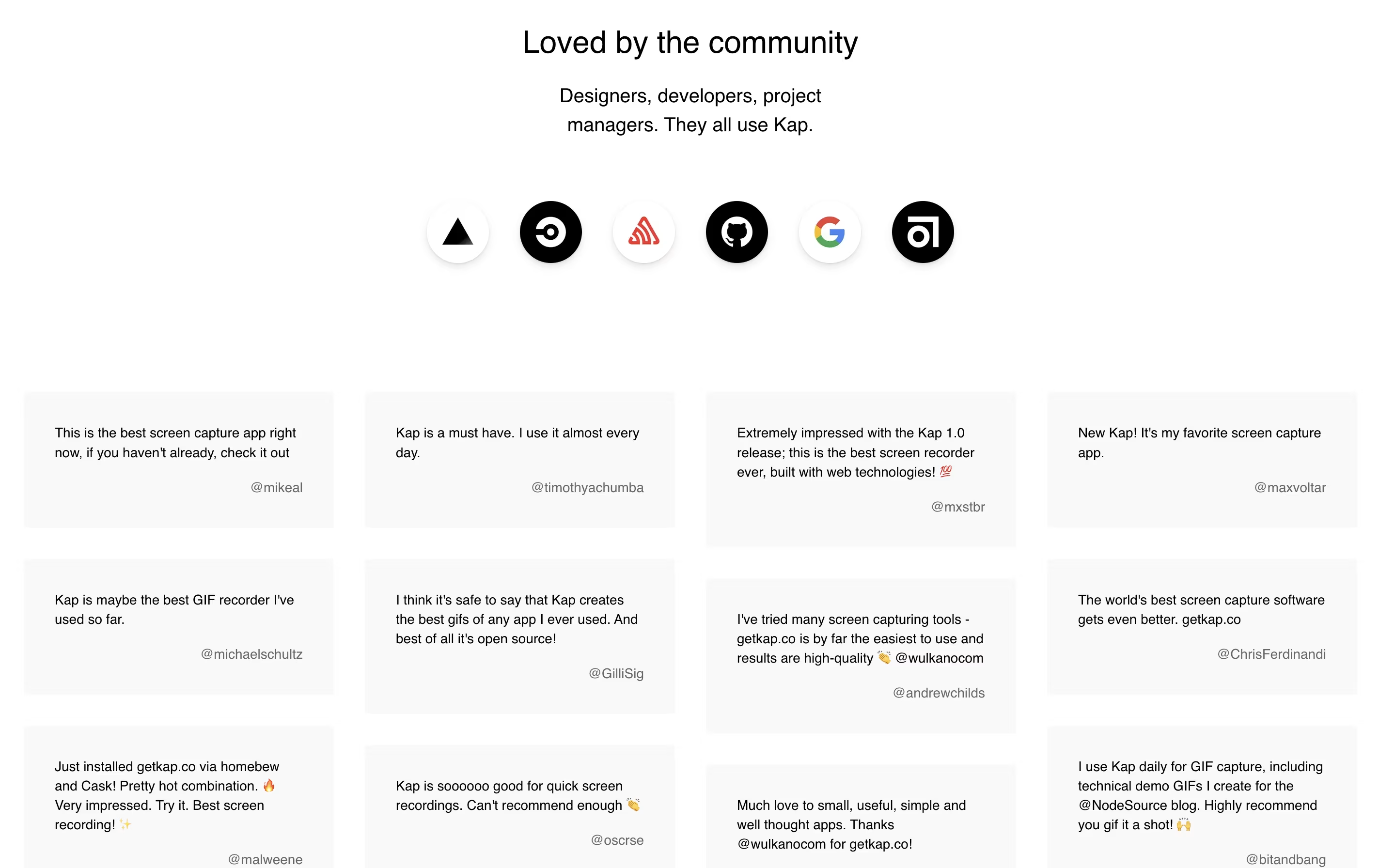
Ve lo que los usuarios están diciendo sobre Kap

0.0

0 Revisiones

5
0
4
0
3
0
2
0
1
0

No hay revisiones aún

Sé el primero en revisar Kap

Insertar insignias de Kap

Muestra a tu comunidad que Kap aparece en Tool Questor. Añade estas hermosas insignias a tu sitio web, documentación o perfiles sociales para aumentar la credibilidad y generar más tráfico.

Light Badge Preview