

ToolQuestor Logo
Kap
Belum ada ulasan
0 Disimpan
Ditambahkan:10/27/2025
Jenis:Desktop App
Lalu Lintas Bulanan:-
Harga:
FREE
Aplikasi DesktopSumber TerbukaPerekaman LayarVideoGrafis
OpenArt AI

OpenArt AI

FEATURED
Vidnoz AI

Vidnoz AI

FEATURED
Bubble

Bubble

FEATURED
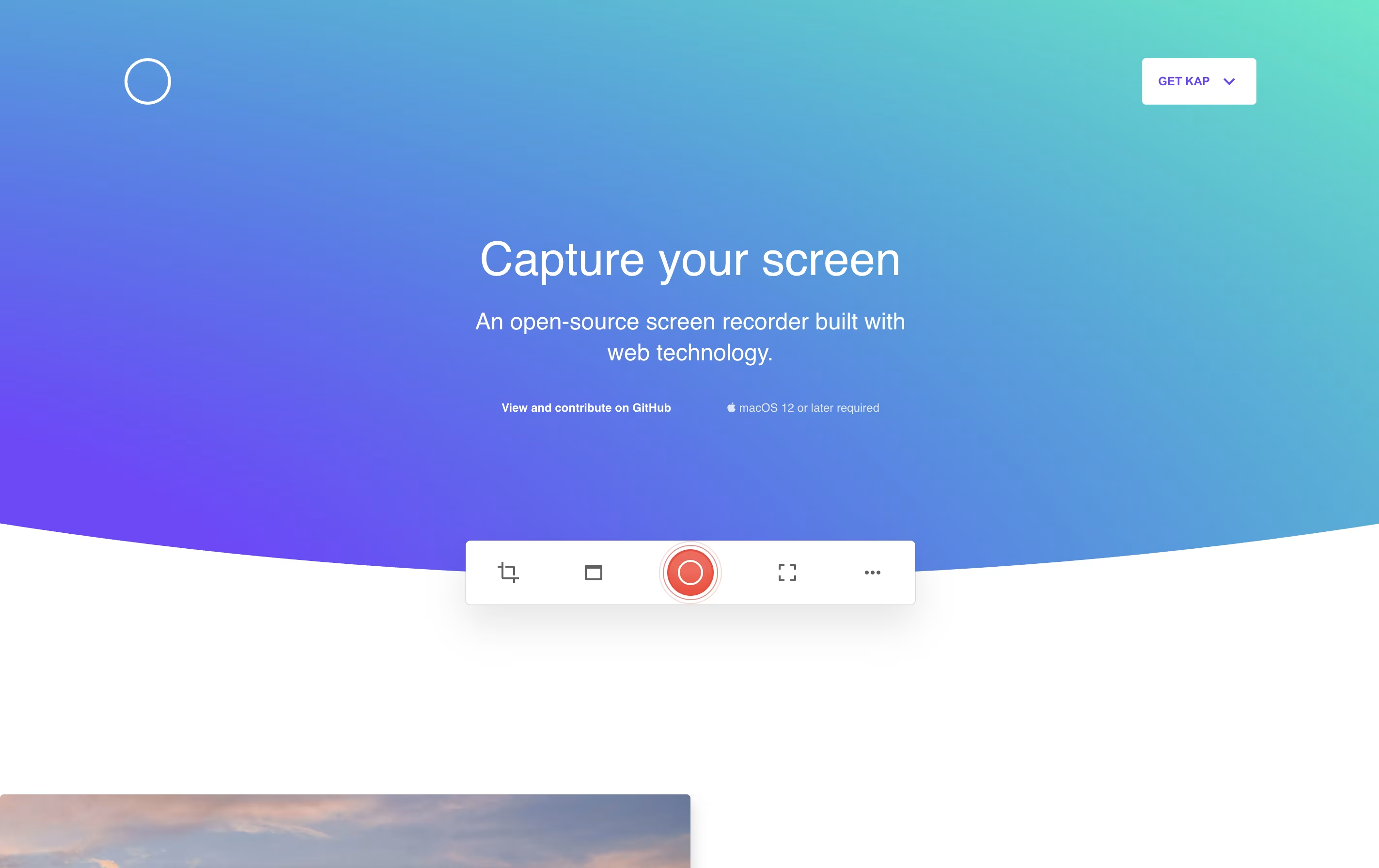
Kap screenshot 2
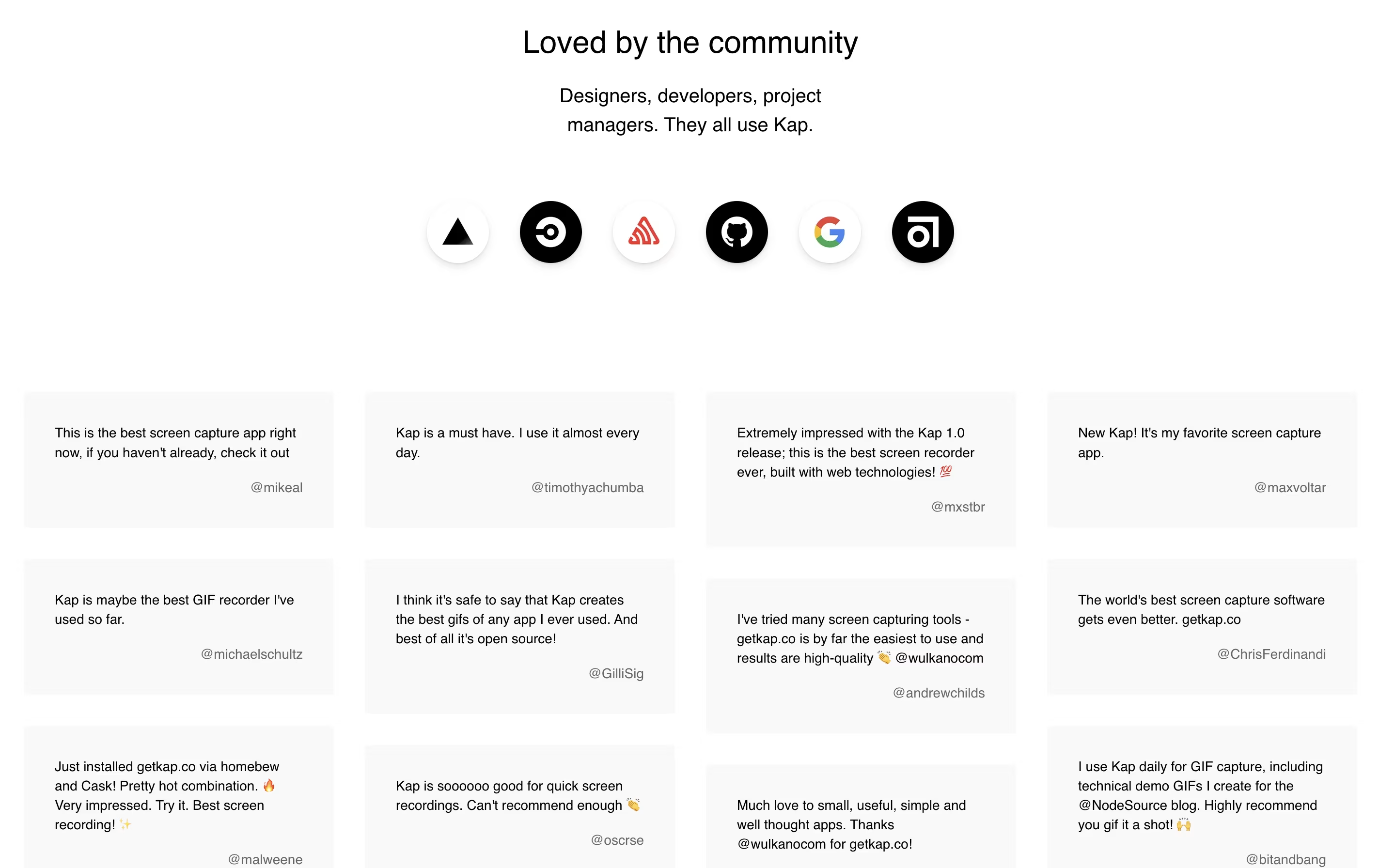
Kap screenshot 3

Apa itu Kap?

Kap adalah aplikasi perekam layar desktop yang khusus untuk komputer Mac. Aplikasi ini memungkinkan Anda merekam aktivitas layar dan menyimpannya dalam berbagai format seperti GIF, MP4, WebM, atau APNG. Aplikasi ini berada di bilah menu Anda dan dapat diaktifkan dengan cepat menggunakan pintasan keyboard.

Berbeda dengan perekam layar komersial yang berat, Kap fokus pada kecepatan dan ringan. Aplikasi ini menggunakan sumber daya sistem yang minimal namun tetap menghasilkan rekaman berkualitas tinggi. Alat ini juga menyertakan fitur pengeditan dasar seperti pemotongan dan kemampuan untuk menyorot klik mouse selama perekaman.

Salah satu fitur unggulan adalah sistem plugin-nya, yang memungkinkan Anda memperluas fungsionalitas. Anda dapat menambahkan plugin untuk mengunggah langsung ke layanan seperti Giphy atau membagikan rekaman Anda secara instan. Karena sepenuhnya gratis dan open-source, siapa pun dapat menggunakannya tanpa batasan.

Cara menggunakan Kap

Menggunakan Kap sangat mudah. Berikut cara memulai dan memaksimalkannya:

  • Unduh dan pasang Kap dari situs resmi. Aplikasi akan muncul di bilah menu Mac Anda sebagai ikon kecil.

  • Klik ikon bilah menu untuk membuka antarmuka perekaman. Anda akan melihat bingkai yang dapat diubah ukuran dan posisinya di atas area yang ingin direkam.

  • Pilih area perekaman dengan menyeret sudut-sudutnya atau memilih ukuran yang sudah ditentukan. Anda dapat merekam layar penuh, jendela tertentu, atau wilayah kustom apa pun.

  • Tekan tombol rekam atau gunakan pintasan keyboard CMD+Shift+5 untuk mulai merekam. Hitungan mundur akan dimulai, lalu perekaman otomatis berjalan.

  • Saat merekam, klik lagi ikon bilah menu untuk berhenti. Anda juga dapat menjeda dengan mengklik ikon sambil menekan Option selama perekaman.

  • Setelah berhenti, pilih format ekspor dan pengaturan Anda. Tambahkan pemotongan jika perlu, lalu simpan atau bagikan rekaman Anda.

Fitur Kap

  • Perekam layar gratis dan sumber terbuka untuk macOS

  • Ekspor dalam format GIF, MP4, WebM, atau APNG

  • Rekam layar penuh, jendela, atau area kustom

  • Sertakan audio dari sistem atau mikrofon

  • Sorot klik mouse dalam rekaman

  • Alat pemotongan dan pengeditan dasar bawaan

  • Dukungan plugin untuk layanan berbagi cepat

  • Shortcut keyboard untuk alur kerja cepat

  • Ringan dengan penggunaan sumber daya minimal

  • Dioptimalkan untuk Apple Silicon

Harga Kap

Paling Populer
Free

Free

Yang termasuk:
  • Rekaman layar tanpa batas
  • Ekspor ke GIF, MP4, WebM, APNG
  • Dukungan perekaman audio
  • Sorotan klik mouse
  • Alat pemangkas bawaan
  • Sistem plugin untuk ekstensi
  • Rekam layar penuh atau area khusus
  • Pintasan keyboard
  • Akses kode sumber terbuka
  • Tidak ada batas waktu atau tanda air

Repositori Kap

Lihat di Github
Bintang18,953
Fork858
Usia Repositori9 tahun
Commit Terakhir1 tahun yang lalu

Pertanyaan yang sering diajukan tentang Kap

Apakah Kap benar-benar gratis tanpa batasan?
Ya, Kap sepenuhnya gratis dan sumber terbuka. Tidak ada fitur premium, langganan, atau batas waktu. Semua format rekaman, opsi ekspor, dan plugin tersedia untuk semua orang tanpa biaya.
Bisakah saya menggunakan Kap di Windows atau Linux?
Tidak, Kap dirancang khusus untuk macOS. Diperlukan macOS 10.15 atau versi yang lebih baru. Jika Anda menggunakan Windows atau Linux, Anda perlu mencari alat perekam layar alternatif yang dirancang untuk platform tersebut.
Berapa panjang rekaman maksimum dengan Kap?
Tidak ada batas waktu bawaan untuk rekaman di Kap. Durasi rekaman Anda hanya dibatasi oleh ruang disk yang tersedia. Namun, untuk rekaman yang sangat panjang, alat khusus lainnya mungkin bekerja lebih baik.
Bisakah saya merekam audio bersamaan dengan layar saya?
Ya, Kap mendukung perekaman audio. Anda dapat merekam audio sistem atau menggunakan mikrofon Anda. Ini sangat cocok untuk membuat tutorial atau demonstrasi yang memerlukan penjelasan suara.
Bagaimana cara menginstal plugin di Kap?
Plugin dapat diinstal dari menu preferensi Kap. Klik ikon bilah menu, buka Preferensi, lalu Plugin. Anda akan menemukan opsi untuk menjelajahi dan menginstal berbagai plugin yang dibuat oleh komunitas untuk layanan seperti Giphy, platform berbagi, dan lainnya.

Bagikan pengalaman Anda dengan Kap

Memuat...

Lihat apa yang dikatakan pengguna tentang Kap

0.0

0 Ulasan

5
0
4
0
3
0
2
0
1
0

Belum ada ulasan

Jadilah yang pertama mengulas Kap

Sematkan lencana Kap

Tunjukkan kepada komunitas Anda bahwa Kap ditampilkan di Tool Questor. Tambahkan lencana indah ini ke situs web, dokumentasi, atau profil sosial Anda untuk meningkatkan kredibilitas dan mendorong lebih banyak lalu lintas.

Light Badge Preview