

2026年のベスト8プロフェッショナル画面収録ツールツール
最終更新日: 2025年11月18日
チュートリアルやデモ用の高品質な画面収録を制作するには、基本的なキャプチャツール以上の制御が役立ちます。プロフェッショナル画面収録ツールは、作成者に解像度、音声、マルチソース収録の高度な制御を提供します。
これらのツールは、コンテンツクリエイター、トレーナー、ビデオ専門家に好まれ、完成度の高い最終出力に必要な信頼性の高い高品質な録画を提供します。マルチトラック録音などの高度な機能は、後続の編集プロセスでより柔軟性をもたらします。
 スクリーンスタジオ
 スクリーンスタジオプロフェッショナルなMac画面録画ソフト、
 テラ
テラ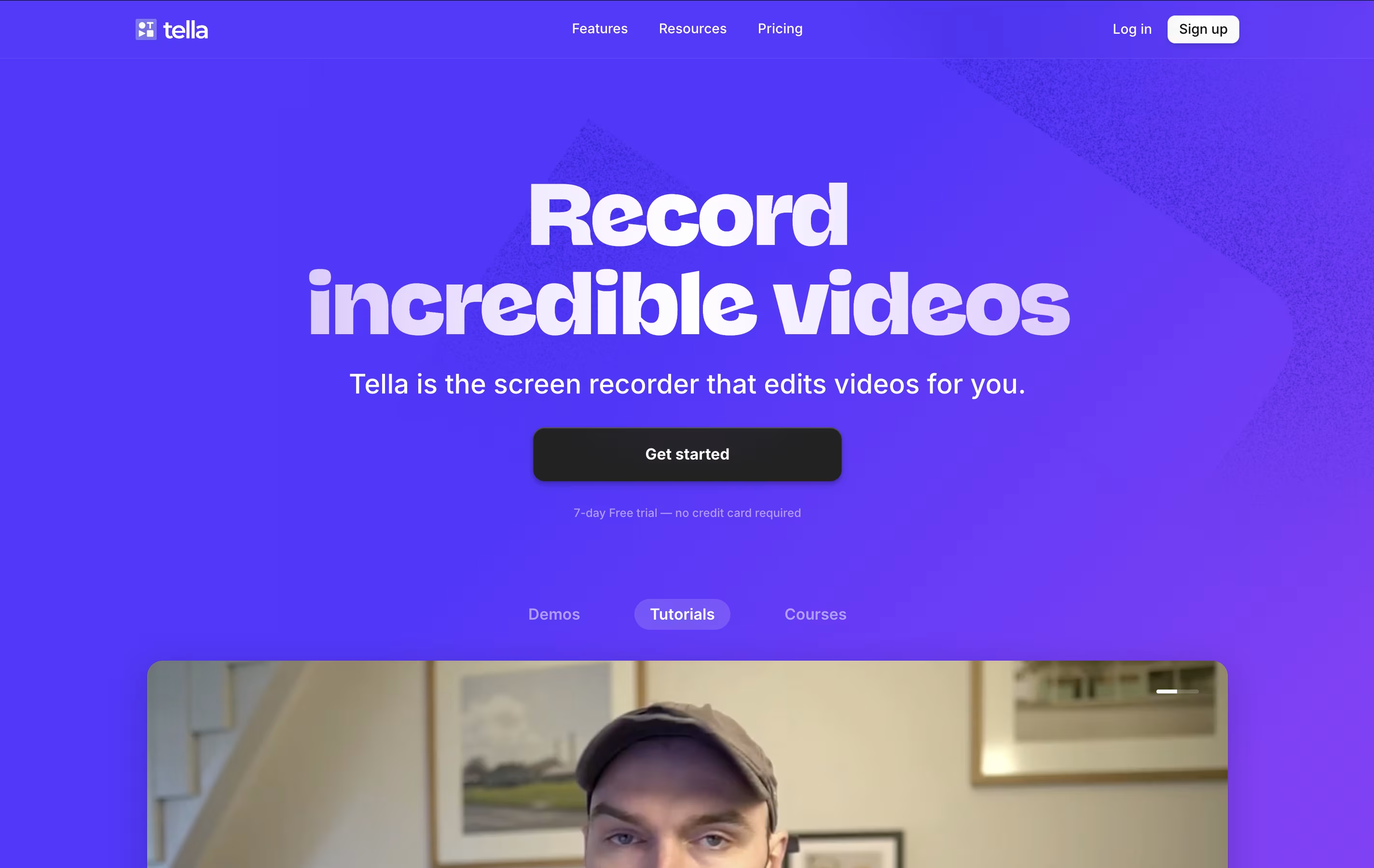 テラスマートビデオ編集機能付きAI画面録画ツール、
 スクリーンパル
 スクリーンパル簡単スクリーンレコーダー&ビデオエディターはプロフェッショナル画面収録ツールに最適です。それでは、8個のツールすべてを詳しく見ていきましょう。
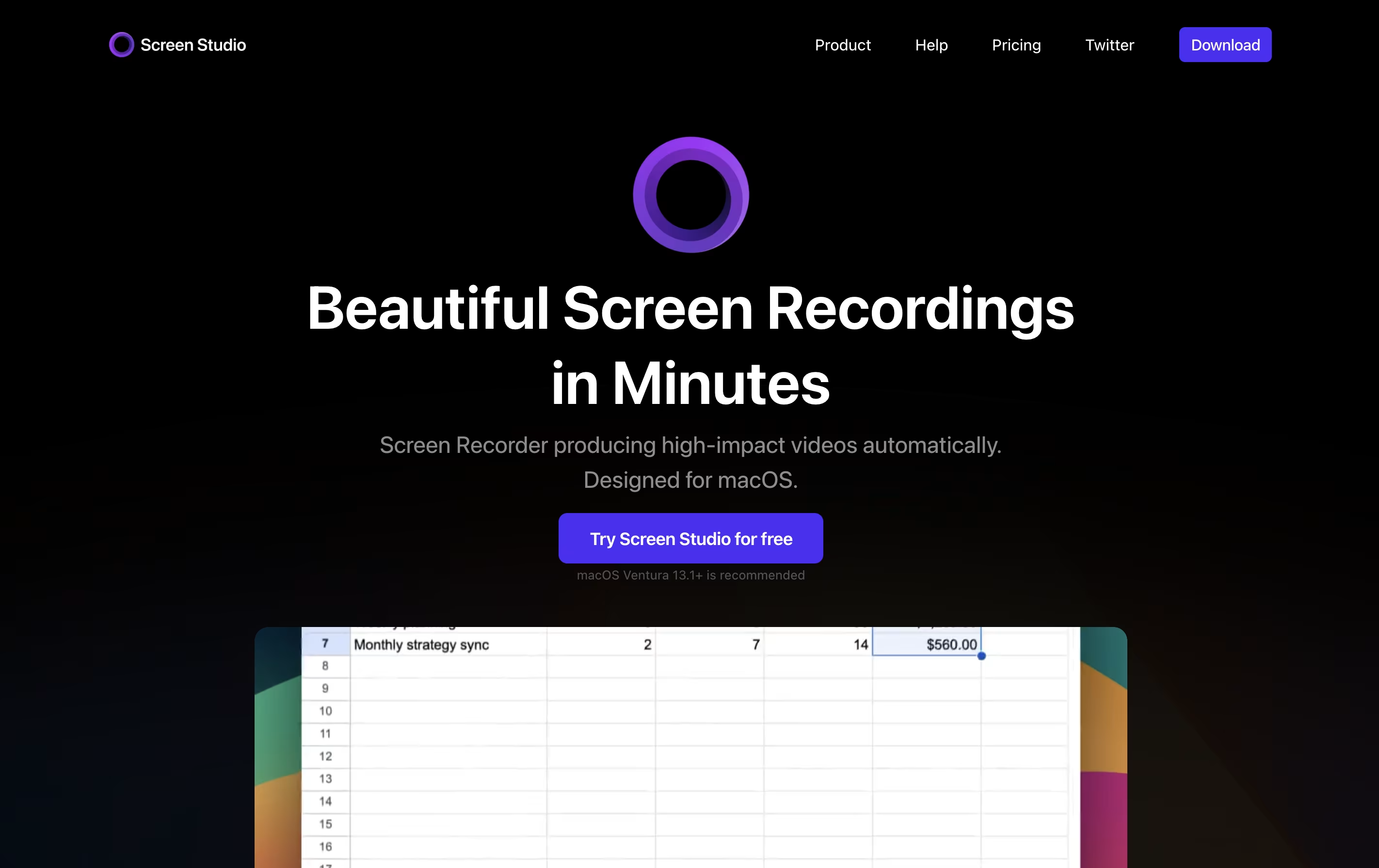
Screen StudioはmacOSユーザー向けに設計された画面録画アプリケーションです。画面上で起こっているすべてをキャプチャし、動画を自動的にプロフェッショナルな見た目に向上させます。基本的な画面録画ソフトとは異なり、単に録画するだけでなく、クリック時の自動ズーム、滑らかなカーソル移動、美しいアニメーションで録画を改善します。
このツールはカーソルの動きを追い、重要な操作にズームインすることで、視聴者が何をしているのかをより分かりやすくします。画面全体、特定のウィンドウ、または選択したエリアだけを録画することができます。また、ウェブカメラ、マイク音声、システム音を同時に録音することも可能です。録画後は簡単な編集や背景の追加ができ、高品質な4K動画や小さなGIFファイルなど、さまざまな形式で動画をエクスポートできます。
Tellaは、ビデオ編集機能を内蔵した画面録画ソフトです。画面、ウェブカメラ、またはその両方を同時に録画できます。ほかの画面録画ソフトとの主な違いは、Tellaがクリップベースのシステムを採用していることです。動画を小さなパーツに分けて録画し、それらをまとめて編集できます。
このツールにはAI機能が搭載されており、動画を自動で編集します。静かな部分を削除したり、「えーと」や「あのー」といったフィラー言葉をカットしたり、クリップ間にプロフェッショナルなトランジションを追加したりできます。また、レイアウトの変更、ズーム効果の追加、背景のカスタマイズも別の編集ソフトを使わずに行えます。
Tellaは、製品デモ、オンラインコース、チュートリアル、チームのアップデート、ソーシャルメディアコンテンツの作成に最適です。動画は4K画質でエクスポートでき、リンクで即座に共有することも可能です。
ScreenPalは、画面録画、ビデオ編集、ホスティングを一つにまとめた完全なビデオ作成プラットフォームです。画面、ウェブカメラ、またはその両方を音声ナレーションと共に録画できます。録画中に重要な部分を強調するための描画ツールも含まれています。
録画後は、カット、トリム、テキストオーバーレイ、トランジションを使って動画を編集できます。プラットフォームには、自動キャプション、文字起こし、テキスト読み上げナレーションなどのAI機能も搭載されています。クイズやインタラクティブ要素を動画に追加することも可能です。
ScreenPalはクラウドホスティングを提供しており、無制限の動画を保存し、安全なリンクで共有できます。無料版はデスクトップで15分の録画制限付きの基本機能を含みます。有料プランでは無制限の録画、高度なAIツール、プレミアム編集機能が利用可能になります。

Camtasiaは、コンピュータの画面を録画し、その映像を完成した動画に編集するデスクトップソフトウェアです。画面上で起こっているすべてのことをキャプチャし、ウェブカメラの映像を追加し、音声ナレーションを録音し、システム音声も同時に含めることができます。各要素は独自のトラックで録音されるため、編集時に完全なコントロールが可能です。
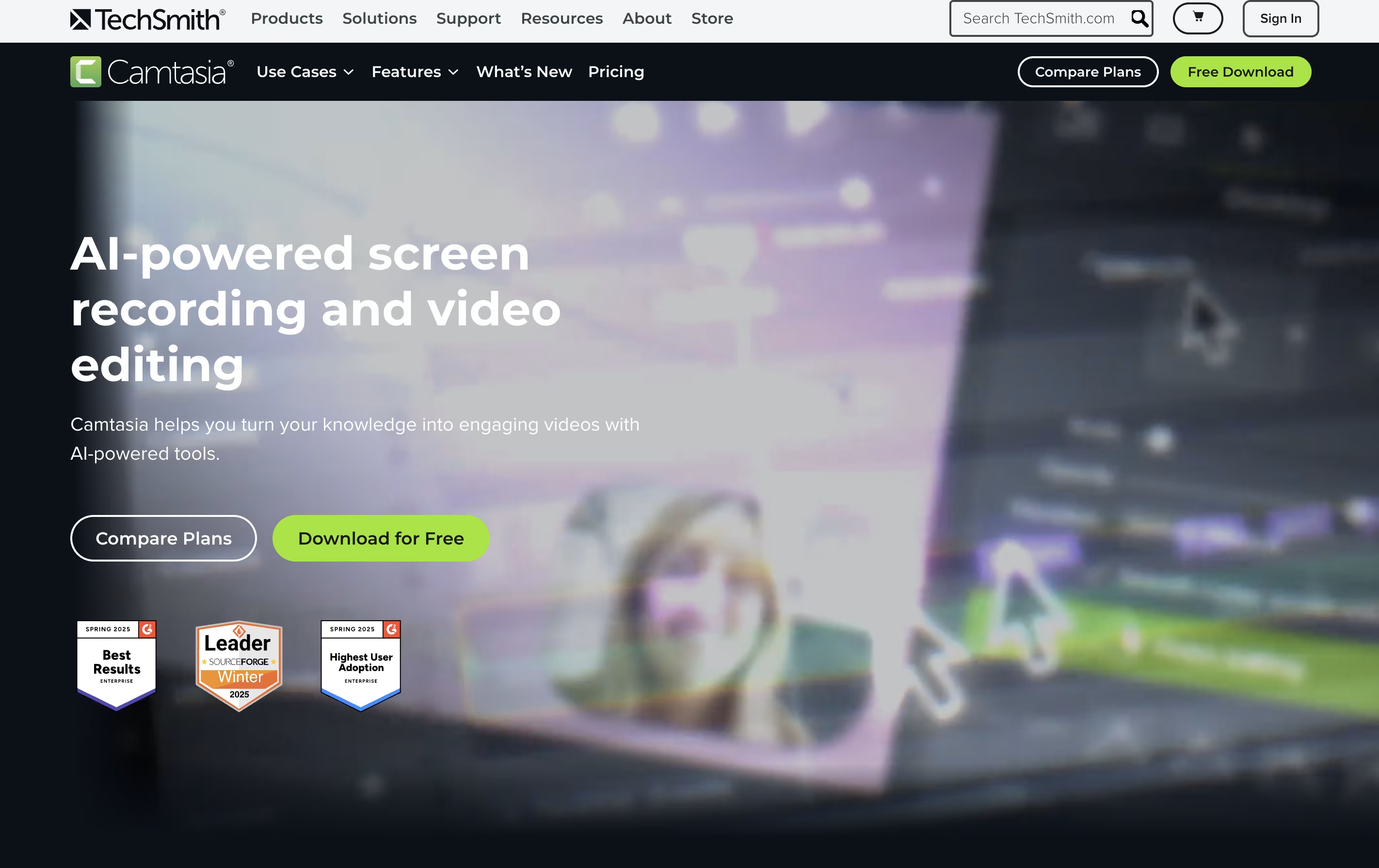
このソフトウェアには、スクリプト作成、ボイスオーバー生成、背景ノイズ除去、字幕自動生成を支援するAI搭載ツールが付属しています。また、数百万点のロイヤリティフリー画像、動画、音楽トラックにもアクセスできます。CamtasiaはWindowsとMacの両方のコンピュータで動作し、迅速な録画が可能な無料のウェブ版も含まれています。編集インターフェースはシンプルなドラッグ&ドロップ操作を採用しており、初心者にも使いやすく、経験豊富なクリエイター向けの高度な機能も提供しています。
Focuseeは、コンピューター上で動作する画面録画および動画編集プログラムです。画面を録画するとき、クリックした場所を監視し、重要な詳細を自動的にズームインして表示します。これは追加の作業なしで行われます。
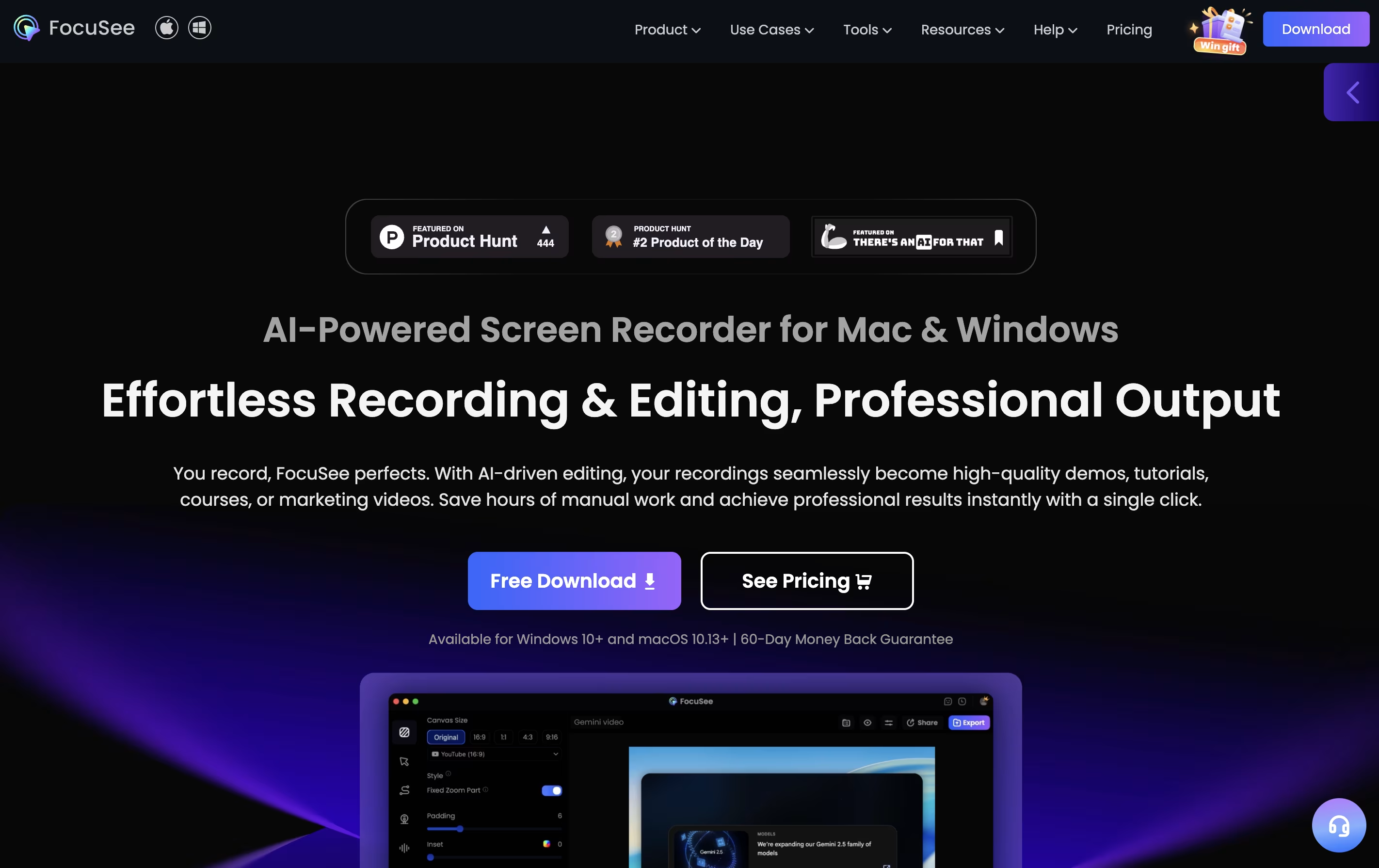
このソフトウェアは画面、ウェブカメラ、音声を同時に録画します。録画後は、滑らかな動き、美しい背景、重要な動作に焦点を当てたプロフェッショナルな編集が施された動画を提供します。色のカスタマイズ、エフェクトの追加、レイアウトの変更も可能で、自分のスタイルに合わせられます。
さらにFocuseeには、新しい人工知能機能が搭載されており、背景ノイズの除去、不自然な間の削除、50以上の言語での字幕追加、さらには自分がカメラに映らなくてもよいバーチャルプレゼンターの作成も可能です。

OBS Studioは、画面の録画やライブ動画のインターネット配信を無料で行えるソフトウェアです。ゲーム、プレゼンテーション、チュートリアル、またはコンピューター上のあらゆる活動をキャプチャするために使用できます。このソフトウェアでは、ウェブカメラ、マイク、画像、その他の要素を追加して、プロフェッショナルな見た目の配信を作成できます。
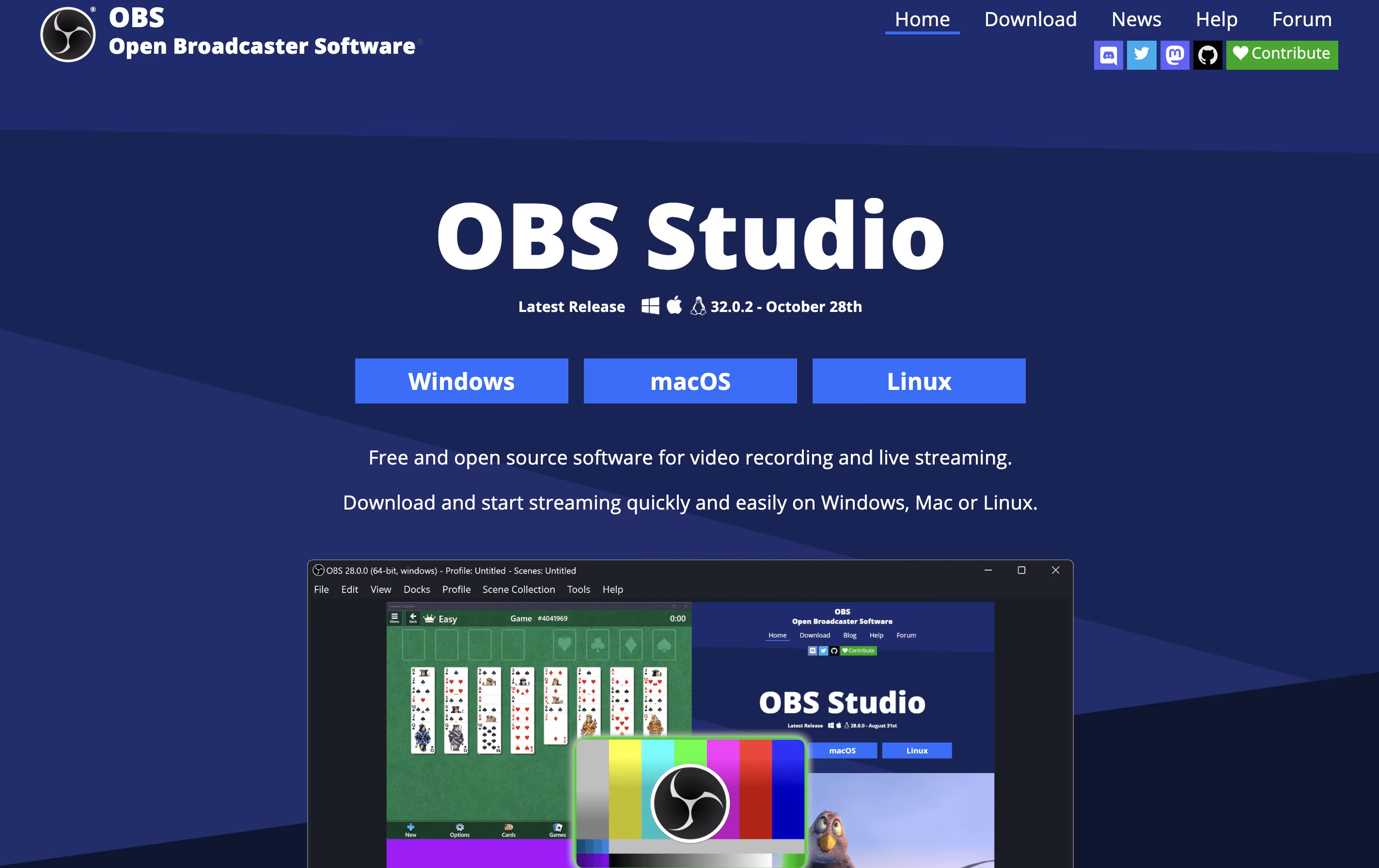
単純な画面録画ソフトとは異なり、OBS Studioはシーン切り替え、音声ミキシング、カスタムトランジションなどの高度な機能を提供します。配信のさまざまな部分に合わせて異なるレイアウトを整理し、スムーズに切り替えることができます。また、動画の品質調整、音声レベル管理、フィルター追加のためのツールも含まれています。
オープンソースであるため、開発者コミュニティによって常に改良されています。個人利用からプロフェッショナルな配信まで、世界中の何百万人ものユーザーに信頼されています。
Flashbackは、Windows画面上で起こるすべてを録画し、それをビデオファイルに変換するデスクトップアプリケーションです。全画面、特定のウィンドウ、またはカスタムエリアをキャプチャできます。このツールはシステム音声とマイクの音声も同時に録音します。
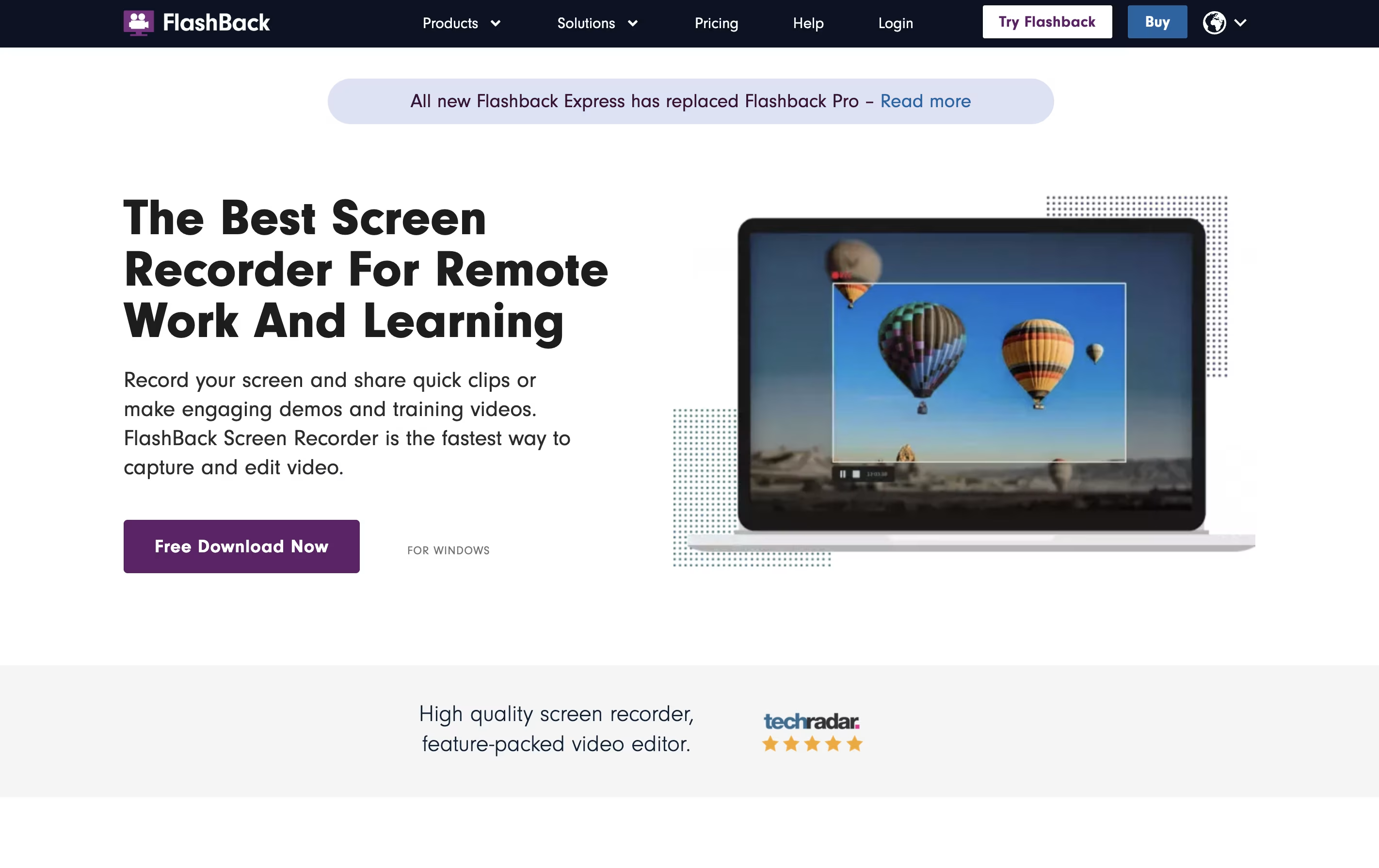
Flashbackの特徴は、充実した編集機能にあります。録画後にクリップのトリミング、テキストや矢印の追加、機密情報のぼかし、トランジションの適用が可能です。最新バージョンには、キャプションを自動生成するAI機能や、声をよりクリアに変換する機能も搭載されています。
主に2つのバージョンがあります。Flashback Expressは基本機能が無料で利用でき、有料プランではより多くのストレージクレジットや高度なツールが追加されます。ソフトウェアはMP4、AVI、WMVなどの一般的な形式で動画を保存します。

ScreenRunは、静止画像や録画を動的でプロフェッショナルな動画に変換するビデオ編集プラットフォームです。スクリーンショット、PDF、または画面録画をアップロードすると、ツールが自動的にズーム効果やカーソルの動きを伴う滑らかなアニメーションを作成します。
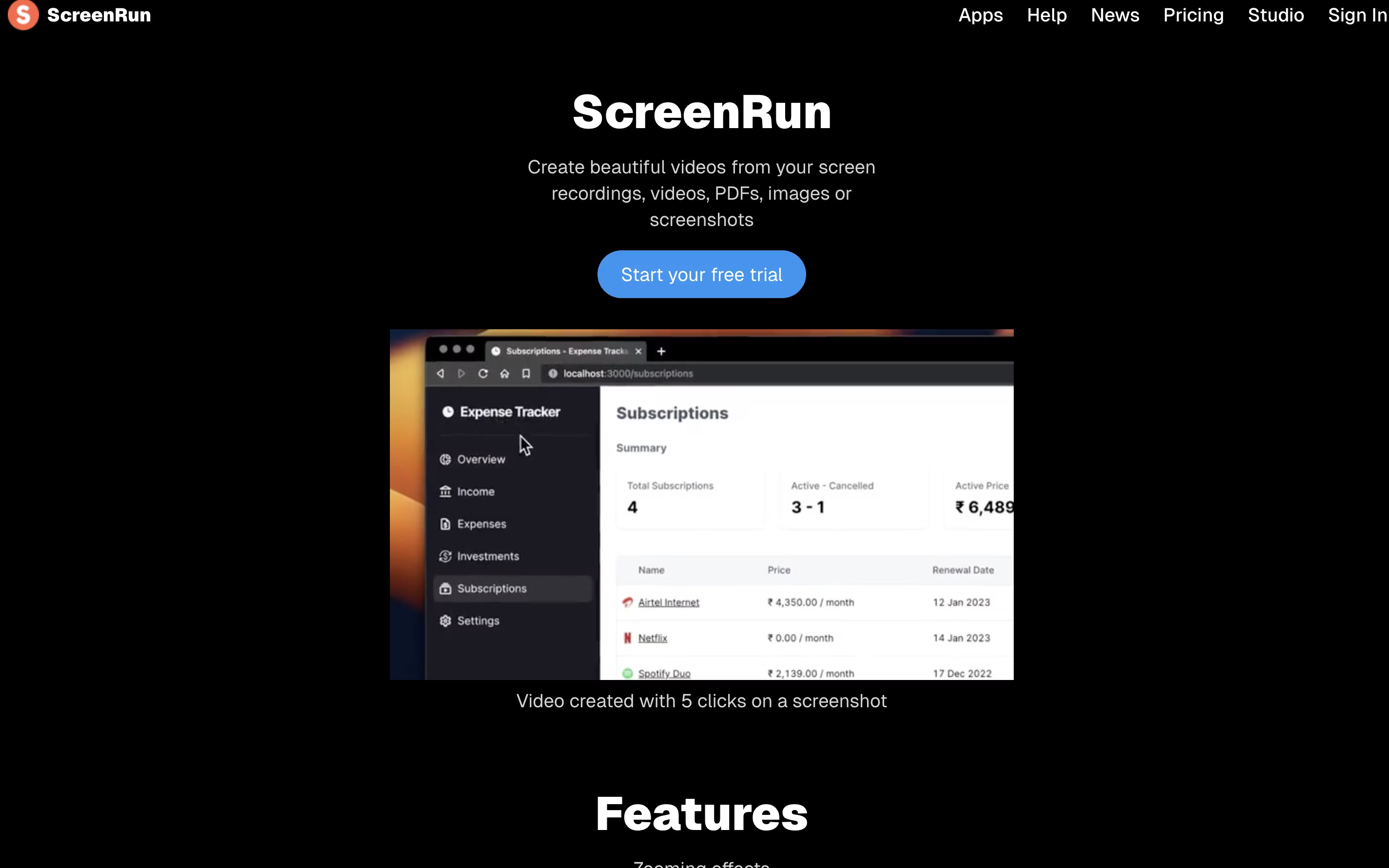
このプラットフォームはブラウザ上で完全に動作し、ソフトウェアのインストールやファイルのサーバー送信は不要です。これにより、コンテンツはデバイス上でプライベートかつ安全に保たれます。AI生成のキャプション、音声ナレーション、背景音楽、ウェブカメラのオーバーレイなどの機能を追加して動画を強化することも可能です。
ScreenRunは無料プランと有料プランの両方を提供しています。無料トライアルでは15日間すべての機能を試すことができ、Proプランでは定期支払いやサブスクリプションなしで生涯アクセスが可能です。

OpenArt
画像・動画・音声のためのAIスタジオ

Base44
AIでノーコードに完全なWebアプリを構築

Bubble
Web&モバイルアプリ向けノーコードプラットフォーム

Granola
スマートな会議メモのための AI ノートパッド

Vidnoz AI
AIアバター動画・音声作成ツール
Wispr Flow
音声をきれいなテキストに