



Kap
Mac用無料オープンソース画面録画ツール
Kapは、macOS向けの無料でオープンソースの画面録画ソフトであり、高品質な画面録画を複数の形式で簡単にキャプチャおよびエクスポートできます。




Kapとは
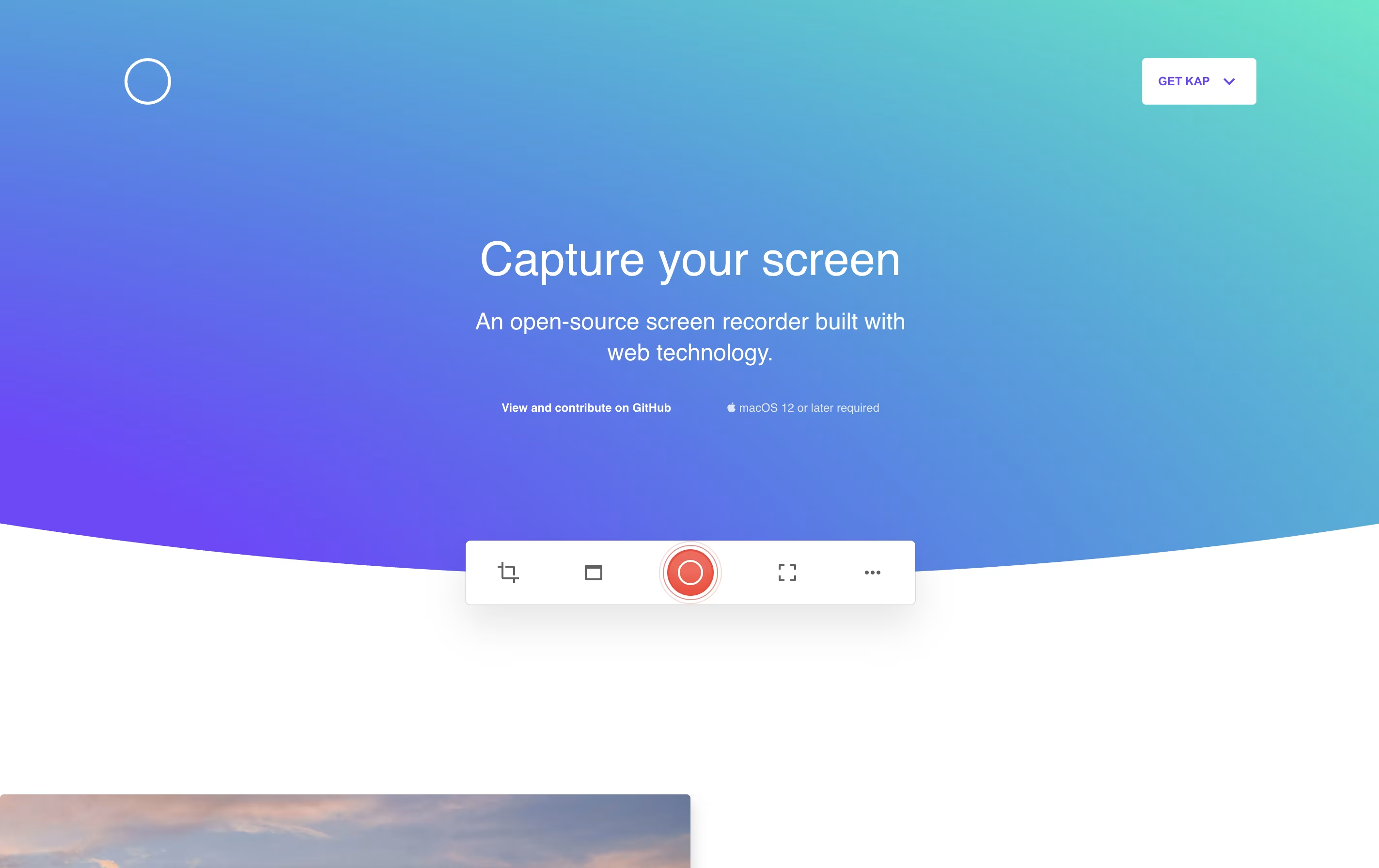
KapはMac専用のデスクトップ画面録画アプリケーションです。画面の動作をキャプチャし、GIF、MP4、WebM、APNGなどのさまざまな形式で保存できます。アプリはメニューバーに常駐し、キーボードショートカットで素早く起動します。
重い商用画面録画ソフトとは異なり、Kapは高速かつ軽量であることに重点を置いています。システムリソースを最小限に抑えつつ、高品質な録画を実現します。トリミングや録画中のマウスクリックのハイライト表示など、基本的な編集機能も備えています。
特に注目すべき機能はプラグインシステムで、機能拡張が可能です。Giphyなどのサービスへ直接アップロードしたり、録画を即座に共有したりするプラグインを追加できます。完全に無料でオープンソースのため、誰でも制限なく利用できます。
Kapの機能
macOS向けの無料かつオープンソースの画面録画ソフト
GIF、MP4、WebM、APNG形式でエクスポート可能
全画面、ウィンドウ、またはカスタムエリアの録画が可能
システム音声やマイク音声を含めることが可能
録画中のマウスクリックをハイライト表示
内蔵のトリミングおよび基本編集ツール搭載
クイック共有サービス向けのプラグイン対応
高速な作業のためのキーボードショートカット
軽量でリソース使用が最小限
Apple Siliconに最適化
Kapの料金
最も人気
Free
Free
- 無制限の画面録画
- GIF、MP4、WebM、APNGへのエクスポート
- 音声録音サポート
- マウスクリックのハイライト表示
- 内蔵トリミングツール
- 拡張機能用プラグインシステム
- 全画面またはカスタムエリアを録画する
- キーボードショートカット
Kapのリポジトリ
Githubで見る| スター | 19,352 |
| フォーク | 891 |
| リポジトリの年齢 | 10 年 |
| 最終コミット | 1 年 前 |
Kapについてのよくある質問
はい、Kapは完全に無料でオープンソースです。プレミアム機能、サブスクリプション、時間制限は一切ありません。すべての録画形式、エクスポートオプション、およびプラグインは、誰でも無料で利用できます。
いいえ、KapはmacOS専用に設計されています。macOS 10.15以降が必要です。WindowsやLinuxをお使いの場合は、それらのプラットフォーム向けに設計された代替の画面録画ツールを探す必要があります。
Kapには録画の時間制限はありません。録画の長さは利用可能なディスク容量によってのみ制限されます。ただし、非常に長時間の録画の場合は、他の専門的なツールの方がより適している場合があります。
はい、Kapは音声録音に対応しています。システム音声をキャプチャしたり、マイクを使用したりできます。これにより、音声による説明が必要なチュートリアルやデモンストレーションの作成に最適です。
プラグインはKapの環境設定メニューからインストールできます。メニューバーのアイコンをクリックし、「環境設定」から「プラグイン」に進んでください。Giphyや共有プラットフォームなどのサービス向けにコミュニティが作成したさまざまなプラグインを閲覧・インストールするオプションが見つかります。








について、ユーザーの声を見る Kap
0.0
0 レビュー
5
0
4
0
3
0
2
0
1
0
まだレビューがありません
最初のレビュアーになる Kap