

ToolQuestor Logo
Kap
Jeszcze brak recenzji
0 Zapisane
Dodane:10/27/2025
Typ:Desktop App
Miesięczny ruch:-
Ceny:
FREE
Aplikacja komputerowaOprogramowanie otwartoźródłoweNagrywanie ekranuFilmy wideoGrafika
BASE44

BASE44

FEATURED
Granola

Granola

FEATURED
Vidnoz AI

Vidnoz AI

FEATURED
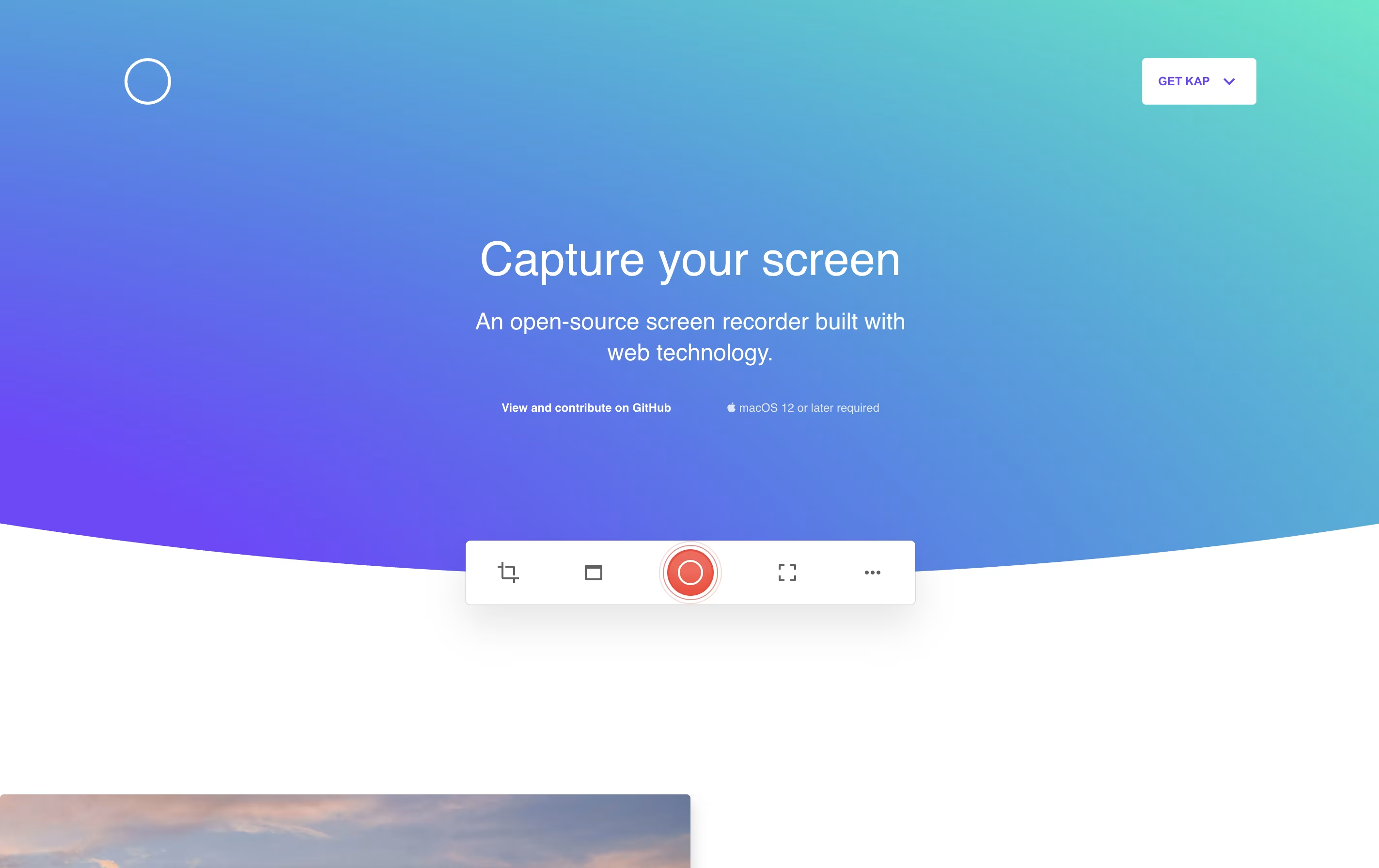
Kap screenshot 2
Kap screenshot 3

Czym jest Kap

Kap to aplikacja do nagrywania ekranu na komputery Mac. Umożliwia przechwytywanie aktywności na ekranie i zapisywanie jej w różnych formatach, takich jak GIF, MP4, WebM czy APNG. Aplikacja znajduje się na pasku menu i uruchamia się szybko za pomocą skrótu klawiaturowego.

W przeciwieństwie do ciężkich komercyjnych programów do nagrywania ekranu, Kap skupia się na szybkości i lekkości. Wykorzystuje minimalne zasoby systemowe, jednocześnie tworząc nagrania wysokiej jakości. Narzędzie zawiera podstawowe funkcje edycji, takie jak przycinanie oraz możliwość podświetlania kliknięć myszy podczas nagrań.

Jedną z wyróżniających cech jest system wtyczek, który pozwala rozszerzać funkcjonalność. Możesz dodawać wtyczki umożliwiające bezpośrednie przesyłanie na serwisy takie jak Giphy lub natychmiastowe udostępnianie nagrań. Jako całkowicie darmowe i otwarte oprogramowanie, każdy może z niego korzystać bez ograniczeń.

Jak używać Kap

Korzystanie z Kap jest proste. Oto jak zacząć i w pełni wykorzystać jego możliwości:

  • Pobierz i zainstaluj Kap ze oficjalnej strony. Aplikacja pojawi się jako mała ikona na pasku menu Twojego Maca.

  • Kliknij ikonę na pasku menu, aby otworzyć interfejs nagrywania. Zobaczysz ramkę, którą możesz zmieniać rozmiar i przesuwać nad obszarem, który chcesz nagrać.

  • Wybierz obszar nagrywania, przeciągając rogi lub wybierając gotowe rozmiary. Możesz nagrywać cały ekran, konkretne okno lub dowolny niestandardowy obszar.

  • Naciśnij przycisk nagrywania lub użyj skrótu klawiaturowego CMD+Shift+5, aby rozpocząć nagrywanie. Rozpocznie się odliczanie, a następnie nagrywanie automatycznie się uruchomi.

  • Podczas nagrywania kliknij ponownie ikonę na pasku menu, aby zatrzymać nagrywanie. Możesz też wstrzymać nagrywanie, klikając ikonę z wciśniętym klawiszem Option.

  • Po zatrzymaniu wybierz format eksportu i ustawienia. Dodaj przycinanie, jeśli potrzebujesz, a następnie zapisz lub udostępnij nagranie.

Funkcje Kap

  • Darmowy i otwartoźródłowy rejestrator ekranu dla macOS

  • Eksportuj w formatach GIF, MP4, WebM lub APNG

  • Nagrywaj cały ekran, okna lub wybrane obszary

  • Dołącz dźwięk z systemu lub mikrofonu

  • Podświetl kliknięcia myszy w nagraniach

  • Wbudowane narzędzia do przycinania i podstawowej edycji

  • Wsparcie dla wtyczek do szybkiego udostępniania

  • Skróty klawiaturowe dla szybkiego przepływu pracy

  • Lekki i minimalnie obciążający zasoby

  • Optymalizacja dla Apple Silicon

Ceny Kap

Najpopularniejszy
Free

Free

Co zawiera:
  • Nielimitowane nagrania ekranu
  • Eksportuj do GIF, MP4, WebM, APNG
  • Obsługa nagrywania dźwięku
  • Podświetlanie kliknięcia myszą
  • Wbudowane narzędzie do przycinania
  • System wtyczek dla rozszerzeń
  • Nagrywaj cały ekran lub wybrane obszary
  • Skróty klawiaturowe
  • Dostęp do kodu open-source
  • Brak ograniczeń czasowych i znaków wodnych

Repozytorium Kap

Zobacz na Github
Gwiazdki18,953
Forki858
Wiek repozytorium9 lat
Ostatni commit1 rok temu

FAQ o Kap

Czy Kap jest naprawdę darmowy i bez żadnych ograniczeń?
Tak, Kap jest całkowicie darmowy i otwartoźródłowy. Nie ma funkcji premium, subskrypcji ani ograniczeń czasowych. Wszystkie formaty nagrywania, opcje eksportu i wtyczki są dostępne dla wszystkich bez żadnych opłat.
Czy mogę używać Kap na Windows lub Linux?
Nie, Kap jest przeznaczony wyłącznie dla macOS. Wymaga macOS 10.15 lub nowszego. Jeśli korzystasz z Windows lub Linux, będziesz musiał poszukać alternatywnych narzędzi do nagrywania ekranu przeznaczonych dla tych platform.
Jaki jest maksymalny czas nagrywania w Kap?
W Kap nie ma wbudowanego limitu czasu nagrań. Długość nagrania jest ograniczona jedynie dostępną przestrzenią na dysku. Jednak w przypadku bardzo długich nagrań inne, specjalistyczne narzędzia mogą działać lepiej.
Czy mogę nagrywać dźwięk razem z ekranem?
Tak, Kap obsługuje nagrywanie dźwięku. Możesz przechwytywać dźwięk systemowy lub korzystać z mikrofonu. Dzięki temu jest idealny do tworzenia samouczków lub demonstracji, gdzie potrzebne jest wyjaśnienie głosowe.
Jak zainstalować wtyczki w Kap?
Wtyczki można zainstalować z menu preferencji Kapa. Kliknij ikonę na pasku menu, przejdź do Preferencje, a następnie do Wtyczki. Znajdziesz tam opcje przeglądania i instalowania różnych wtyczek stworzonych przez społeczność, dla usług takich jak Giphy, platformy udostępniania i inne.

Podziel się swoim doświadczeniem z Kap

Ładowanie...

Zobacz co użytkownicy mówią o Kap

0.0

0 Recenzje

5
0
4
0
3
0
2
0
1
0

Jeszcze brak recenzji

Bądź pierwszym, który zrecenzuje Kap

Osadź odznaki Kap

Pokaż swojej społeczności, że Kap jest polecane na Tool Questor. Dodaj te piękne odznaki do swojej strony internetowej, dokumentacji lub profili społecznościowych, aby zwiększyć wiarygodność i przyciągnąć więcej ruchu.

Light Badge Preview