



OBS Studio
Darmowe oprogramowanie do transmisji i nagrywania
OBS Studio to darmowe, otwarte oprogramowanie do nagrywania wideo i transmisji na żywo z zaawansowanymi funkcjami dla twórców treści na całym świecie.



Czym jest OBS Studio
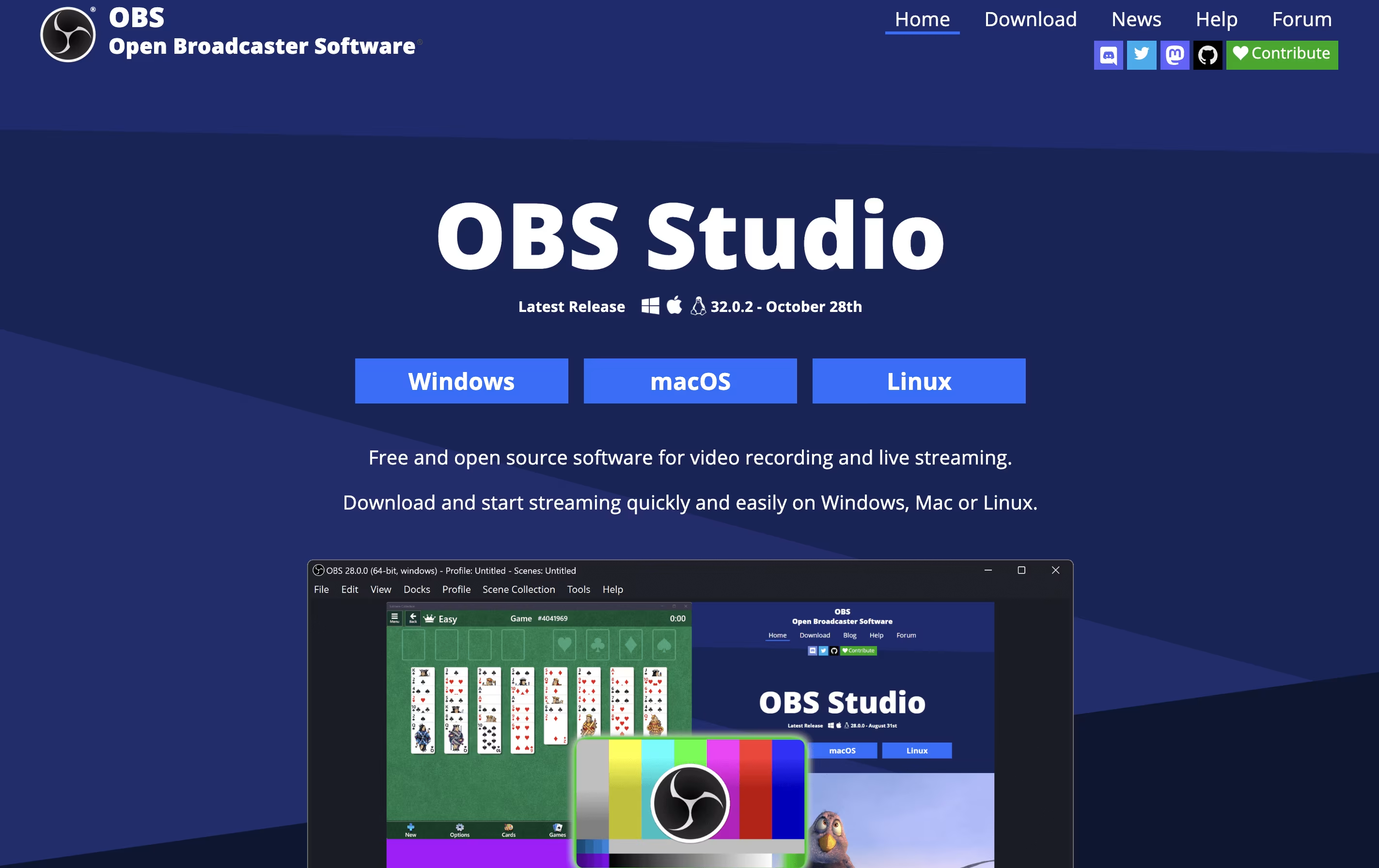
OBS Studio to darmowe oprogramowanie, które pomaga nagrywać ekran lub transmitować na żywo wideo w internecie. Możesz go używać do przechwytywania gier, prezentacji, tutoriali lub dowolnej aktywności na komputerze. Program pozwala dodać obraz z kamery internetowej, mikrofon, obrazy i inne elementy, aby tworzyć profesjonalnie wyglądające transmisje.
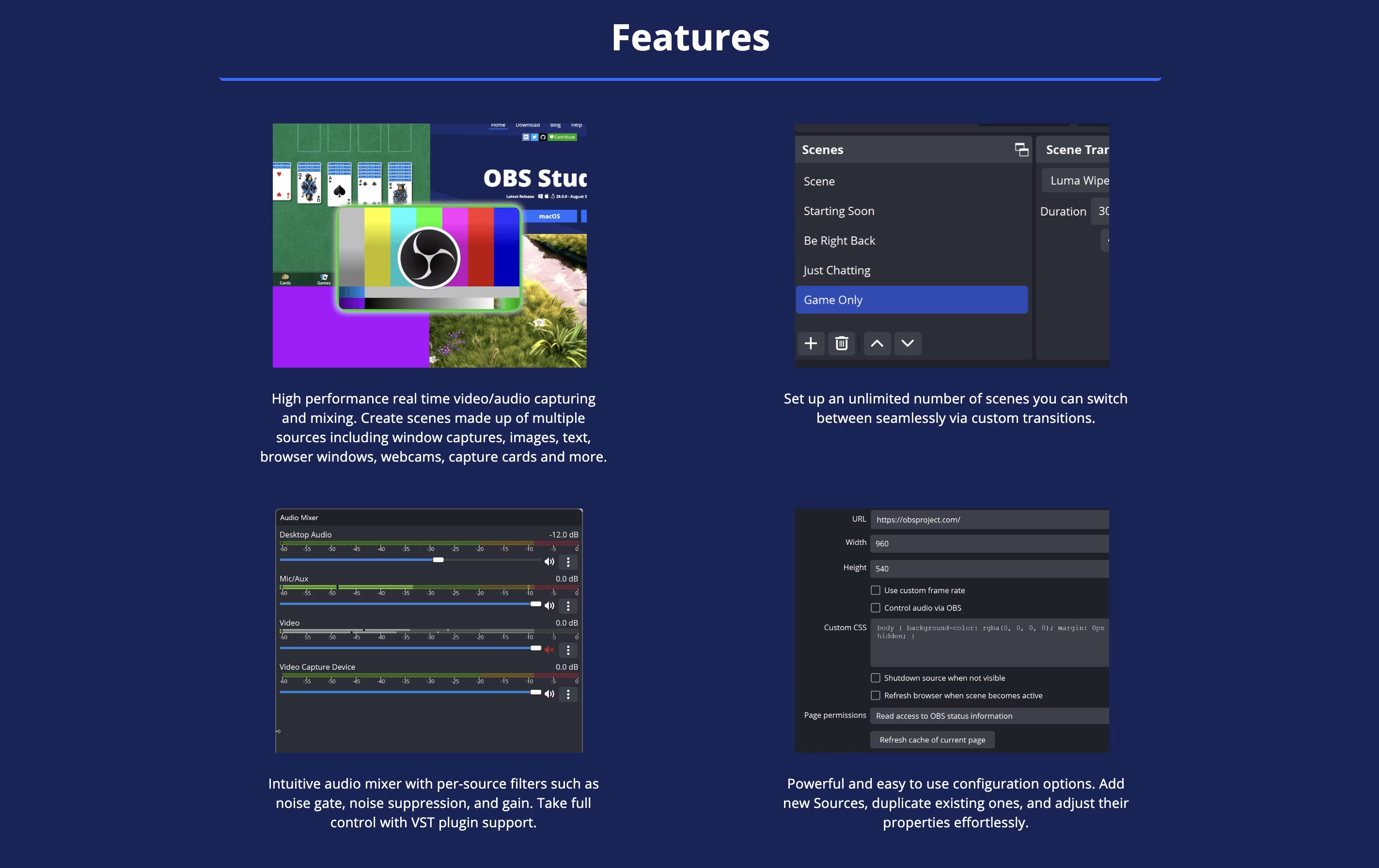
W przeciwieństwie do prostych rejestratorów ekranu, OBS Studio oferuje zaawansowane funkcje, takie jak przełączanie scen, miksowanie dźwięku i niestandardowe przejścia. Możesz organizować różne układy dla różnych części transmisji i płynnie między nimi przełączać. Oprogramowanie zawiera także narzędzia do regulacji jakości wideo, zarządzania poziomami dźwięku oraz dodawania filtrów.
Bycie oprogramowaniem open-source oznacza, że jest ono stale ulepszane przez społeczność programistów. Jest zaufane przez miliony użytkowników na całym świecie zarówno do potrzeb osobistych, jak i profesjonalnych transmisji.
Funkcje OBS Studio
Bezpłatne i otwarte oprogramowanie
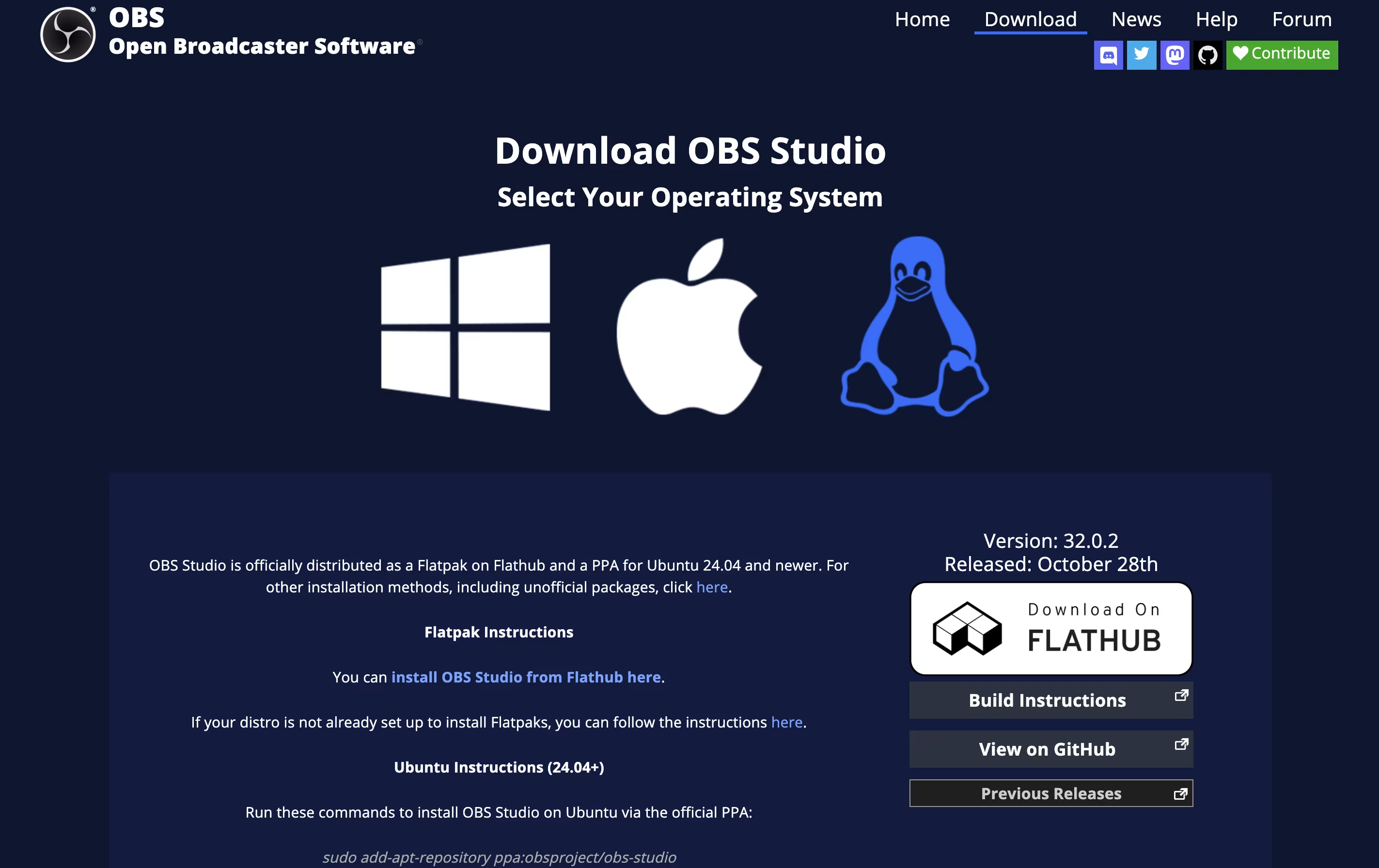
Wsparcie wieloplatformowe dla Windows, Mac, Linux
Miksowanie wideo i audio w czasie rzeczywistym
Bezpośrednie przesyłanie strumieniowe na główne platformy
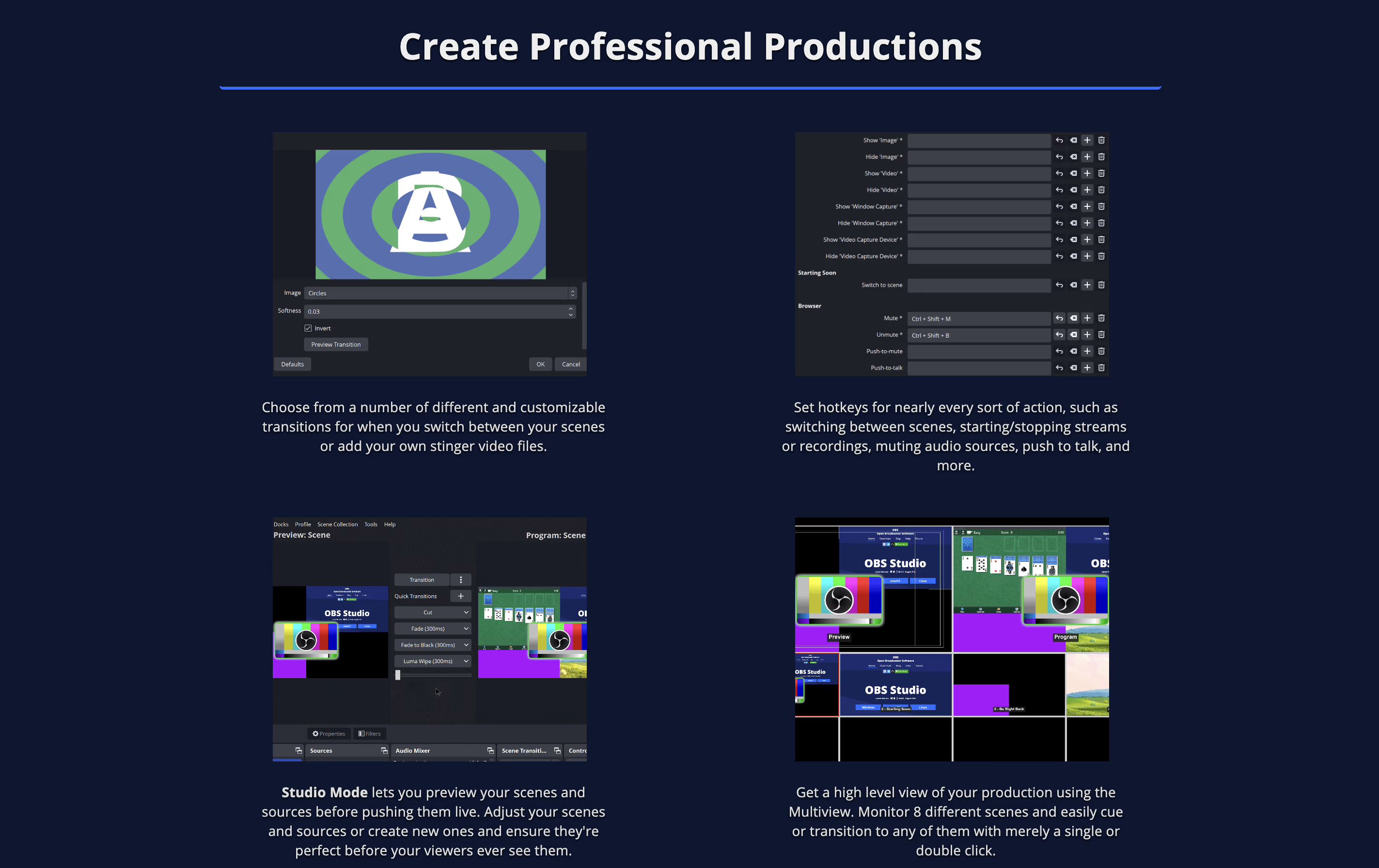
Przełączanie scen i przejścia
Zaawansowane sterowanie dźwiękiem z filtrami
Menedżer wtyczek do rozszerzeń
Wirtualne wyjście kamery
Konfigurowalne skróty klawiszowe
Tryb studyjny do podglądu
Opcje nagrywania wysokiej jakości
Wsparcie enkoderów NVIDIA i AMD
Integracja źródła przeglądarki
Nieograniczona liczba scen i źródeł
Ceny OBS Studio
Free
- Nielimitowane nagrywanie i transmisje na żywo
- Wszystkie funkcje profesjonalne w cenie
- Wsparcie wieloplatformowe (Windows, Mac, Linux)
- Miksowanie wideo i audio z wielu źródeł
- Przejścia scen i efekty
- Mikser audio z filtrami
- Menedżer wtyczek i wtyczki społecznościowe
- Tryb studia do podglądu
Przypadki użycia OBS Studio
Repozytorium OBS Studio
Zobacz na Github| Gwiazdki | 76,200 |
| Forki | 10,164 |
| Wiek repozytorium | 12 lat |
| Ostatni commit | 2 dni temu |
FAQ o OBS Studio







Zobacz co użytkownicy mówią o OBS Studio
0 Recenzje
Jeszcze brak recenzji
Bądź pierwszym, który zrecenzuje OBS Studio