

ToolQuestor Logo
Kap
Pas encore d'avis
0 Sauvegardé
Ajouté:10/27/2025
Type:Desktop App
Trafic mensuel:-
Tarification:
FREE
Application de bureauOpen SourceEnregistrement d'écranVidéosGraphismes
Granola

Granola

FEATURED
BASE44

BASE44

FEATURED
Wispr Flow

Wispr Flow

FEATURED
Kap screenshot 2
Kap screenshot 3

Qu'est-ce que Kap ?

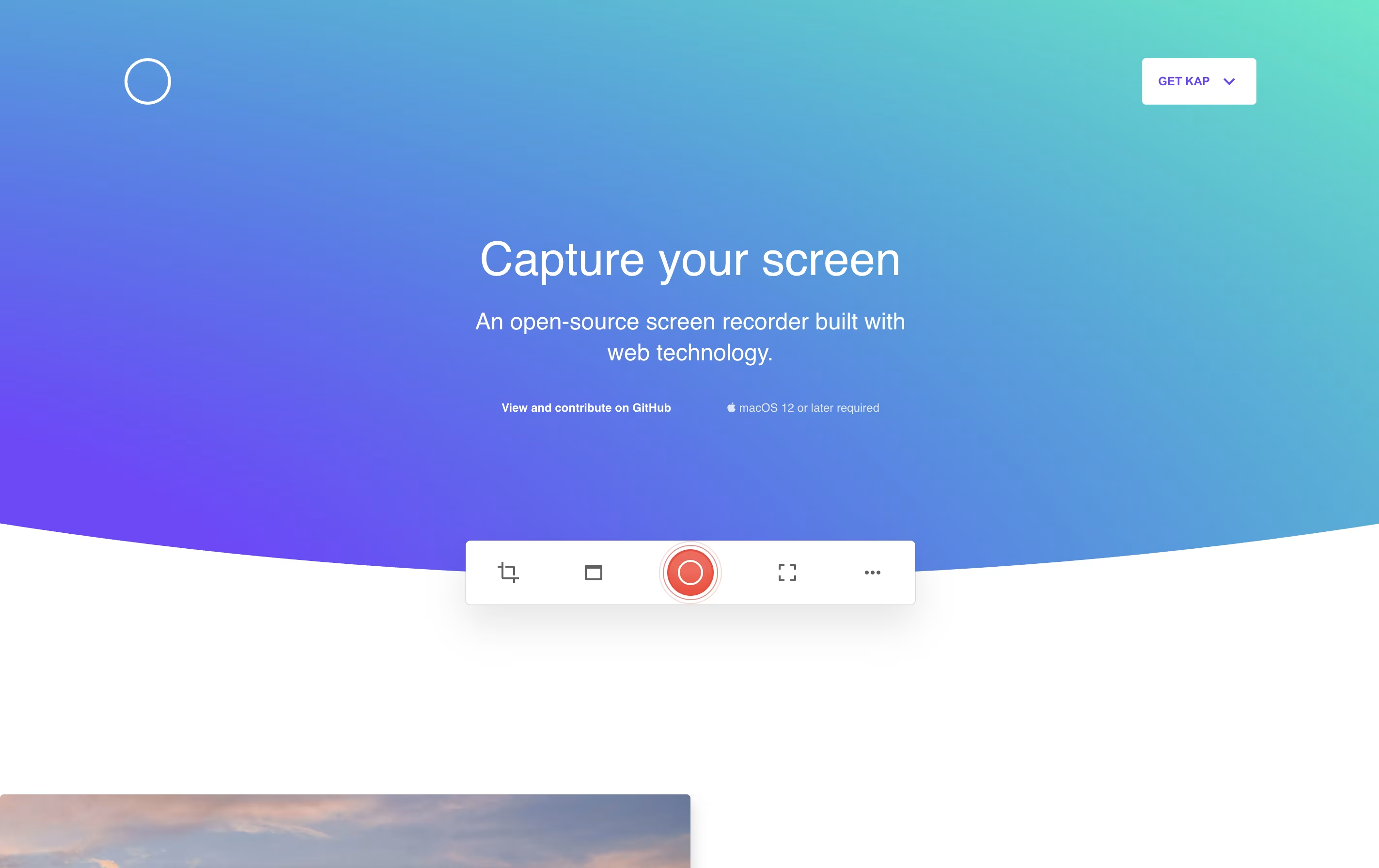
Kap est une application de capture d'écran pour ordinateur de bureau exclusivement destinée aux Mac. Elle vous permet d'enregistrer l'activité de votre écran et de la sauvegarder dans différents formats tels que GIF, MP4, WebM ou APNG. L'application se trouve dans la barre de menu et s'active rapidement grâce à un raccourci clavier.

Contrairement aux enregistreurs d'écran commerciaux lourds, Kap mise sur la rapidité et la légèreté. Elle utilise peu de ressources système tout en produisant des enregistrements de haute qualité. L'outil inclut des fonctionnalités d'édition basiques comme le découpage et la possibilité de mettre en évidence les clics de souris pendant les enregistrements.

Une caractéristique remarquable est son système de plugins, qui vous permet d'étendre ses fonctionnalités. Vous pouvez ajouter des plugins pour téléverser directement vers des services comme Giphy ou partager instantanément vos enregistrements. Entièrement gratuit et open-source, il est accessible à tous sans aucune restriction.

Comment utiliser Kap

Utiliser Kap est simple. Voici comment commencer et en tirer le meilleur parti :

  • Téléchargez et installez Kap depuis le site officiel. L'application apparaîtra dans la barre de menu de votre Mac sous forme d'une petite icône.

  • Cliquez sur l'icône de la barre de menu pour ouvrir l'interface d'enregistrement. Vous verrez un cadre que vous pouvez redimensionner et positionner sur la zone que vous souhaitez enregistrer.

  • Choisissez votre zone d'enregistrement en faisant glisser les coins ou en sélectionnant des tailles prédéfinies. Vous pouvez enregistrer en plein écran, une fenêtre spécifique ou toute région personnalisée.

  • Appuyez sur le bouton d'enregistrement ou utilisez le raccourci clavier CMD+Shift+5 pour commencer la capture. Le compte à rebours démarre, puis l'enregistrement commence automatiquement.

  • Pendant l'enregistrement, cliquez de nouveau sur l'icône de la barre de menu pour arrêter. Vous pouvez également mettre en pause en cliquant sur l'icône tout en maintenant la touche Option enfoncée pendant un enregistrement.

  • Après l'arrêt, choisissez votre format d'exportation et vos paramètres. Ajoutez une découpe si nécessaire, puis enregistrez ou partagez votre enregistrement.

Fonctionnalités de Kap

  • Enregistreur d'écran gratuit et open-source pour macOS

  • Exportez aux formats GIF, MP4, WebM ou APNG

  • Enregistrez l'écran complet, des fenêtres ou des zones personnalisées

  • Incluez l'audio du système ou du microphone

  • Surlignez les clics de souris dans les enregistrements

  • Outils intégrés de découpage et d'édition basique

  • Support des plugins pour les services de partage rapide

  • Raccourcis clavier pour un flux de travail rapide

  • Léger avec une utilisation minimale des ressources

  • Optimisé pour Apple Silicon

Tarification de Kap

Le Plus Populaire
Free

Free

Ce qui est inclus :
  • Enregistrements d'écran illimités
  • Exporter en GIF, MP4, WebM, APNG
  • Support de l'enregistrement audio
  • Mise en surbrillance au clic de souris
  • Outil de découpe intégré
  • Système de plugins pour extensions
  • Enregistrer l'écran complet ou des zones personnalisées
  • Raccourcis clavier
  • Accès au code open source
  • Pas de limite de temps ni de filigranes

Dépôt de Kap

Voir sur Github
Étoiles18,953
Forks858
Âge du Dépôt9 ans
Dernier Commit1 an il y a

FAQ sur Kap

Kap est-il vraiment gratuit sans aucune limitation ?
Oui, Kap est entièrement gratuit et open-source. Il n'y a pas de fonctionnalités premium, d'abonnements ou de limites de temps. Tous les formats d'enregistrement, options d'exportation et plugins sont disponibles pour tous sans frais.
Puis-je utiliser Kap sur Windows ou Linux ?
Non, Kap est conçu exclusivement pour macOS. Il nécessite macOS 10.15 ou une version ultérieure. Si vous utilisez Windows ou Linux, vous devrez chercher des outils d'enregistrement d'écran alternatifs conçus pour ces plateformes.
Quelle est la durée maximale d'enregistrement avec Kap ?
Il n’y a pas de limite de temps intégrée pour les enregistrements dans Kap. La durée de votre enregistrement est uniquement limitée par l’espace disque disponible. Cependant, pour des enregistrements très longs, d’autres outils spécialisés peuvent offrir de meilleures performances.
Puis-je enregistrer l'audio en même temps que mon écran ?
Oui, Kap prend en charge l'enregistrement audio. Vous pouvez capturer l'audio système ou utiliser votre microphone. Cela le rend idéal pour créer des tutoriels ou des démonstrations nécessitant une explication vocale.
Comment installer des plugins dans Kap ?
Les plugins peuvent être installés depuis le menu des préférences de Kap. Cliquez sur l'icône de la barre de menu, allez dans Préférences, puis Plugins. Vous y trouverez des options pour parcourir et installer divers plugins créés par la communauté pour des services comme Giphy, des plateformes de partage, et plus encore.

Partagez votre expérience avec Kap

Chargement...

Voir ce que les utilisateurs disent à propos de Kap

0.0

0 Avis

5
0
4
0
3
0
2
0
1
0

Pas encore d'avis

Soyez le premier à évaluer Kap

Intégrer les badges Kap

Montrez à votre communauté que Kap est présenté sur Tool Questor. Ajoutez ces beaux badges à votre site web, documentation ou profils sociaux pour renforcer la crédibilité et générer plus de trafic.

Light Badge Preview