

ToolQuestor Logo
Screenity
Pas encore d'avis
0 Sauvegardé
Ajouté:10/27/2025
Type:Chrome Extension
Trafic mensuel:-
Tarification:
FREEFREEMIUMSUBSCRIPTION
Extension de navigateurOpen SourceGratuitCollaborationVidéos
Wispr Flow

Wispr Flow

FEATURED
OpenArt IA

OpenArt IA

FEATURED
Bubble

Bubble

FEATURED
Screenity screenshot 2
Screenity screenshot 3
Screenity screenshot 4
Screenity screenshot 5

Qu'est-ce que Screenity ?

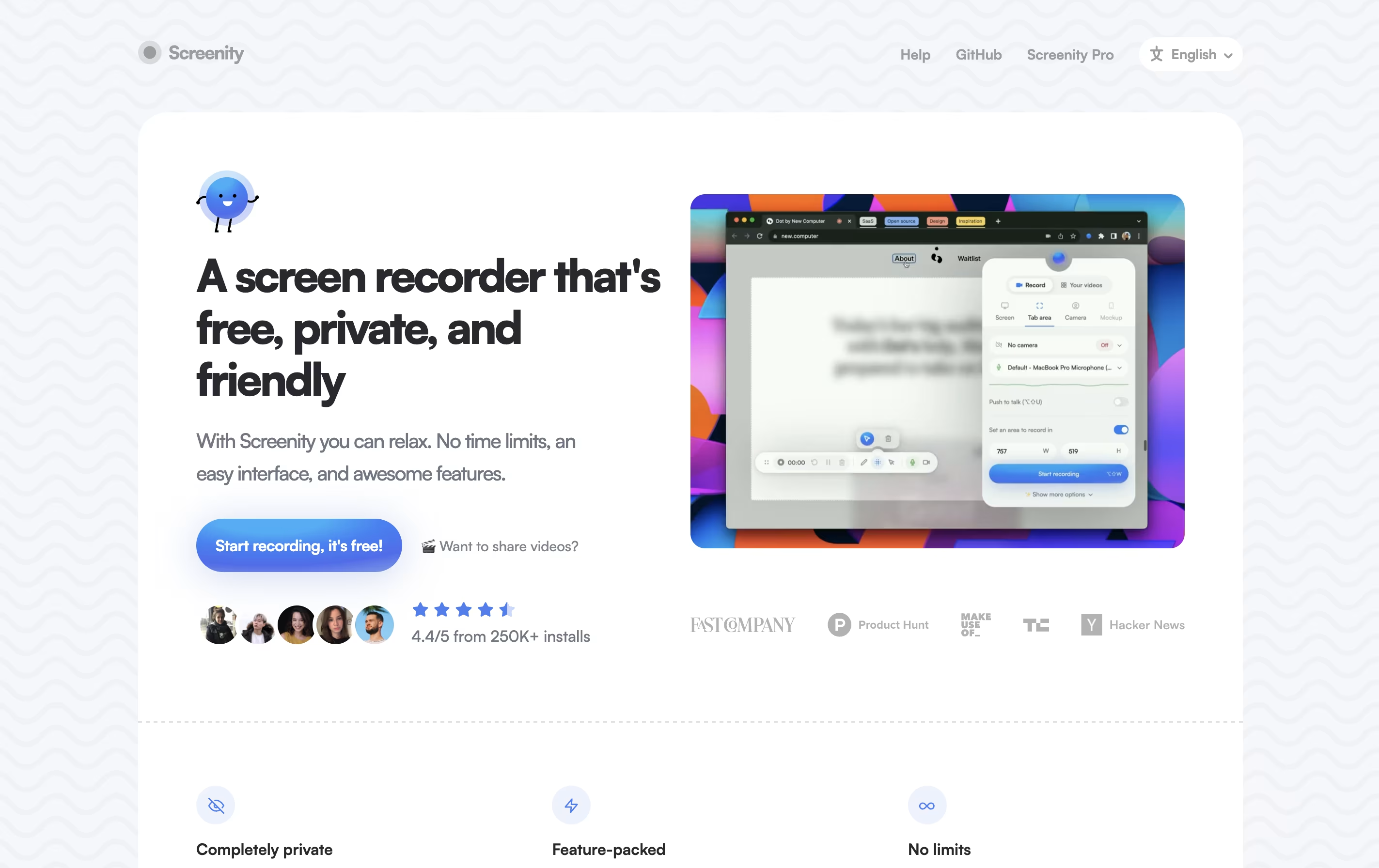
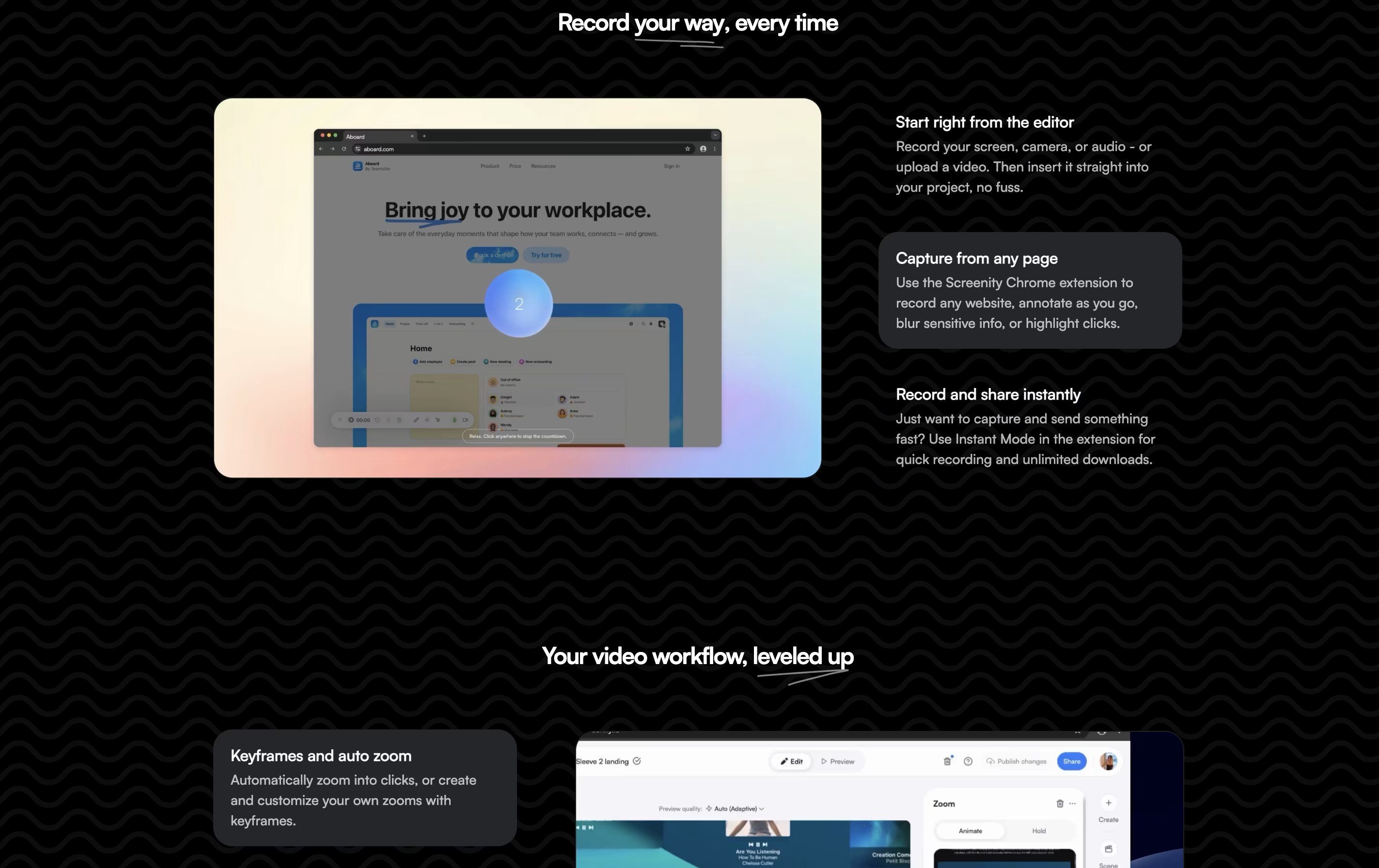
Screenity est une extension pour le navigateur Chrome qui enregistre votre écran et ajoute des outils utiles pour créer de meilleures vidéos. Vous pouvez enregistrer n'importe quel onglet, une zone spécifique, votre bureau, des applications ou votre caméra avec votre microphone ou l'audio système.

Ce qui rend Screenity spécial, ce sont ses fonctionnalités d'annotation. Pendant l'enregistrement, vous pouvez dessiner, ajouter du texte, des flèches et des formes directement sur votre écran. Il met également en évidence vos clics et le curseur, ce qui est utile pour les tutoriels. Après l'enregistrement, vous pouvez éditer les vidéos avec des outils de découpe, de recadrage et audio.

L'extension est open source, ce qui signifie que tout le monde peut consulter et modifier son code. Tous les enregistrements restent sur votre ordinateur à moins que vous ne choisissiez de les sauvegarder ailleurs, garantissant ainsi la confidentialité totale de votre contenu.

Comment utiliser Screenity

Utiliser Screenity est simple et rapide. Suivez ces étapes pour commencer l'enregistrement :

  • Installez l'extension Screenity depuis le Chrome Web Store et épinglez-la à votre barre d'outils pour un accès facile.

  • Cliquez sur l'icône Screenity et choisissez ce que vous souhaitez enregistrer : un onglet, le bureau, une fenêtre spécifique ou la caméra.

  • Sélectionnez vos paramètres audio : microphone, audio système ou les deux. Vous pouvez également activer le mode push-to-talk pour un meilleur contrôle.

  • Avant d'enregistrer, personnalisez les paramètres tels que le compte à rebours, les surlignages de clics, la mise au point du curseur ou le floutage des contenus sensibles.

  • Démarrez l'enregistrement et utilisez la barre d'outils flottante pour annoter avec des outils de dessin, du texte, des flèches ou des formes pendant que vous enregistrez.

  • Cliquez sur arrêter lorsque vous avez terminé. Votre vidéo s'ouvre dans l'éditeur où vous pouvez couper, recadrer, supprimer ou ajouter de l'audio, et ajuster la qualité.

  • Exportez votre enregistrement au format MP4, GIF ou WebM. Vous pouvez également enregistrer directement sur Google Drive pour le partager.

Fonctionnalités de Screenity

  • Enregistrez les onglets, le bureau, les fenêtres et la caméra sans limite de durée

  • Annotation en direct avec dessin, texte, flèches et formes

  • Floutez les contenus sensibles et mettez en évidence les clics

  • Éditeur vidéo intégré pour couper, recadrer et ajuster l’audio

  • Exportez aux formats MP4, GIF ou WebM

  • Intégration Google Drive pour le partage

  • Contrôle du microphone en appuyant pour parler

  • Open source et axé sur la confidentialité

  • Pas besoin de se connecter

  • Complètement gratuit avec une option de mise à niveau Pro

Tarification de Screenity

Le Plus Populaire
Free

Free

Ce qui est inclus :
  • Enregistrements illimités sans limite de temps
  • Enregistrez n'importe quel onglet, application, écran ou caméra
  • Annoter en dessinant sur n'importe quel onglet
  • Flouter le contenu sensible dans les onglets
  • Mettre en évidence les clics et le curseur
  • Vidéos stockées localement sur l'appareil
  • Éditeur vidéo basique (couper, recadrer, audio)
  • Exporter en MP4, GIF ou WebM
  • Option de téléchargement Google Drive
  • Open source et respectueux de la vie privée
Pro

$12 /mois

Ce qui est inclus :
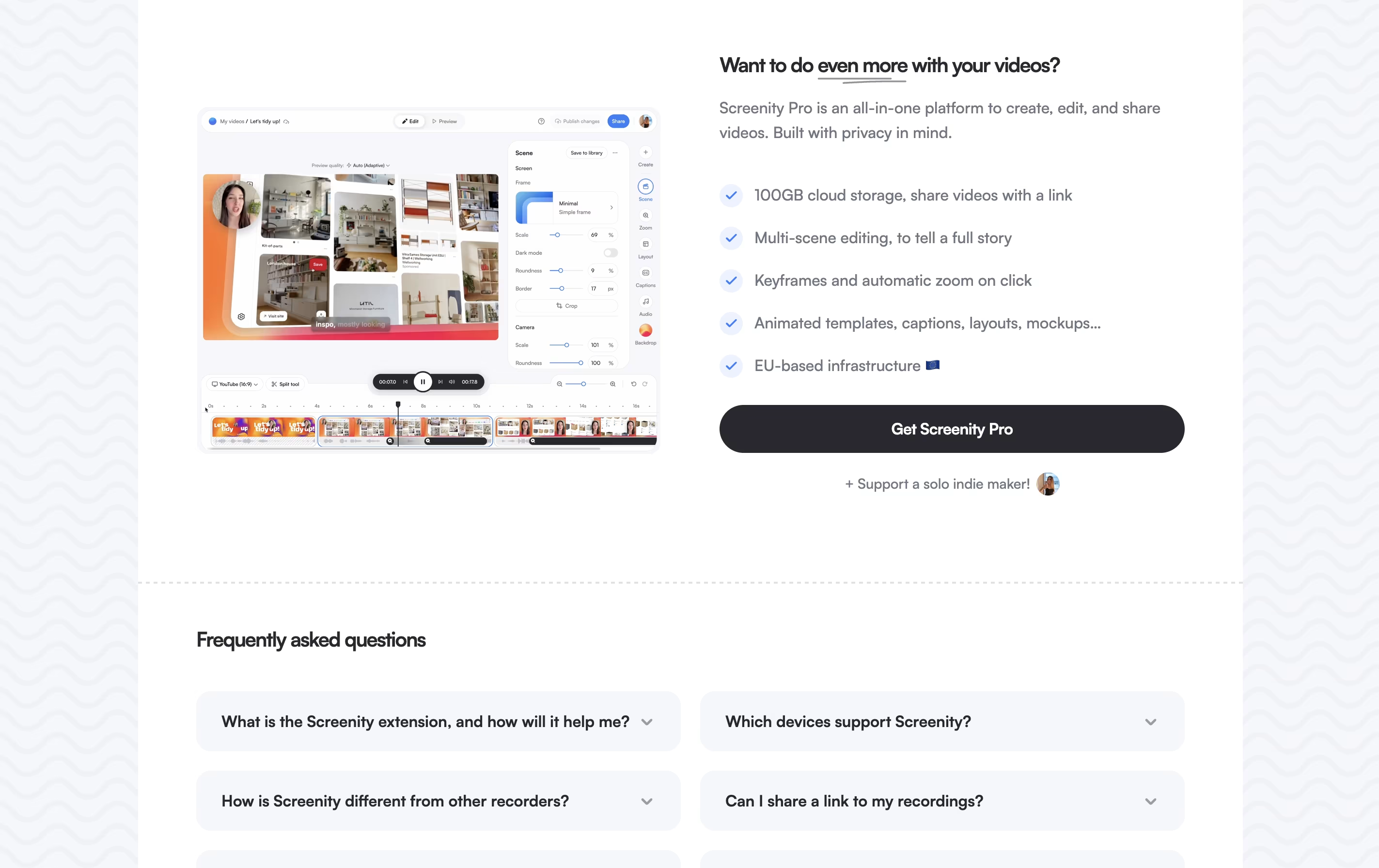
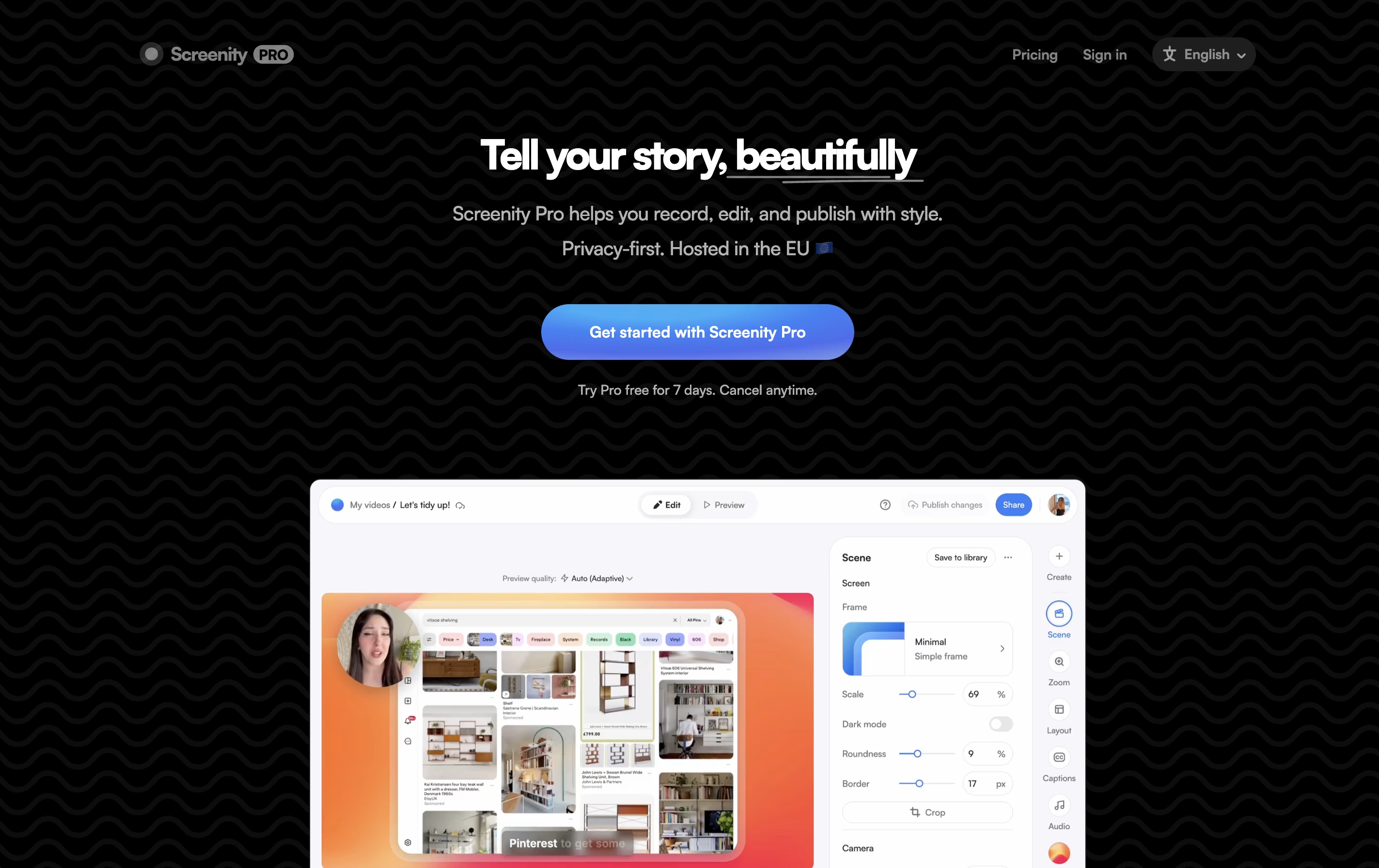
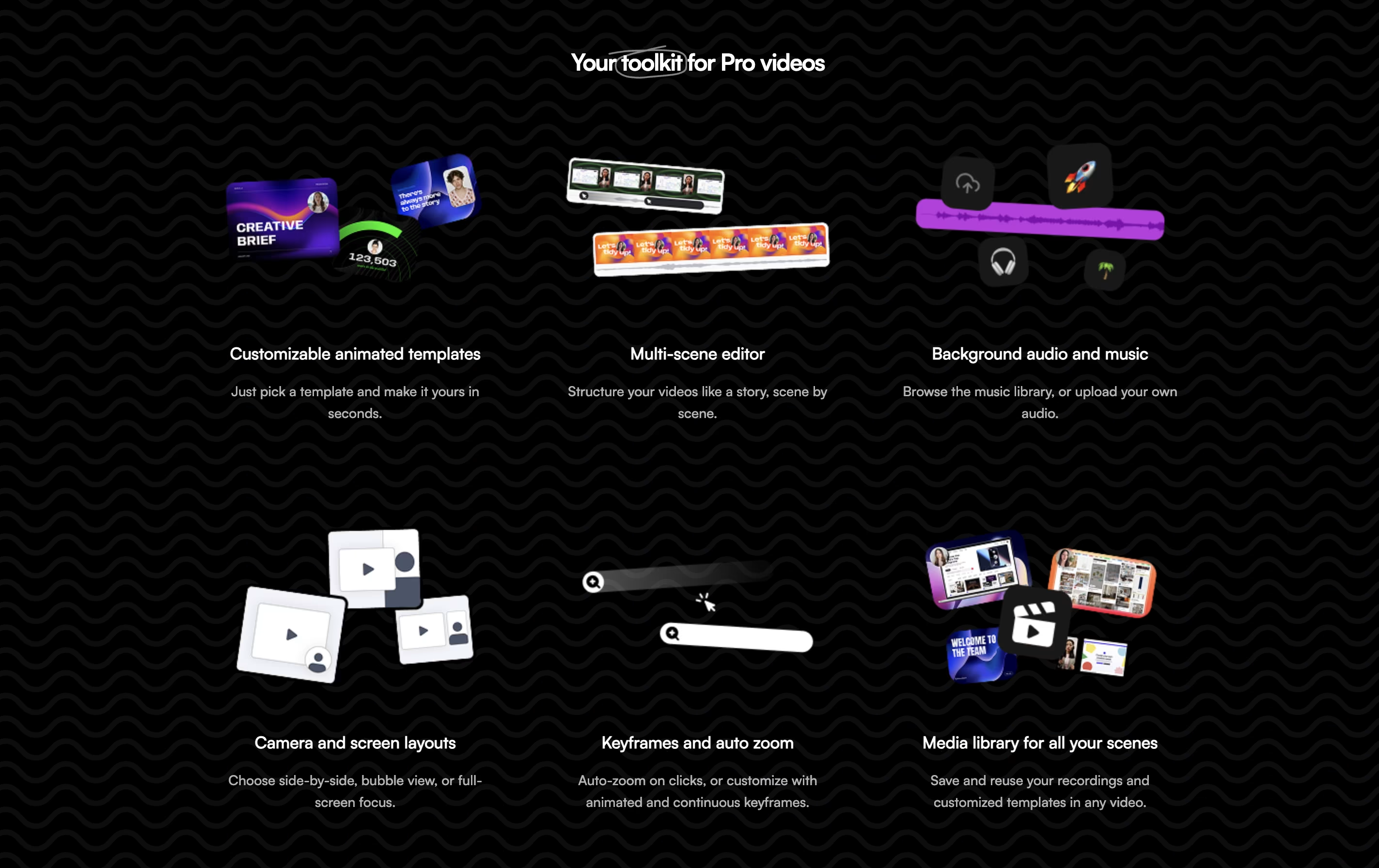
  • 100 Go de stockage cloud pour toutes les vidéos
  • Partager des vidéos avec un lien ou les garder privées
  • Enregistrez jusqu'à 1 heure par session
  • 15 rendus par mois
  • Téléchargements illimités en mode instantané
  • Images clés et zoom automatique au clic
  • Modèles et mises en page animés
  • Sous-titres générés automatiquement avec styles personnalisés
  • Fonctionnalités d'édition multi-scènes
  • Infrastructure basée dans l'UE (pas de transfert vers les États-Unis)

Dépôt de Screenity

Voir sur Github
Étoiles17,596
Forks1,399
Âge du Dépôt5 ans
Dernier Commit20 jours il y a

FAQ sur Screenity

Screenity est-il entièrement gratuit à utiliser ?
Oui, Screenity est entièrement gratuit sans limite de temps ni restriction d'enregistrement. Vous pouvez enregistrer un nombre illimité de vidéos, utiliser tous les outils d'annotation et exporter dans plusieurs formats. Il existe également une version Pro optionnelle (12 $/mois) avec stockage cloud, fonctionnalités avancées d'édition et partage de liens.
Screenity fonctionne-t-il sur des navigateurs autres que Chrome ?
Screenity est conçu pour Chrome et les navigateurs basés sur Chromium comme Edge, Brave et Opera. Il ne fonctionne pas actuellement sur Firefox ou Safari. Les développeurs envisagent une version pour Firefox en fonction de l'intérêt des utilisateurs.
Mes données sont-elles en sécurité avec Screenity ?
Oui, Screenity respecte entièrement la vie privée. Toutes les enregistrements sont stockés localement sur votre appareil, et aucune donnée n'est collectée ni partagée. Vous pouvez même utiliser Screenity hors ligne. De plus, c'est un logiciel open source, ce qui permet à chacun de vérifier le code pour en garantir la sécurité.
Puis-je modifier mes enregistrements après les avoir terminés ?
Oui, Screenity comprend un éditeur intégré qui vous permet de couper, recadrer, mettre en sourdine ou ajouter de l'audio à vos enregistrements. Vous pouvez également ajuster la qualité vidéo et exporter dans différents formats. Les utilisateurs Pro ont accès à des fonctionnalités d'édition avancées telles que l'édition multi-scènes, les images clés et les modèles animés.
En quoi Screenity est-il différent de Loom ?
Screenity est entièrement gratuit et open source, sans filigranes ni limites de temps, tandis que Loom impose des restrictions d'utilisation sur les plans gratuits. Screenity stocke les vidéos localement pour des raisons de confidentialité, alors que Loom utilise le stockage en cloud. Cependant, Loom offre des fonctionnalités de collaboration plus avancées, tandis que Screenity Pro se concentre sur le montage et la confidentialité avec des serveurs basés dans l'UE.

Partagez votre expérience avec Screenity

Chargement...

Voir ce que les utilisateurs disent à propos de Screenity

0.0

0 Avis

5
0
4
0
3
0
2
0
1
0

Pas encore d'avis

Soyez le premier à évaluer Screenity

Intégrer les badges Screenity

Montrez à votre communauté que Screenity est présenté sur Tool Questor. Ajoutez ces beaux badges à votre site web, documentation ou profils sociaux pour renforcer la crédibilité et générer plus de trafic.

Light Badge Preview