

ToolQuestor Logo
Kap
Nog geen beoordelingen
0 Opgeslagen
Toegevoegd:10/27/2025
Type:Desktop App
Maandelijks Verkeer:-
Prijzen:
FREE
Desktop-applicatieOpen SourceSchermopnameVideo'sGrafisch
Vidnoz AI

Vidnoz AI

FEATURED
BASE44

BASE44

FEATURED
Wispr Flow

Wispr Flow

FEATURED
Kap screenshot 2
Kap screenshot 3

Wat is Kap

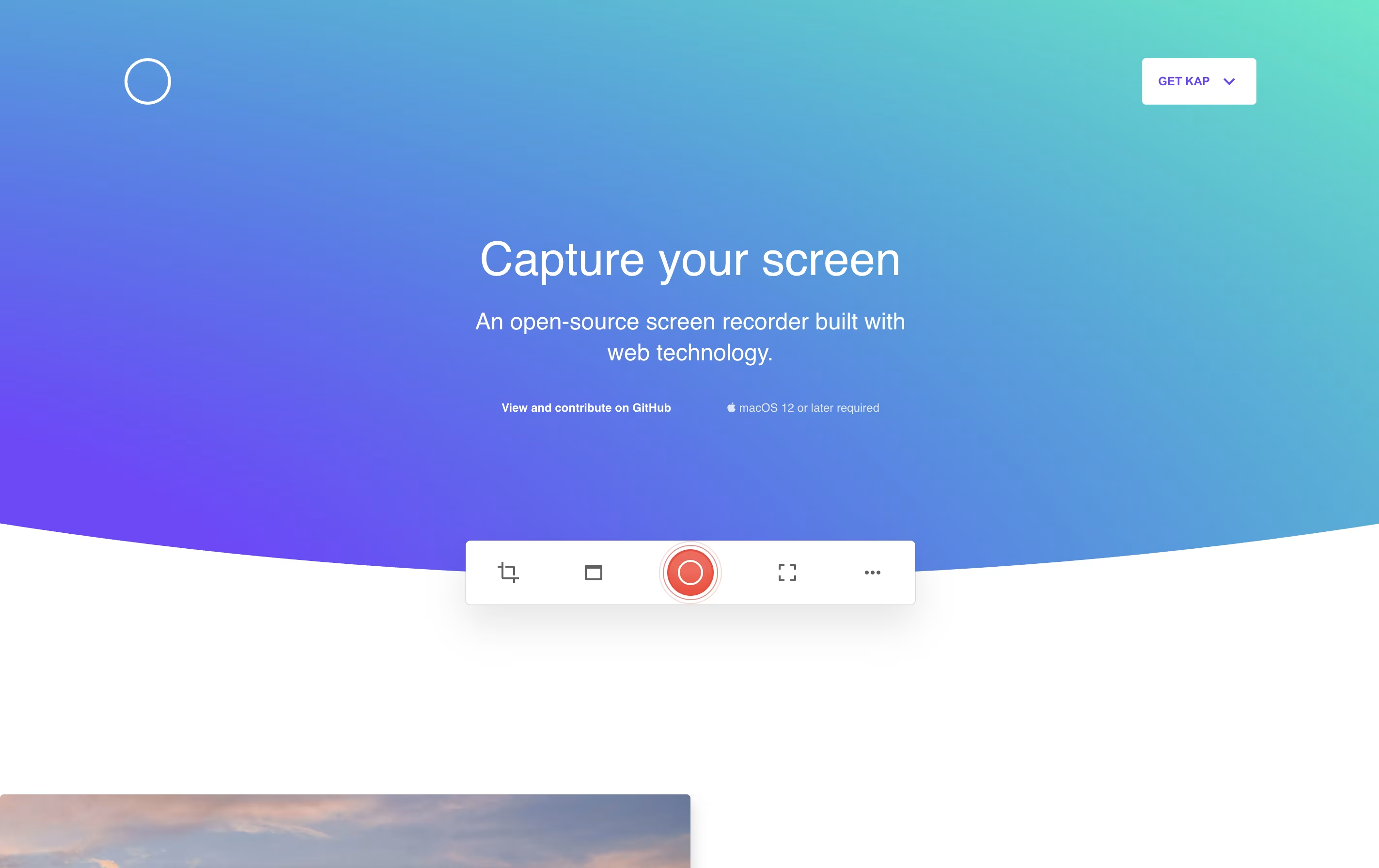
Kap is een desktop schermopname-applicatie exclusief voor Mac-computers. Hiermee kun je je schermactiviteit vastleggen en opslaan in verschillende formaten zoals GIF, MP4, WebM of APNG. De applicatie bevindt zich in je menubalk en wordt snel geactiveerd met een sneltoets.

In tegenstelling tot zware commerciële schermrecorders richt Kap zich op snelheid en lichtgewicht gebruik. Het gebruikt minimale systeembronnen terwijl het toch opnames van hoge kwaliteit produceert. De tool bevat basisbewerkingsfuncties zoals trimmen en de mogelijkheid om muisklikken tijdens opnames te markeren.

Een opvallende functie is het plug-insysteem, waarmee je de functionaliteit kunt uitbreiden. Je kunt plug-ins toevoegen om direct te uploaden naar diensten zoals Giphy of je opnames meteen te delen. Omdat het volledig gratis en open-source is, kan iedereen het zonder beperkingen gebruiken.

Hoe Kap te gebruiken

Het gebruik van Kap is eenvoudig. Zo begin je en haal je er het beste uit:

  • Download en installeer Kap vanaf de officiële website. De app verschijnt als een klein pictogram in de menubalk van je Mac.

  • Klik op het menubalkpictogram om de opname-interface te openen. Je ziet een kader dat je kunt aanpassen en positioneren over het gebied dat je wilt opnemen.

  • Kies je opnamegebied door de hoeken te slepen of door vooraf ingestelde formaten te selecteren. Je kunt het volledige scherm, een specifiek venster of een aangepast gebied opnemen.

  • Druk op de opnameknop of gebruik de sneltoets CMD+Shift+5 om te beginnen met opnemen. De aftelling start en daarna begint de opname automatisch.

  • Tijdens het opnemen klik je opnieuw op het menubalkpictogram om te stoppen. Je kunt ook pauzeren door met Option op het pictogram te klikken tijdens een opname.

  • Na het stoppen kies je het exportformaat en de instellingen. Voeg indien nodig trimmen toe, en sla je opname op of deel deze.

Functies van Kap

  • Gratis en open-source schermrecorder voor macOS

  • Exporteren als GIF, MP4, WebM of APNG-formaten

  • Volledig scherm, vensters of aangepaste gebieden opnemen

  • Audio opnemen van systeem of microfoon

  • Muis klikken markeren in opnames

  • Ingebouwde knip- en basisbewerkingsgereedschappen

  • Plugin-ondersteuning voor snelle deelservices

  • Sneltoetsen voor een snelle workflow

  • Lichtgewicht met minimaal gebruik van bronnen

  • Geoptimaliseerd voor Apple Silicon

Kap Prijzen

Meest Populair
Free

Free

Wat is inbegrepen:
  • Onbeperkte schermopnames
  • Exporteren naar GIF, MP4, WebM, APNG
  • Ondersteuning voor audio-opnames
  • Markeren bij muisklik
  • Ingebouwde kniptool
  • Plug-insysteem voor extensies
  • Neem het volledige scherm of aangepaste gebieden op
  • Toetsenbord sneltoetsen
  • Toegang tot open-source code
  • Geen tijdslimieten of watermerken

Kap Repository

Bekijk op Github
Sterren18,953
Forks858
Leeftijd Repository9 jaar
Laatste Commit1 jaar geleden

Veelgestelde vragen over Kap

Is Kap echt gratis zonder beperkingen?
Ja, Kap is volledig gratis en open-source. Er zijn geen premium functies, abonnementen of tijdslimieten. Alle opnameformaten, exportopties en plugins zijn voor iedereen gratis beschikbaar.
Kan ik Kap gebruiken op Windows of Linux?
Nee, Kap is uitsluitend ontworpen voor macOS. Het vereist macOS 10.15 of later. Als je Windows of Linux gebruikt, moet je op zoek gaan naar alternatieve schermopnametools die voor die platforms zijn ontworpen.
Wat is de maximale opnametijd met Kap?
Er is geen ingebouwde tijdslimiet voor opnames in Kap. De lengte van je opname wordt alleen beperkt door de beschikbare schijfruimte. Voor zeer lange opnames kunnen echter andere gespecialiseerde tools beter presteren.
Kan ik audio opnemen samen met mijn scherm?
Ja, Kap ondersteunt audio-opname. Je kunt systeemgeluid vastleggen of je microfoon gebruiken. Dit maakt het ideaal voor het maken van tutorials of demonstraties waarbij een gesproken uitleg nodig is.
Hoe installeer ik plugins in Kap?
Plugins kunnen worden geïnstalleerd via het voorkeurenmenu van Kap. Klik op het pictogram in de menubalk, ga naar Voorkeuren en vervolgens naar Plugins. Je vindt daar opties om verschillende door de community gemaakte plugins te bekijken en te installeren voor diensten zoals Giphy, deelplatforms en meer.

Deel je ervaring met Kap

Laden...

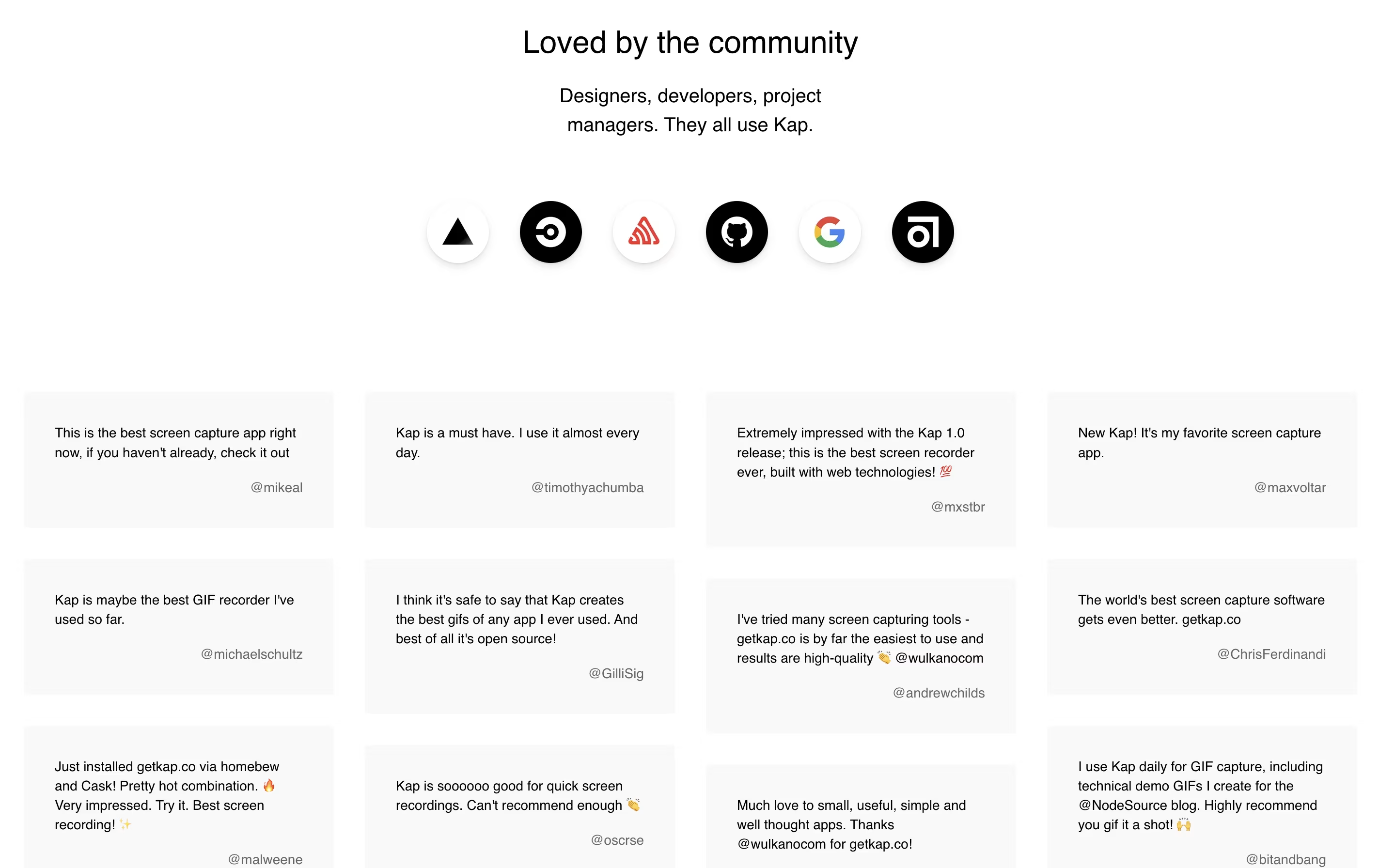
Zie wat gebruikers zeggen over Kap

0.0

0 Beoordelingen

5
0
4
0
3
0
2
0
1
0

Nog geen beoordelingen

Wees de eerste om te beoordelen Kap

Sluit Kap badges in

Toon je community dat Kap wordt aanbevolen op Tool Questor. Voeg deze prachtige badges toe aan je website, documentatie of sociale profielen om geloofwaardigheid te verhogen en meer verkeer te genereren.

Light Badge Preview
Kap – Gratis Open-Source Schermopnameprogramma voor Mac