

ToolQuestor Logo
OBS Studio
Nog geen beoordelingen
0 Opgeslagen
Toegevoegd:10/27/2025
Type:Desktop App
Maandelijks Verkeer:-
Prijzen:
FREE
Aangedreven door AINatuurlijke taalverwerkingDesktop-applicatieOpen SourceVideoconferentieSchermopnameVideo's
Wispr Flow

Wispr Flow

FEATURED
Vidnoz AI

Vidnoz AI

FEATURED
Granola

Granola

FEATURED
OBS Studio screenshot 2
OBS Studio screenshot 3
OBS Studio screenshot 4

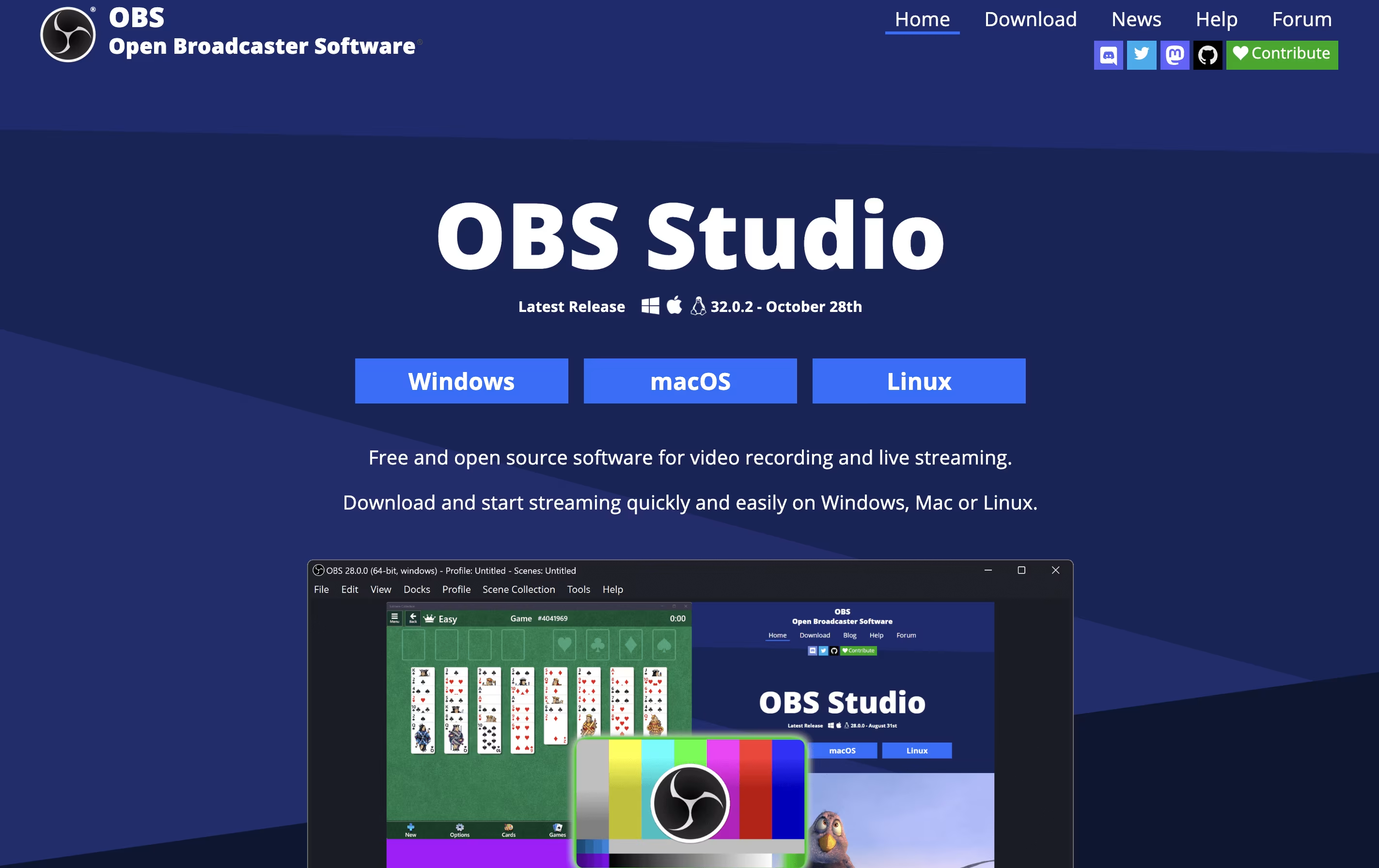
Wat is OBS Studio

OBS Studio is gratis software die je helpt je scherm op te nemen of live video naar het internet te streamen. Je kunt het gebruiken om games, presentaties, tutorials of elke activiteit op je computer vast te leggen. De software stelt je in staat je webcam, microfoon, afbeeldingen en andere elementen toe te voegen om professionele uitzendingen te creëren.

In tegenstelling tot eenvoudige schermrecorders biedt OBS Studio geavanceerde functies zoals het wisselen van scènes, audiomixing en aangepaste overgangen. Je kunt verschillende lay-outs organiseren voor diverse delen van je stream en soepel tussen deze schakelen. De software bevat ook tools voor het aanpassen van de videokwaliteit, het beheren van audiovolumes en het toevoegen van filters.

Omdat het open-source is, wordt de software voortdurend verbeterd door een gemeenschap van ontwikkelaars. Het wordt wereldwijd door miljoenen gebruikers vertrouwd voor zowel persoonlijke als professionele streamingbehoeften.

Hoe OBS Studio te gebruiken

Aan de slag gaan met OBS Studio kost slechts een paar stappen:

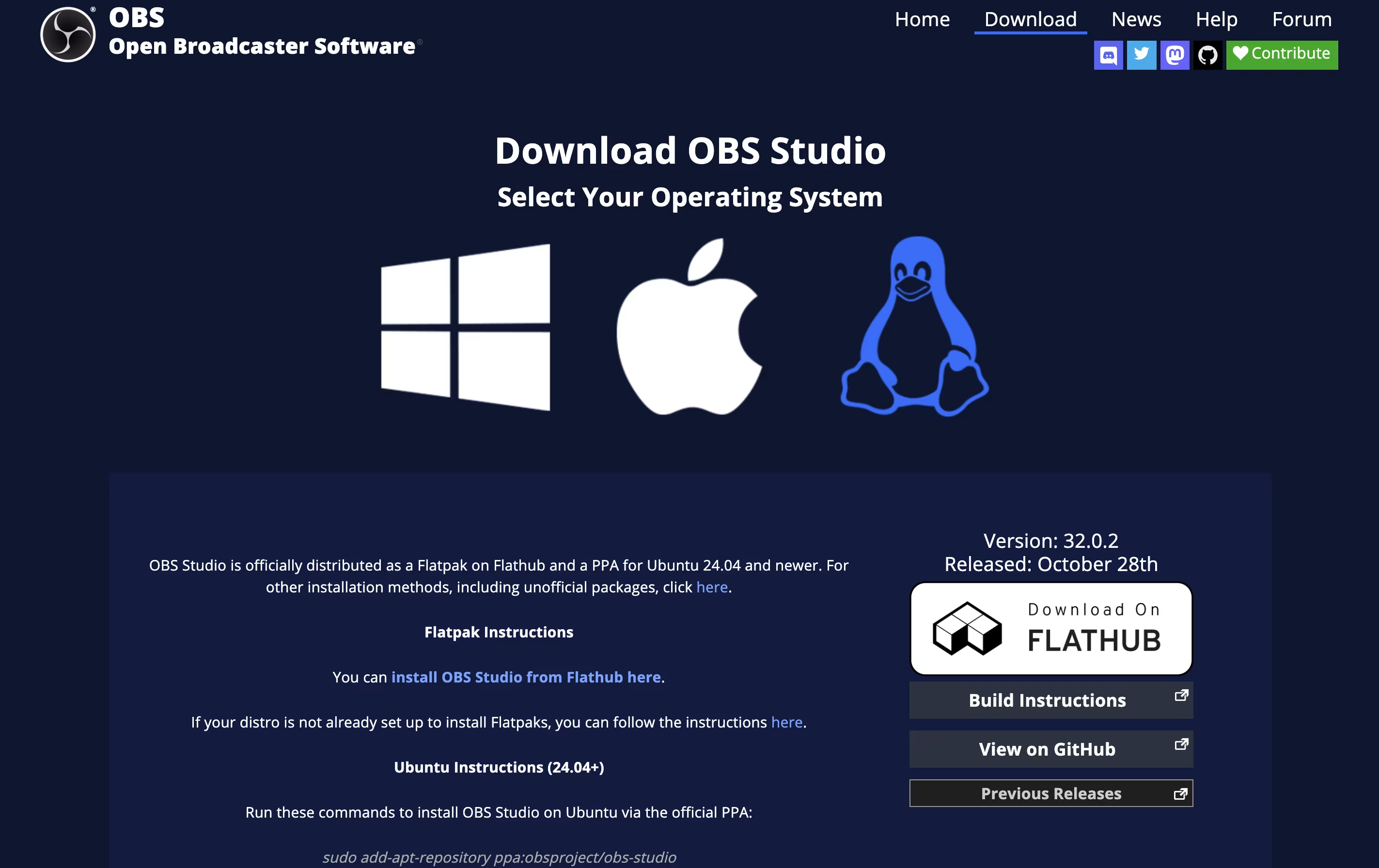
  • Download de software van de officiële website en installeer deze op je computer. Kies de versie die overeenkomt met je besturingssysteem.

  • Start de automatische configuratiewizard bij de eerste keer opstarten. Dit helpt bij het instellen van basisinstellingen op basis van je computer en internetsnelheid.

  • Voeg bronnen toe aan je scène. Klik op de plusknop onder Bronnen en kies wat je wilt vastleggen, zoals Schermopname voor je scherm, Video-opnameapparaat voor je webcam, of Audio-invoer voor je microfoon.

  • Rangschik je bronnen door ze te slepen in het voorbeeldvenster. Je kunt elk element precies op de gewenste plek plaatsen, van formaat veranderen en bijsnijden.

  • Configureer je streaminstellingen. Ga naar Instellingen en voer je streamkey in van YouTube, Twitch of je voorkeursplatform.

  • Klik op Start Streamen om live te gaan, of Start Opnemen om video's op je computer op te slaan. Gebruik de Studio-modus om wijzigingen te bekijken voordat je ze aan kijkers toont.

Functies van OBS Studio

  • Gratis en open-source software

  • Cross-platform ondersteuning voor Windows, Mac, Linux

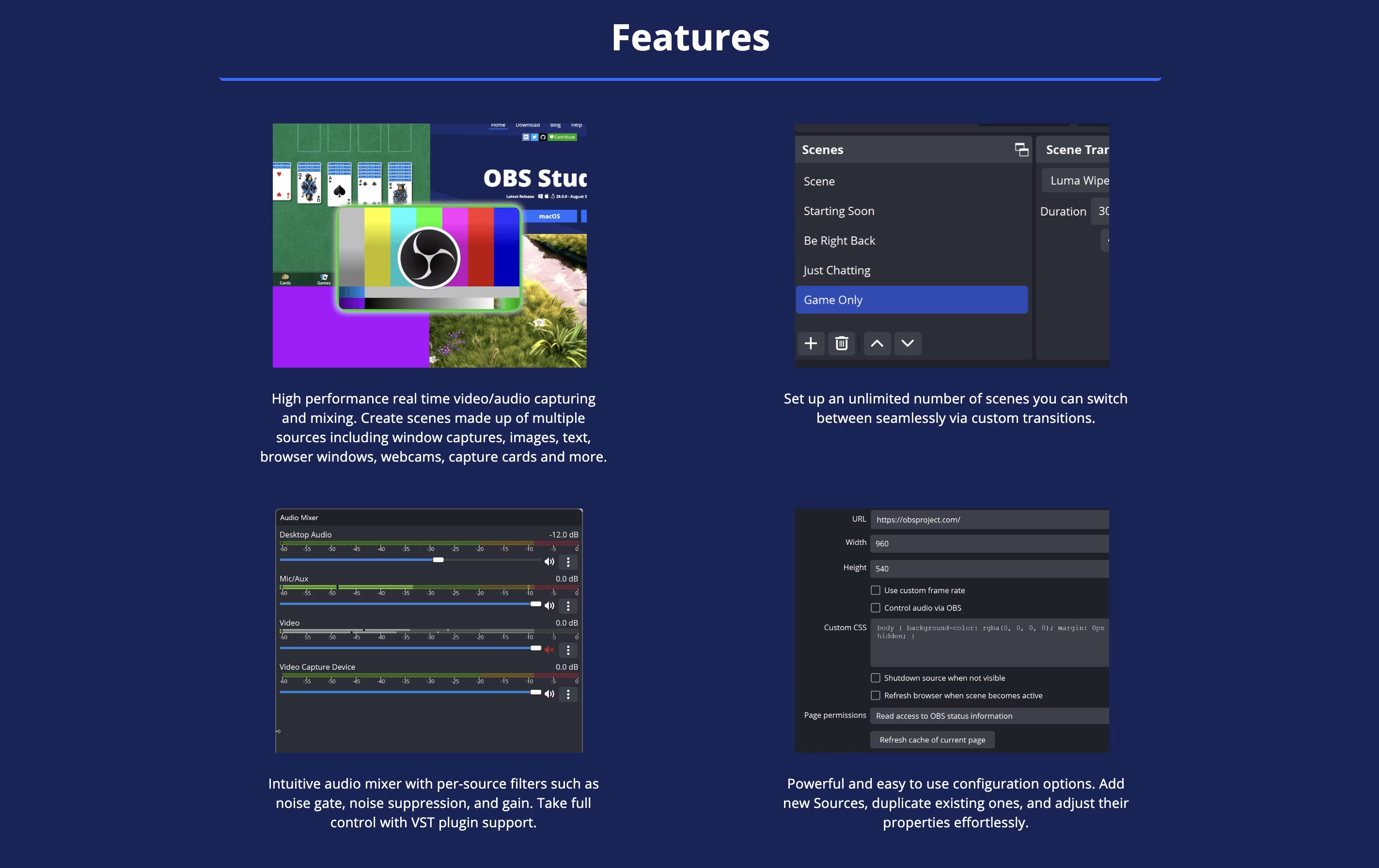
  • Realtime video- en audiomixing

  • Direct streamen naar grote platforms

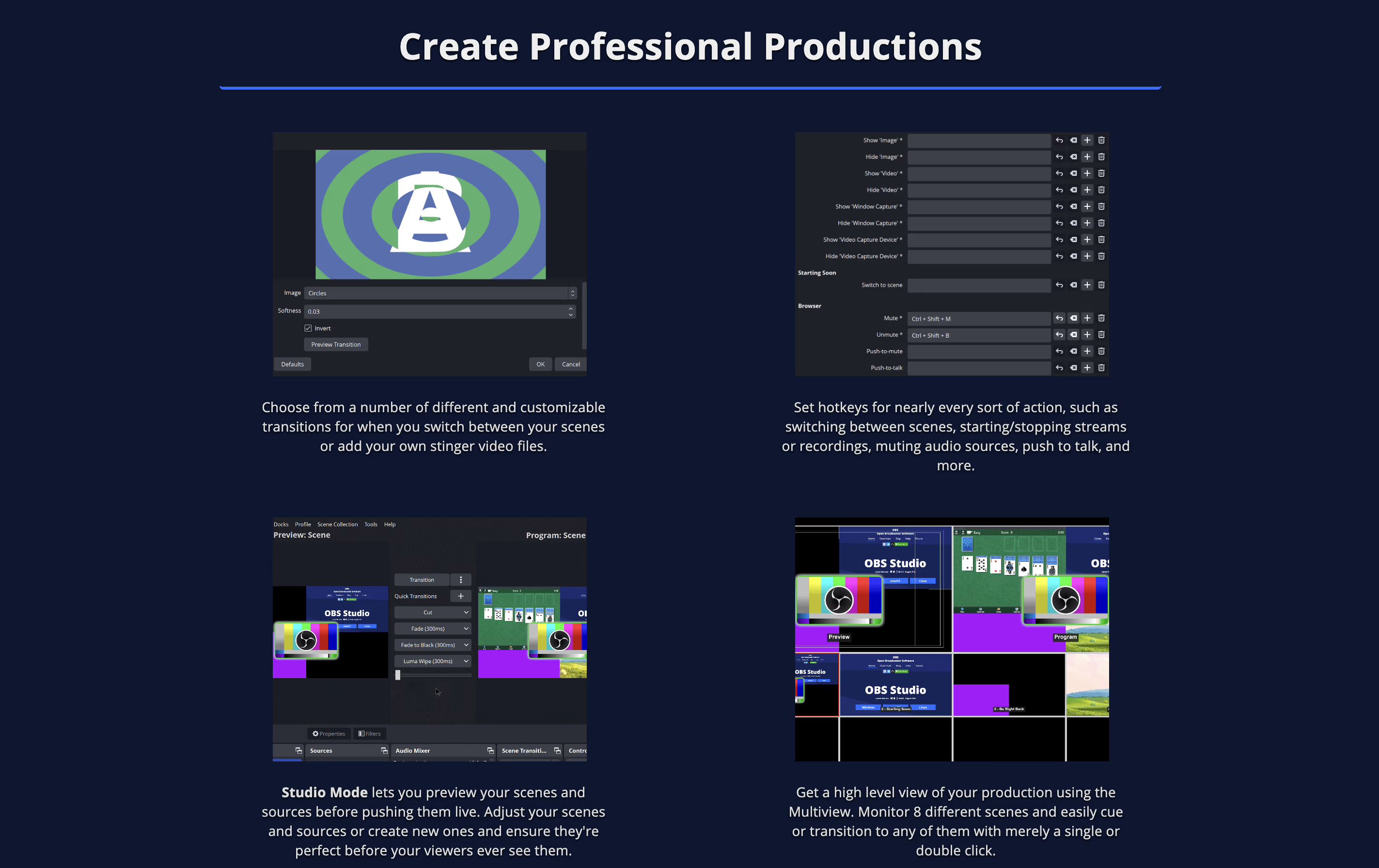
  • Scènewisselingen en overgangen

  • Geavanceerde audiocontroles met filters

  • Pluginbeheer voor extensies

  • Virtuele camera-uitvoer

  • Aanpasbare sneltoetsen

  • Studiomodus voor preview

  • Opnameopties van hoge kwaliteit

  • Ondersteuning voor NVIDIA- en AMD-encoders

  • Browserbronintegratie

  • Onbeperkte scènes en bronnen

OBS Studio Prijzen

Meest Populair
Free

Free

Wat is inbegrepen:
  • Onbeperkt opnemen en streamen
  • Alle professionele functies inbegrepen
  • Ondersteuning voor meerdere platforms (Windows, Mac, Linux)
  • Mixen van video en audio uit meerdere bronnen
  • Scèneovergangen en effecten
  • Audiomixer met filters
  • Plug-inbeheerder en community-plugins
  • Studiomodus voor voorbeeldweergave
  • Virtuele camera-uitvoer
  • Ondersteuning voor hardware-encoder (NVIDIA, AMD)

OBS Studio Repository

Bekijk op Github
Sterren68,125
Forks8,796
Leeftijd Repository12 jaar
Laatste Commit25 dagen geleden

Veelgestelde vragen over OBS Studio

Is OBS Studio echt gratis te gebruiken?
Ja, OBS Studio is volledig gratis zonder verborgen kosten, abonnementen of premiumfuncties. Het is open-source software die wordt onderhouden door een gemeenschap van ontwikkelaars. Je krijgt toegang tot alle functies zonder iets te betalen, en er zijn geen tijdslimieten of watermerken op je opnames of streams.
Naar welke platforms kan ik streamen met OBS Studio?
OBS Studio ondersteunt directe streaming naar grote platforms zoals YouTube, Twitch, Facebook Live en vele anderen. Je kunt het ook gebruiken met aangepaste RTMP-servers. De software stelt je in staat om streaminstellingen voor elk platform te configureren en meerdere profielen op te slaan voor snel wisselen.
Heb ik een krachtige computer nodig om OBS Studio te draaien?
OBS Studio kan op de meeste moderne computers draaien, maar de vereisten hangen af van wat je streamt. Voor eenvoudige 720p-streaming is een computer uit het middensegment voldoende. Voor 1080p- of 4K-streaming heb je betere hardware nodig. De software ondersteunt hardware-encoding van NVIDIA- en AMD-grafische kaarten om het CPU-gebruik te verminderen.
Kan ik OBS Studio gebruiken om op te nemen zonder te streamen?
Absoluut! OBS Studio is uitstekend voor het opnemen van video's zonder te streamen. Je kunt opnemen in verschillende formaten, waaronder MP4, MOV en MKV. De software legt video van hoge kwaliteit vast van je scherm, webcam of andere bronnen en slaat deze direct op je computer op voor later bewerken of uploaden.
Hoe verschilt OBS Studio van betaalde streamingsoftware?
OBS Studio biedt professionele functies die vergelijkbaar zijn met betaalde alternatieven, maar blijft volledig gratis. Hoewel betaalde software mogelijk eenvoudigere interfaces of meegeleverde middelen heeft, biedt OBS meer aanpassingsmogelijkheden en flexibiliteit. De actieve gemeenschap creëert duizenden gratis plugins, en veel professionele streamers kiezen voor OBS ondanks dat er andere opties beschikbaar zijn.

Deel je ervaring met OBS Studio

Laden...

Zie wat gebruikers zeggen over OBS Studio

0.0

0 Beoordelingen

5
0
4
0
3
0
2
0
1
0

Nog geen beoordelingen

Wees de eerste om te beoordelen OBS Studio

Sluit OBS Studio badges in

Toon je community dat OBS Studio wordt aanbevolen op Tool Questor. Voeg deze prachtige badges toe aan je website, documentatie of sociale profielen om geloofwaardigheid te verhogen en meer verkeer te genereren.

Light Badge Preview