

2026년 최고의 8개 전문 화면 녹화 도구 도구
마지막 업데이트: 2025년 11월 18일
튜토리얼이나 데모를 위한 고품질 화면 녹화를 제작하려면 기본 캡처 도구보다 더 많은 제어 기능이 필요합니다. 전문 화면 녹화 도구는 크리에이터에게 해상도, 오디오, 다중 소스 녹화에 대한 고급 제어 기능을 제공합니다.
이러한 도구는 세련된 최종 결과물을 위해 안정적이고 고품질의 녹화가 필요한 콘텐츠 크리에이터, 교육자, 영상 전문가에게 선호됩니다. 다중 트랙 녹화와 같은 고급 기능은 이후 편집 과정에서 더 큰 유연성을 제공합니다.
 스크린 스튜디오
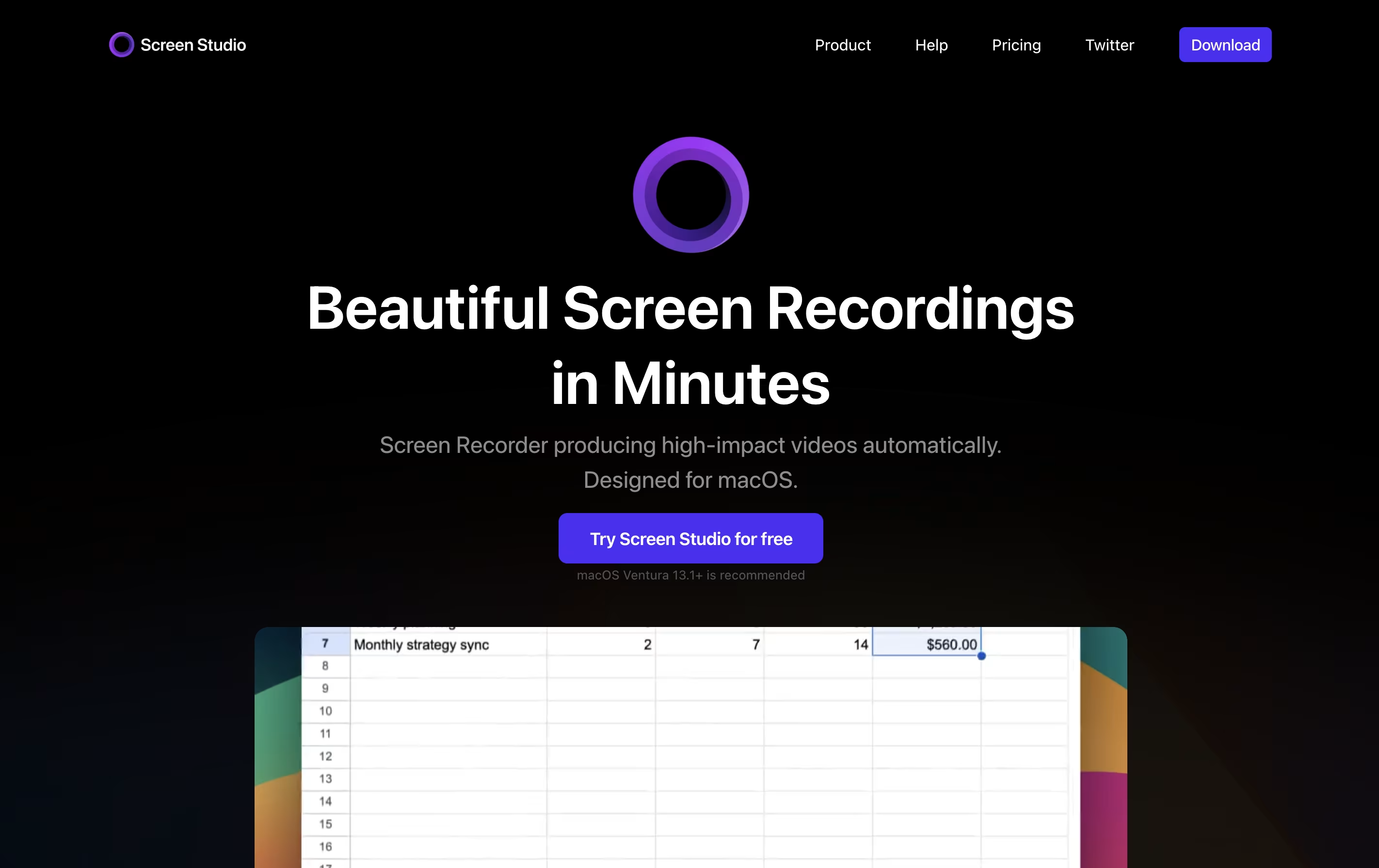 스크린 스튜디오전문가용 맥 화면 녹화기,
  텔라
텔라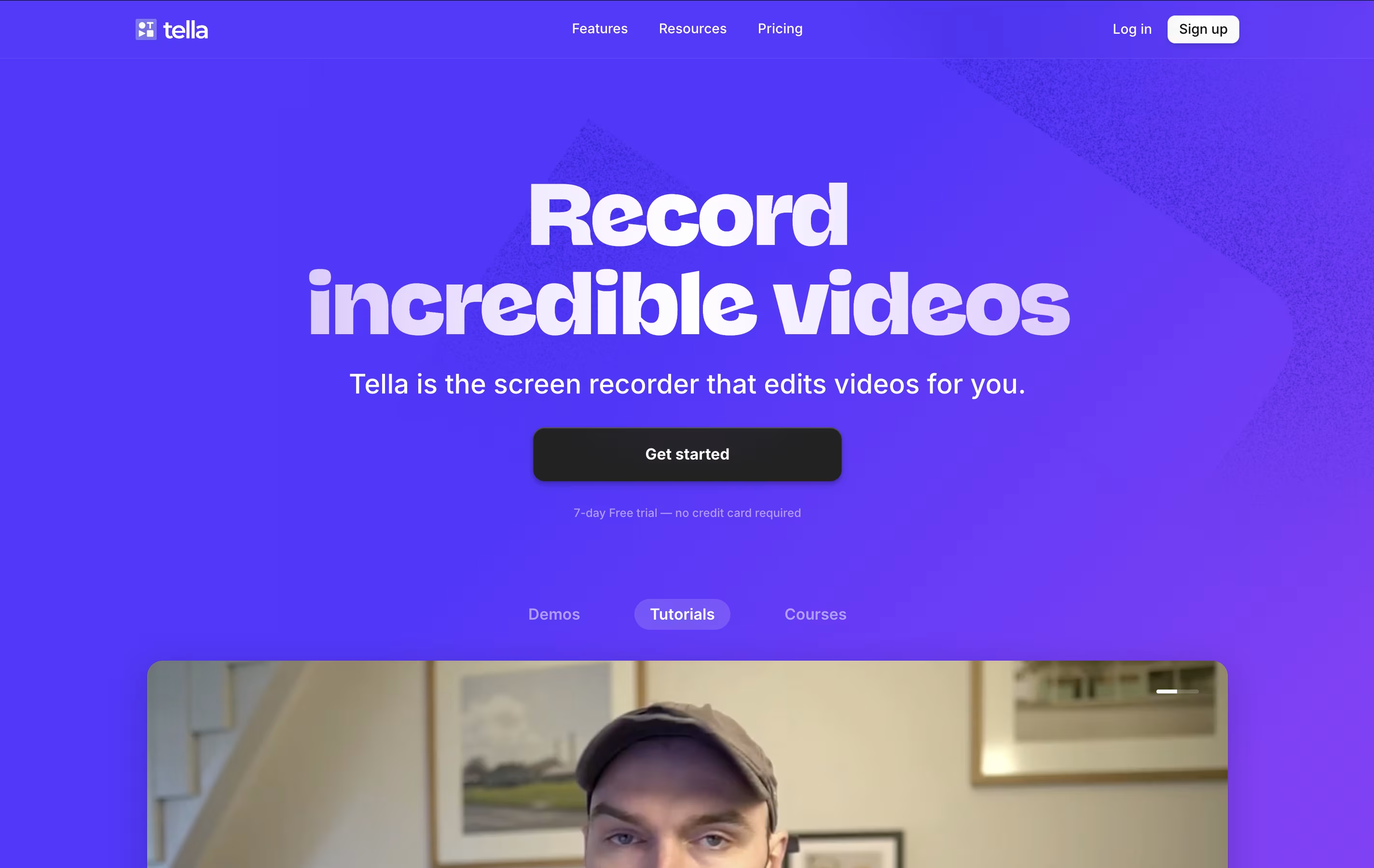 텔라스마트 비디오 편집 기능이 탑재된 AI 화면 녹화기,
  스크린팔
스크린팔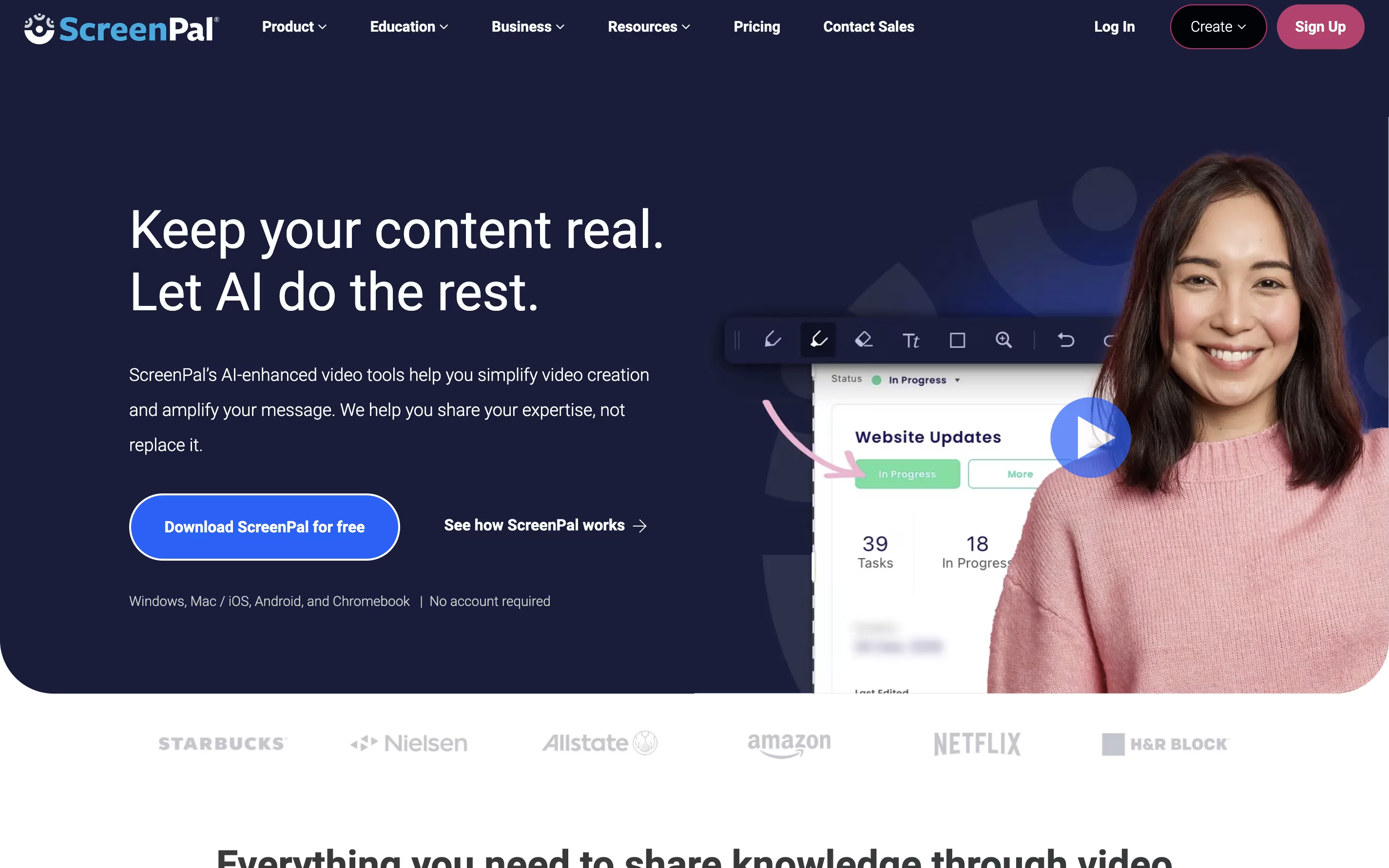 스크린팔간편한 화면 녹화기 및 비디오 편집기는(은) 전문 화면 녹화 도구에 가장 적합합니다. 그럼 8개의 도구를 모두 자세히 살펴보겠습니다.
Screen Studio는 macOS 사용자를 위해 설계된 화면 녹화 애플리케이션입니다. 화면에서 일어나는 모든 일을 캡처하고 자동으로 영상을 전문적으로 보이도록 향상시킵니다. 기본 화면 녹화기와 달리 단순히 녹화만 하는 것이 아니라, 클릭 시 자동 확대, 부드러운 커서 움직임, 아름다운 애니메이션으로 녹화를 개선합니다.
이 도구는 커서를 따라가며 중요한 동작에 확대를 적용해 시청자가 사용자의 작업을 더 쉽게 볼 수 있도록 합니다. 전체 화면, 특정 창 또는 선택한 영역만 녹화할 수 있습니다. 또한 웹캠, 마이크 오디오, 시스템 사운드를 동시에 녹음할 수 있습니다. 녹화 후에는 빠른 편집, 다양한 배경 추가, 고품질 4K 영상부터 용량이 작은 GIF 파일까지 다양한 형식으로 영상을 내보낼 수 있습니다.
Tella는 내장된 비디오 편집 기능을 갖춘 화면 녹화기입니다. 화면, 웹캠 또는 두 가지를 동시에 녹화할 수 있습니다. 다른 화면 녹화기와의 주요 차이점은 Tella가 클립 기반 시스템을 사용한다는 점으로, 비디오를 작은 부분으로 녹화한 후 이를 함께 배열할 수 있습니다.
이 도구에는 비디오를 자동으로 편집하는 AI 기능이 포함되어 있습니다. 조용한 순간을 제거하고, "음"이나 "아"와 같은 불필요한 말을 잘라내며, 클립 사이에 전문적인 전환 효과를 추가할 수 있습니다. 별도의 편집 소프트웨어 없이도 레이아웃 변경, 줌 효과 추가, 배경 맞춤 설정이 가능합니다.
Tella는 제품 데모, 온라인 강의, 튜토리얼, 팀 업데이트 및 소셜 미디어 콘텐츠 제작에 매우 적합합니다. 4K 품질로 비디오를 내보내거나 링크를 통해 즉시 공유할 수 있습니다.
ScreenPal은 화면 녹화, 비디오 편집 및 호스팅을 한 곳에서 결합한 완벽한 비디오 제작 플랫폼입니다. 화면, 웹캠 또는 두 가지를 오디오 내레이션과 함께 녹화할 수 있습니다. 이 도구에는 녹화 중 중요한 부분을 강조할 수 있는 그리기 도구가 포함되어 있습니다.
녹화 후에는 컷, 트림, 텍스트 오버레이 및 전환 효과로 비디오를 편집할 수 있습니다. 이 플랫폼은 자동 자막, 전사 및 텍스트 음성 변환 내레이션과 같은 AI 기능도 포함하고 있습니다. 비디오에 퀴즈와 인터랙티브 요소를 추가할 수 있습니다.
ScreenPal은 무제한 비디오를 저장하고 안전한 링크로 공유할 수 있는 클라우드 호스팅을 제공합니다. 무료 버전은 데스크톱에서 15분 녹화 제한과 기본 기능을 포함합니다. 유료 플랜은 무제한 녹화, 고급 AI 도구 및 프리미엄 편집 기능을 제공합니다.

Camtasia는 컴퓨터 화면을 녹화하고 촬영한 영상을 완성된 비디오로 편집하는 데스크톱 소프트웨어입니다. 화면에서 일어나는 모든 일을 캡처할 수 있으며, 웹캠 영상 추가, 음성 내레이션 녹음, 시스템 오디오 포함을 동시에 할 수 있습니다. 각 요소는 별도의 트랙에 녹화되어 편집 시 완전한 제어가 가능합니다.
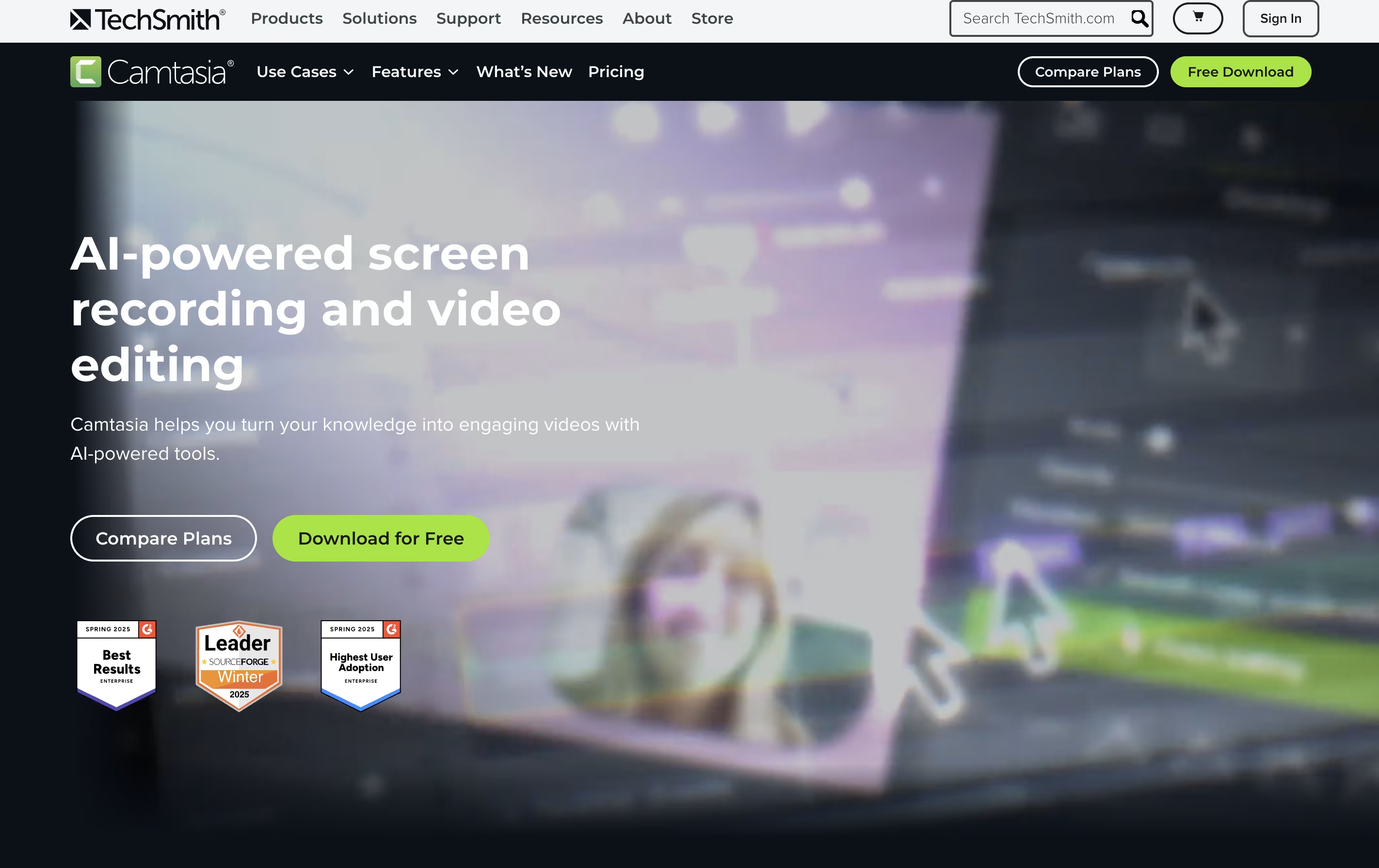
이 소프트웨어는 스크립트 작성, 음성 오버 생성, 배경 소음 제거, 자막 자동 생성 등을 돕는 AI 기반 도구를 제공합니다. 또한 수백만 개의 로열티 프리 이미지, 비디오, 음악 트랙에 접근할 수 있습니다. Camtasia는 윈도우와 맥 컴퓨터 모두에서 작동하며, 빠른 녹화를 위한 무료 웹 버전도 포함되어 있습니다. 편집 인터페이스는 간단한 드래그 앤 드롭 동작을 사용하여 초보자도 쉽게 접근할 수 있으며, 경험 많은 제작자를 위한 고급 기능도 제공합니다.
Focusee는 컴퓨터에서 실행되는 화면 녹화 및 비디오 편집 프로그램입니다. 화면을 녹화할 때 사용자가 클릭하는 위치를 감지하여 중요한 세부 사항을 자동으로 확대하여 보여줍니다. 이는 사용자의 추가 작업 없이 이루어집니다.
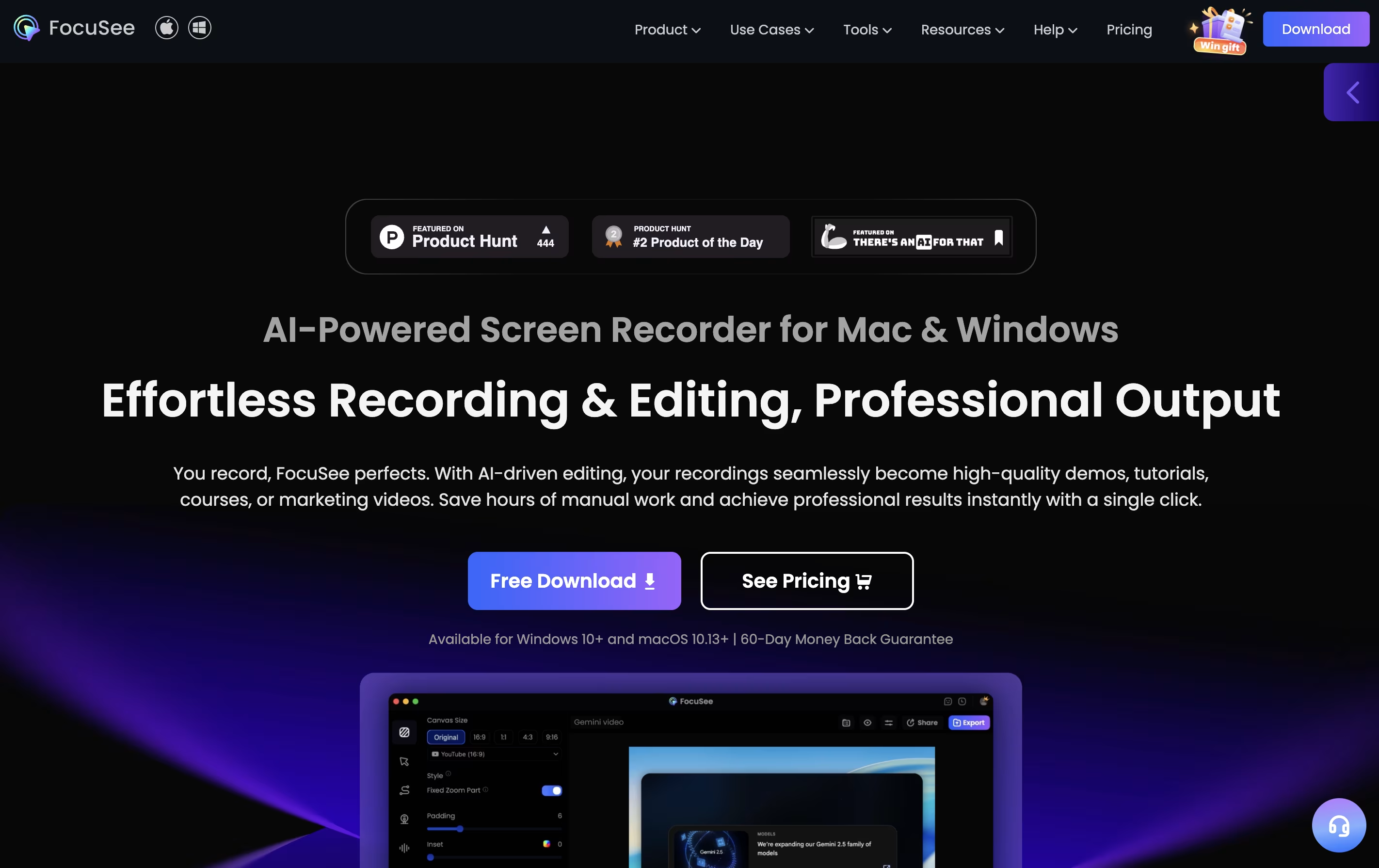
이 소프트웨어는 화면, 웹캠, 음성을 동시에 녹화합니다. 녹화 후에는 부드러운 움직임, 멋진 배경, 주요 동작에 대한 명확한 초점이 포함된 전문적으로 편집된 영상이 제공됩니다. 색상 조정, 효과 추가, 레이아웃 변경 등을 통해 사용자의 스타일에 맞게 맞춤 설정할 수 있습니다.
Focusee는 또한 배경 소음 제거, 어색한 정지 구간 삭제, 50개 이상의 언어로 자막 추가, 가상 발표자 생성 등 새로운 인공지능 기능을 포함하고 있어 사용자가 직접 카메라에 등장하지 않아도 됩니다.

OBS Studio는 화면을 녹화하거나 라이브 비디오를 인터넷으로 스트리밍할 수 있도록 도와주는 무료 소프트웨어입니다. 게임, 프레젠테이션, 튜토리얼 또는 컴퓨터에서 이루어지는 모든 활동을 캡처하는 데 사용할 수 있습니다. 이 소프트웨어는 웹캠, 마이크, 이미지 및 기타 요소를 추가하여 전문적인 방송을 만들 수 있게 해줍니다.
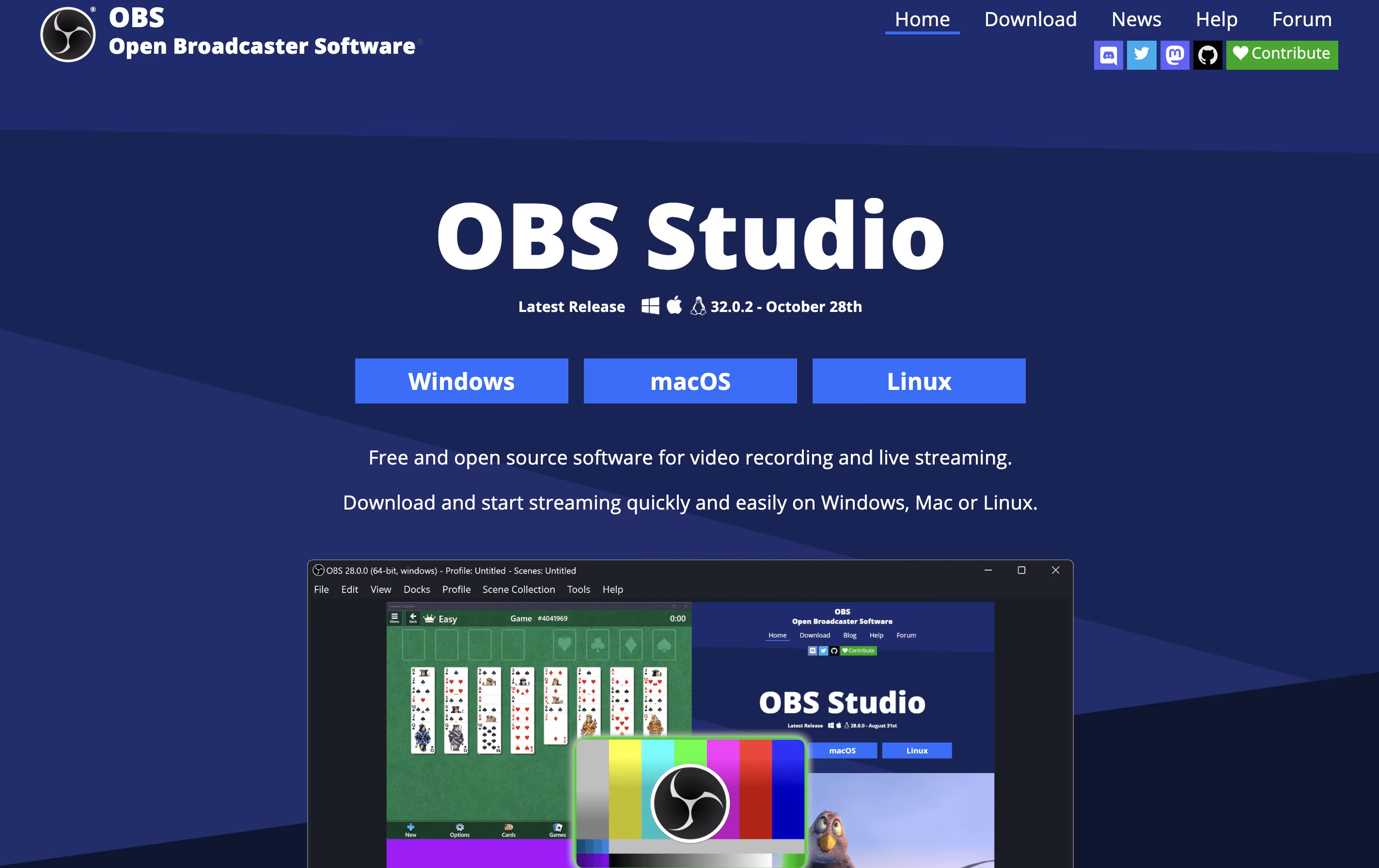
단순한 화면 녹화기와 달리, OBS Studio는 장면 전환, 오디오 믹싱, 맞춤 전환 효과와 같은 고급 기능을 제공합니다. 스트림의 다양한 부분에 대해 여러 레이아웃을 구성하고 부드럽게 전환할 수 있습니다. 또한 비디오 품질 조정, 오디오 레벨 관리, 필터 추가를 위한 도구도 포함되어 있습니다.
오픈 소스 소프트웨어라는 것은 개발자 커뮤니티에 의해 지속적으로 개선된다는 의미입니다. 전 세계 수백만 명의 사용자들이 개인 및 전문 스트리밍 용도로 신뢰하고 있습니다.
Flashback은 Windows 화면에서 일어나는 모든 일을 녹화하여 비디오 파일로 변환하는 데스크톱 애플리케이션입니다. 전체 화면, 특정 창 또는 사용자 지정 영역을 캡처할 수 있습니다. 이 도구는 시스템 사운드와 마이크 오디오도 동시에 녹음합니다.
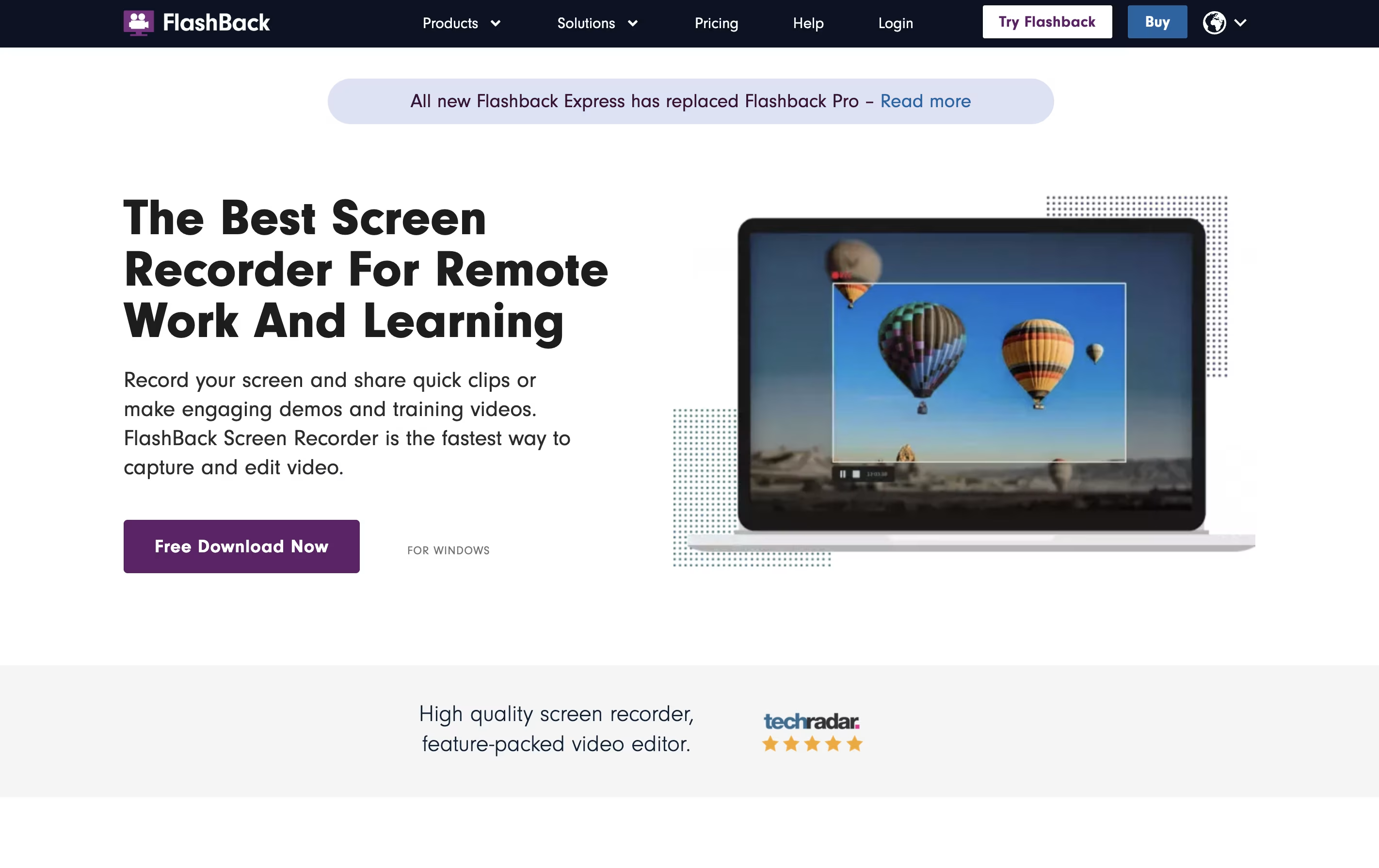
Flashback의 차별점은 완벽한 편집 도구 모음입니다. 녹화 후에는 클립을 자르고, 텍스트와 화살표를 추가하며, 민감한 정보를 흐리게 처리하고, 전환 효과를 적용할 수 있습니다. 최신 버전에는 자막을 자동으로 생성하고 목소리를 더 명확하게 바꿔주는 AI 기능도 포함되어 있습니다.
주요 버전은 두 가지로, Flashback Express는 모든 기본 기능을 무료로 제공하며, 유료 플랜은 더 많은 저장 크레딧과 고급 도구를 추가합니다. 이 소프트웨어는 MP4, AVI, WMV와 같은 일반적인 형식으로 비디오를 저장합니다.

ScreenRun은 정적인 이미지와 녹화를 동적이고 전문적인 비디오로 변환하는 비디오 편집 플랫폼입니다. 스크린샷, PDF 또는 화면 녹화를 업로드하면 도구가 자동으로 확대 효과와 커서 움직임이 포함된 부드러운 애니메이션을 생성합니다.
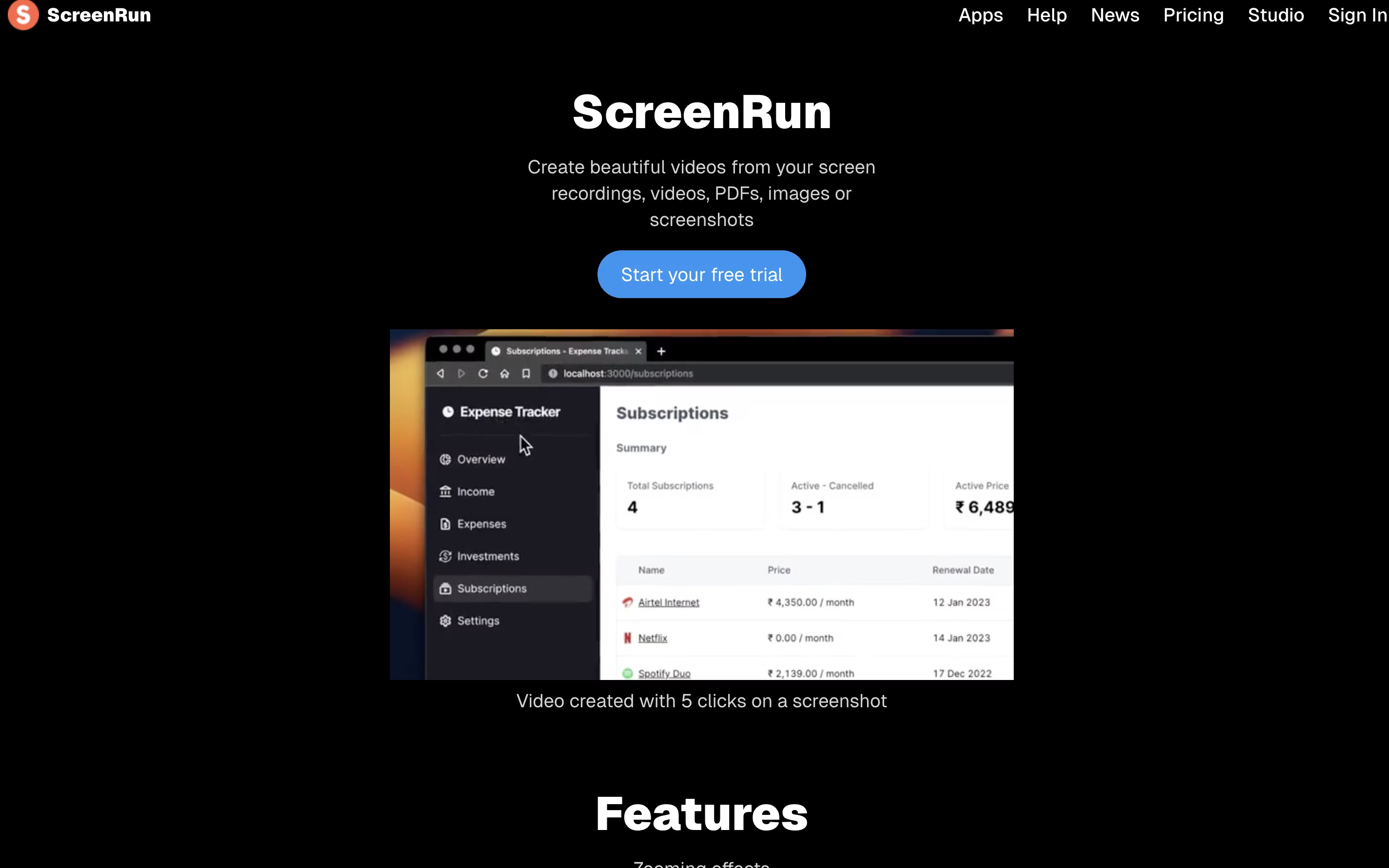
이 플랫폼은 소프트웨어 설치나 파일을 서버로 전송할 필요 없이 브라우저에서 완전히 실행됩니다. 이는 콘텐츠가 사용자의 기기에서 안전하고 비공개로 유지된다는 것을 의미합니다. AI 생성 자막, 음성 내레이션, 배경 음악, 웹캠 오버레이 등 비디오를 향상시킬 수 있는 기능도 추가할 수 있습니다.
ScreenRun은 무료 및 유료 플랜을 모두 제공합니다. 무료 체험은 15일 동안 모든 기능을 테스트할 수 있으며, Pro 플랜은 반복 결제나 구독료 없이 평생 이용할 수 있습니다.

Granola
더 똑똑한 회의 메모를 위한 AI 노트패드

OpenArt
이미지, 비디오, 오디오를 위한 AI 스튜디오

Bubble
웹 및 모바일 앱용 노코드 플랫폼

Vidnoz AI
AI 아바타 영상 및 음성 제작 도구

Base44
AI로 코드 없이 전체 웹 앱 구축
Wispr Flow
음성을 깨끗한 텍스트로 변환하세요