

2026年最佳5个视频教程工具工具
最后更新: 2025年11月15日
教授某人如何使用产品或完成任务时,视频通常比纯文字说明更清晰。视频教程工具帮助创建、编辑和组织用于培训或产品教育的教学视频内容。
这些工具对培训师、教育工作者和客户成功团队很有用,他们制作循序渐进的视频指南。结构良好的视频教程通过展示而非讲述来减少重复的支持问题。
 屏幕工作室
屏幕工作室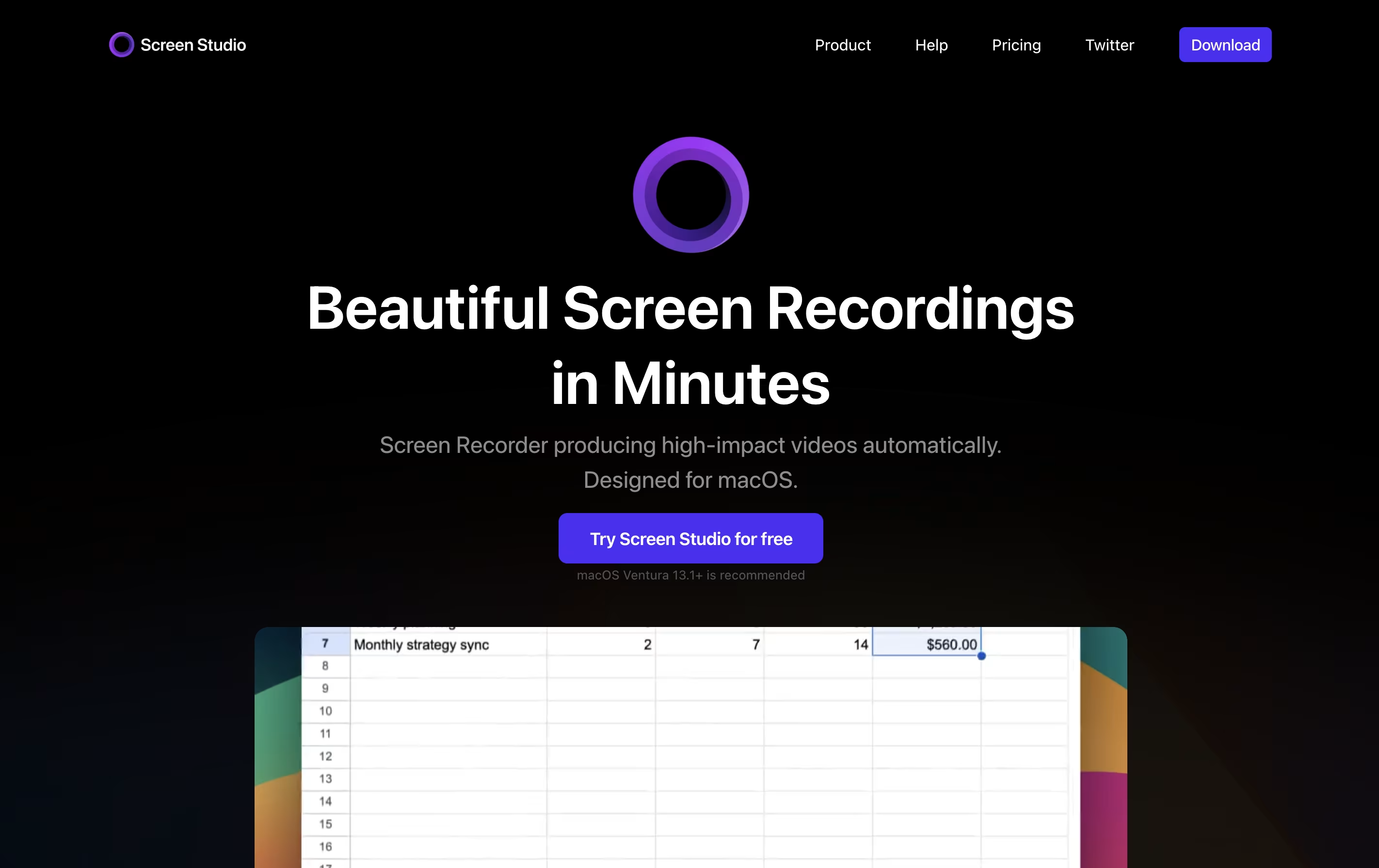 屏幕工作室专业的Mac屏幕录制软件、
 泰拉
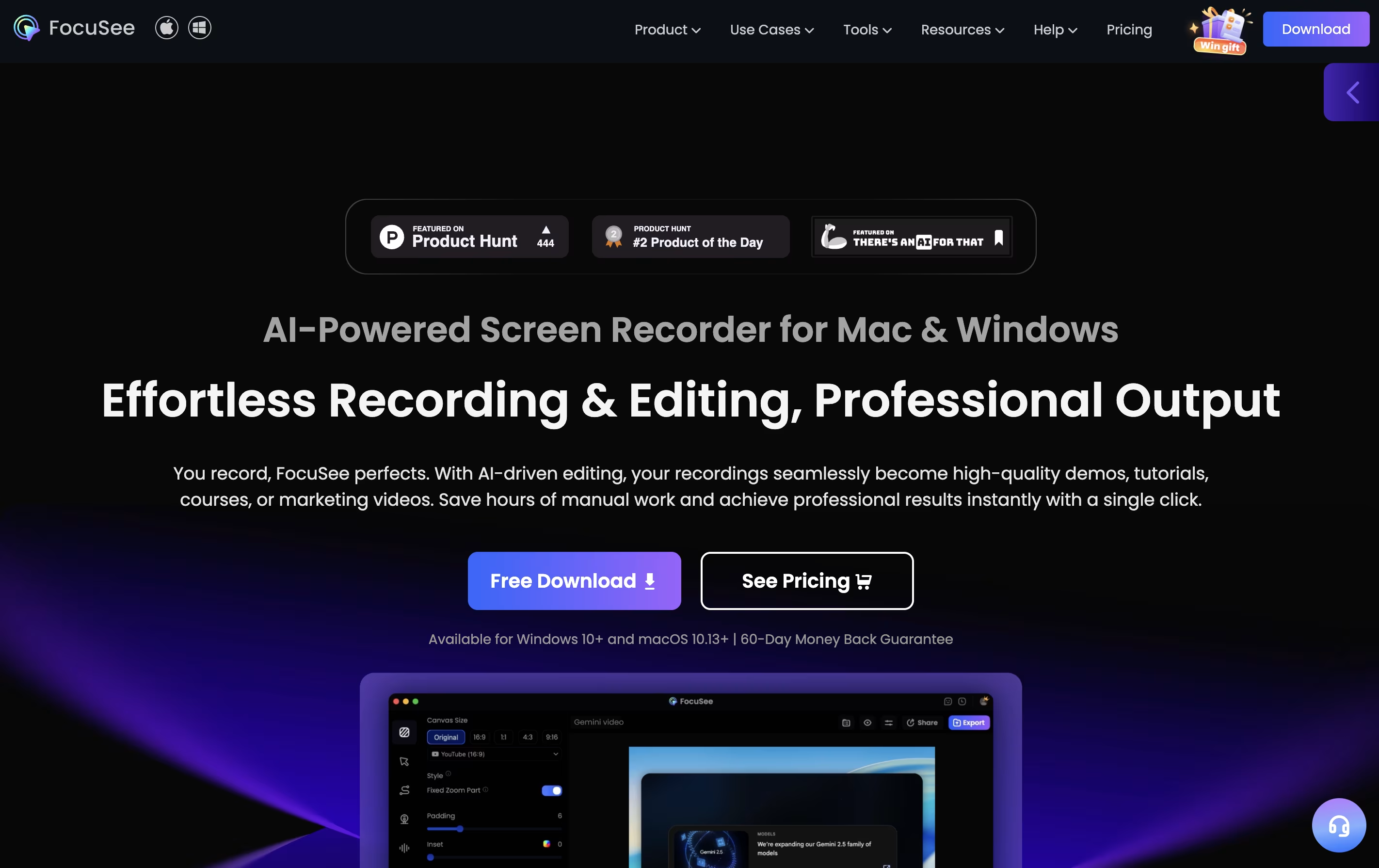
泰拉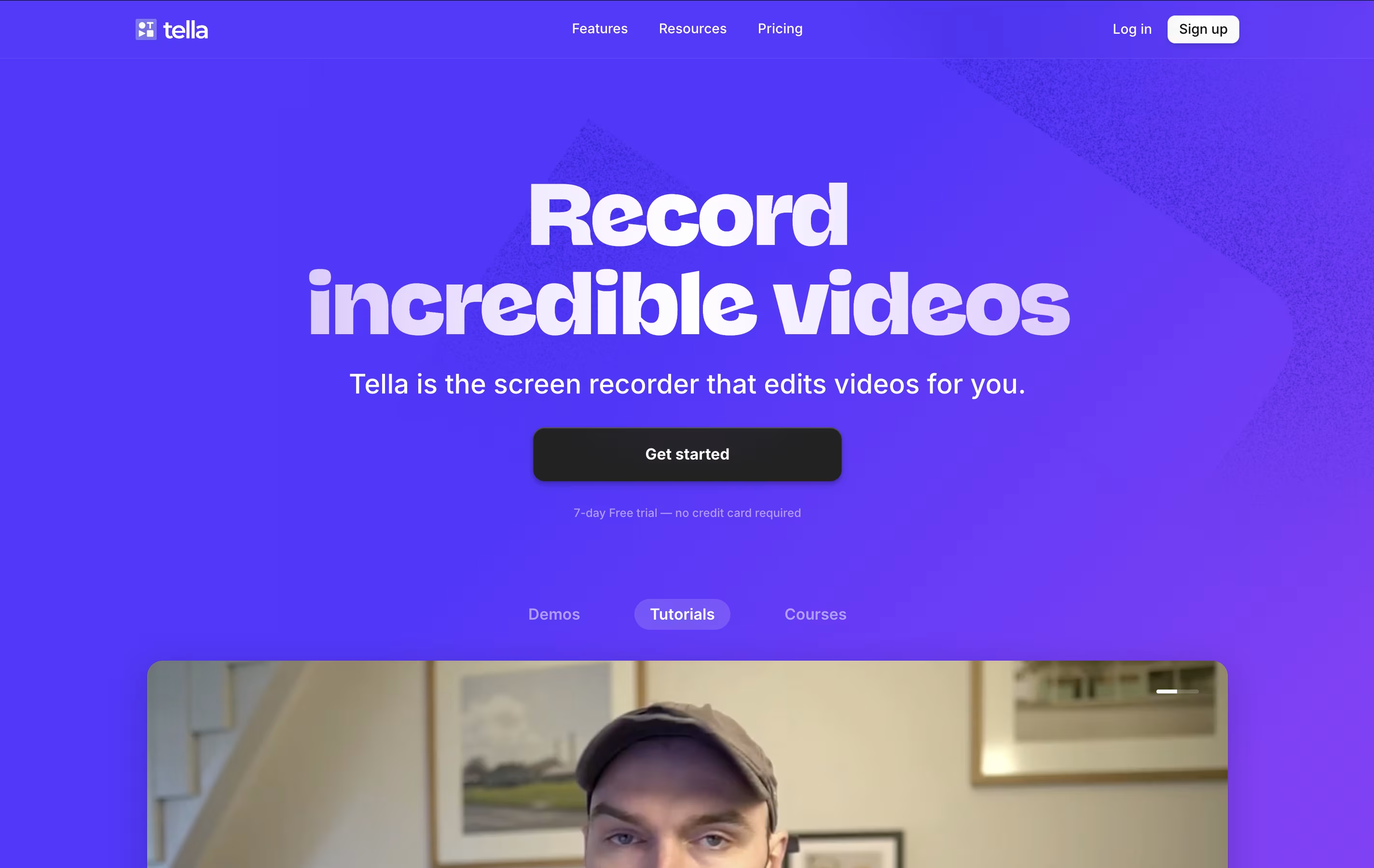 泰拉具备智能视频编辑的AI屏幕录制工具和
 Screencastify
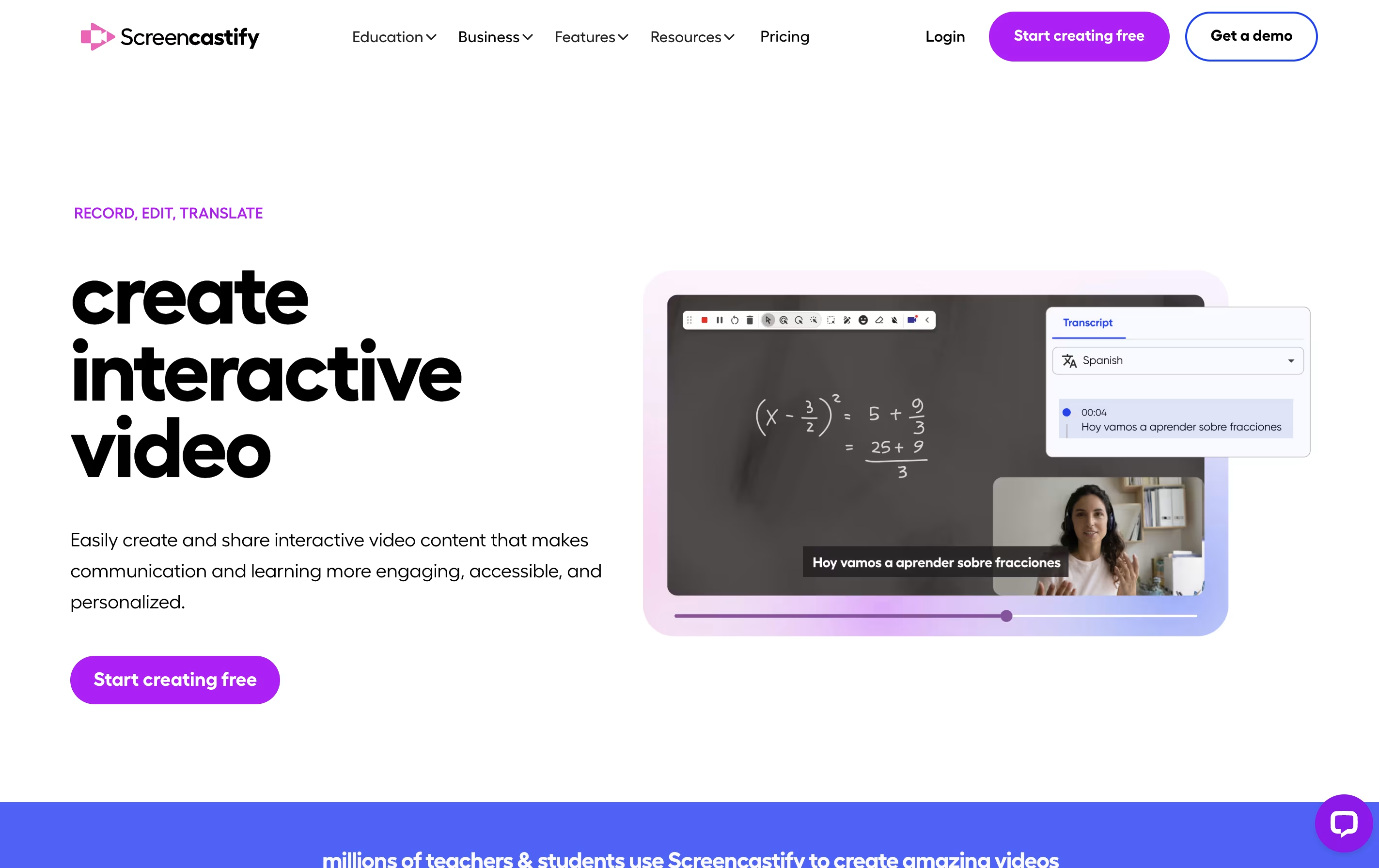 Screencastify简单的屏幕录制工具是视频教程工具的最佳选择。那么,让我们仔细看看全部5个工具。
Screen Studio 是一款专为 macOS 用户设计的屏幕录制应用。它能够捕捉屏幕上的所有内容,并自动提升视频质量,使其看起来更专业。与基础屏幕录制工具不同,它不仅仅是录制,还通过点击时自动放大、平滑的光标移动和精美的动画来提升录制效果。
该工具通过跟随光标并放大重要操作,使观众更容易看到你的操作内容。你可以录制整个屏幕、特定窗口或选定区域。它还支持同时录制摄像头、麦克风音频和系统声音。录制完成后,你可以快速编辑,添加不同背景,并以多种格式导出视频,包括高质量的4K视频或体积更小的GIF文件。
Screencastify 是一款专为 Chrome 浏览器打造的屏幕录制扩展。它让您只需几次点击即可捕捉屏幕上的任何内容。您可以录制单个浏览器标签页、整个桌面,或仅录制摄像头画面。
该工具内置编辑功能,您可以剪辑视频、添加文字以及合并片段,无需使用其他软件。它还具有互动功能,如在视频中添加问题和投票,非常适合教学和培训。
您的录制内容会直接保存到 Google 云端硬盘,您可以通过链接分享,上传到 YouTube,或导出为 MP4 文件。专业版增加了高级功能,如 AI 驱动的编辑、自动字幕及多语言翻译。


Bubble
适用于 Web 和移动应用的无代码平台

Granola
更智能会议笔记的 AI 记事本

OpenArt
用于图像、视频和音频的 AI 工作室

Base44
用 AI 构建全栈 Web 应用,无需代码

Vidnoz AI
AI 虚拟形象视频与语音制作工具
Wispr Flow
将您的语音转换为干净文本