

ToolQuestor Logo
Kap
Пока нет отзывов
0 Сохранено
Добавлено:10/27/2025
Тип:Desktop App
Месячный трафик:-
Цены:
FREE
Настольное приложениеОткрытый исходный кодЗапись экранаВидеоГрафика
Wispr Flow

Wispr Flow

FEATURED
OpenArt AI

OpenArt AI

FEATURED
Bubble

Bubble

FEATURED
Kap screenshot 2
Kap screenshot 3

Что такое Kap?

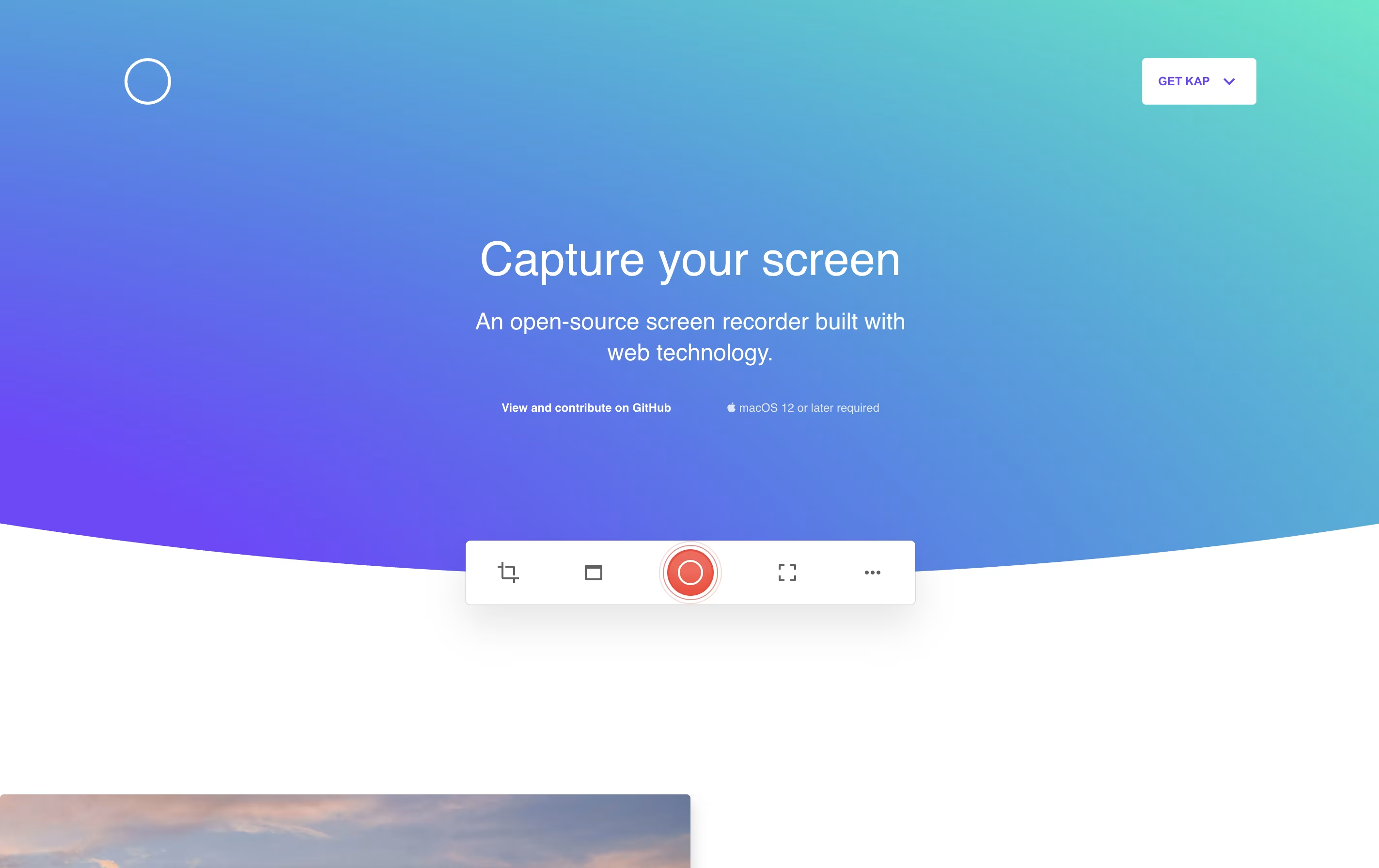
Kap — это приложение для записи экрана на настольных компьютерах, предназначенное исключительно для Mac. Оно позволяет захватывать активность на экране и сохранять её в различных форматах, таких как GIF, MP4, WebM или APNG. Приложение располагается в строке меню и быстро активируется с помощью горячей клавиши.

В отличие от тяжёлых коммерческих программ для записи экрана, Kap ориентирован на скорость и лёгкость. Оно использует минимальные системные ресурсы, при этом обеспечивая высокое качество записей. В инструменте есть базовые функции редактирования, такие как обрезка и возможность выделять клики мыши во время записи.

Одной из выделяющихся особенностей является система плагинов, которая позволяет расширять функциональность. Вы можете добавлять плагины для прямой загрузки на сервисы вроде Giphy или мгновенного обмена записями. Будучи полностью бесплатным и с открытым исходным кодом, Kap доступен для использования без ограничений.

Как использовать Kap

Использовать Kap очень просто. Вот как начать и максимально эффективно его использовать:

  • Скачайте и установите Kap с официального сайта. Приложение появится в строке меню вашего Mac в виде маленькой иконки.

  • Нажмите на иконку в строке меню, чтобы открыть интерфейс записи. Вы увидите рамку, которую можно изменить по размеру и расположить над областью, которую хотите записать.

  • Выберите область записи, перетаскивая углы или выбирая предустановленные размеры. Можно записывать весь экран, конкретное окно или любую пользовательскую область.

  • Нажмите кнопку записи или используйте сочетание клавиш CMD+Shift+5, чтобы начать захват. Начнётся обратный отсчёт, затем запись начнётся автоматически.

  • Во время записи снова нажмите на иконку в строке меню, чтобы остановить запись. Также можно поставить запись на паузу, удерживая Option и нажимая на иконку во время записи.

  • После остановки выберите формат экспорта и настройки. При необходимости добавьте обрезку, затем сохраните или поделитесь записью.

Возможности Kap

  • Бесплатный и открытый рекордер экрана для macOS

  • Экспорт в форматы GIF, MP4, WebM или APNG

  • Запись всего экрана, окон или выбранных областей

  • Включение аудио с системы или микрофона

  • Подсветка кликов мыши в записях

  • Встроенные инструменты обрезки и базового редактирования

  • Поддержка плагинов для быстрых сервисов обмена

  • Горячие клавиши для быстрого рабочего процесса

  • Легкий и минимально нагружающий ресурсы

  • Оптимизирован для Apple Silicon

Стоимость Kap

Самый Популярный
Free

Free

Что включено:
  • Неограниченное количество записей экрана
  • Экспорт в GIF, MP4, WebM, APNG
  • Поддержка аудиозаписи
  • Подсветка при клике мышью
  • Встроенный инструмент обрезки
  • Система плагинов для расширений
  • Записывайте весь экран или выбранные области
  • Горячие клавиши
  • Доступ к исходному коду с открытым исходным кодом
  • Без ограничений по времени и водяных знаков

Репозиторий Kap

Посмотреть на Github
Звёзды18,953
Форки858
Возраст репозитория9 лет
Последний коммит1 год назад

Часто задаваемые вопросы о Kap

Действительно ли Kap бесплатен и без ограничений?
Да, Kap полностью бесплатен и с открытым исходным кодом. Нет никаких премиум-функций, подписок или ограничений по времени. Все форматы записи, варианты экспорта и плагины доступны всем бесплатно.
Могу ли я использовать Kap на Windows или Linux?
Нет, Kap разработан исключительно для macOS. Требуется macOS 10.15 или новее. Если вы используете Windows или Linux, вам нужно искать альтернативные инструменты для записи экрана, предназначенные для этих платформ.
Какова максимальная длительность записи с Kap?
В Kap нет встроенного ограничения по времени записи. Длина вашей записи ограничена только доступным дисковым пространством. Однако для очень длинных записей другие специализированные инструменты могут работать лучше.
Могу ли я записывать звук вместе с изображением с экрана?
Да, Kap поддерживает запись аудио. Вы можете захватывать системный звук или использовать микрофон. Это делает его отличным инструментом для создания учебных материалов или демонстраций, где требуется голосовое объяснение.
Как установить плагины в Kap?
Плагины можно установить через меню настроек Kap. Нажмите на иконку в строке меню, перейдите в Настройки, затем в Плагины. Там вы найдете опции для просмотра и установки различных плагинов, созданных сообществом, для таких сервисов, как Giphy, платформы для обмена и другие.

Поделитесь своим опытом с Kap

Загрузка...

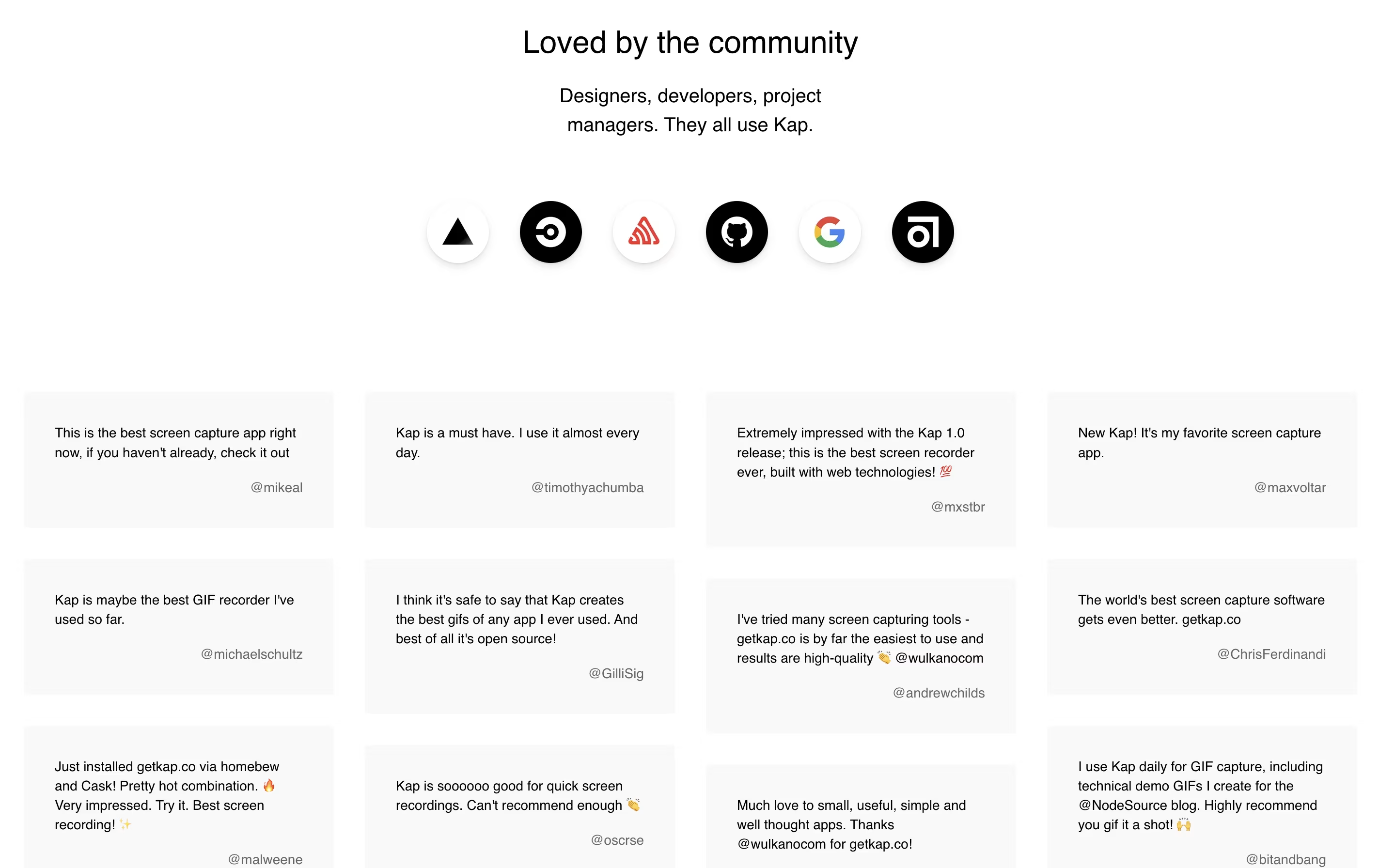
Посмотрите, что пользователи говорят о Kap

0.0

0 Отзывы

5
0
4
0
3
0
2
0
1
0

Пока нет отзывов

Станьте первым, кто оценит Kap

Встроить значки Kap

Покажите своему сообществу, что Kap представлен на Tool Questor. Добавьте эти красивые значки на свой веб-сайт, в документацию или социальные профили, чтобы повысить доверие и привлечь больше трафика.

Light Badge Preview
Лучшие альтернативы Kap