



OBS Studio
Бесплатное программное обеспечение для трансляций и записи
OBS Studio — это бесплатное программное обеспечение с открытым исходным кодом для записи видео и прямых трансляций с расширенными функциями для создателей контента по всему миру.


Что такое OBS Studio?
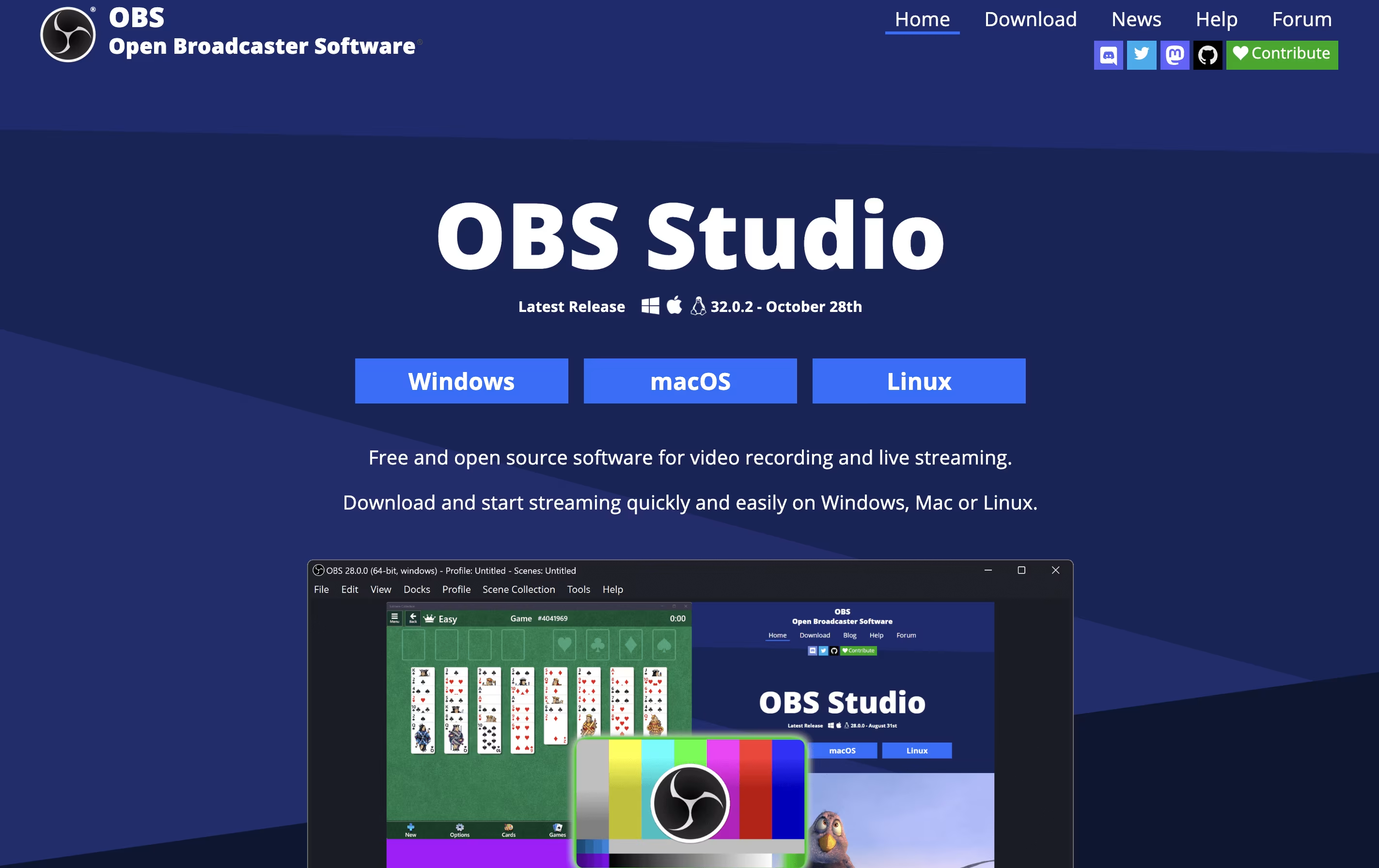
OBS Studio — это бесплатное программное обеспечение, которое помогает записывать экран или транслировать видео в прямом эфире в интернет. Вы можете использовать его для захвата игр, презентаций, обучающих материалов или любой активности на вашем компьютере. Программа позволяет добавлять веб-камеру, микрофон, изображения и другие элементы для создания профессионально выглядящих трансляций.
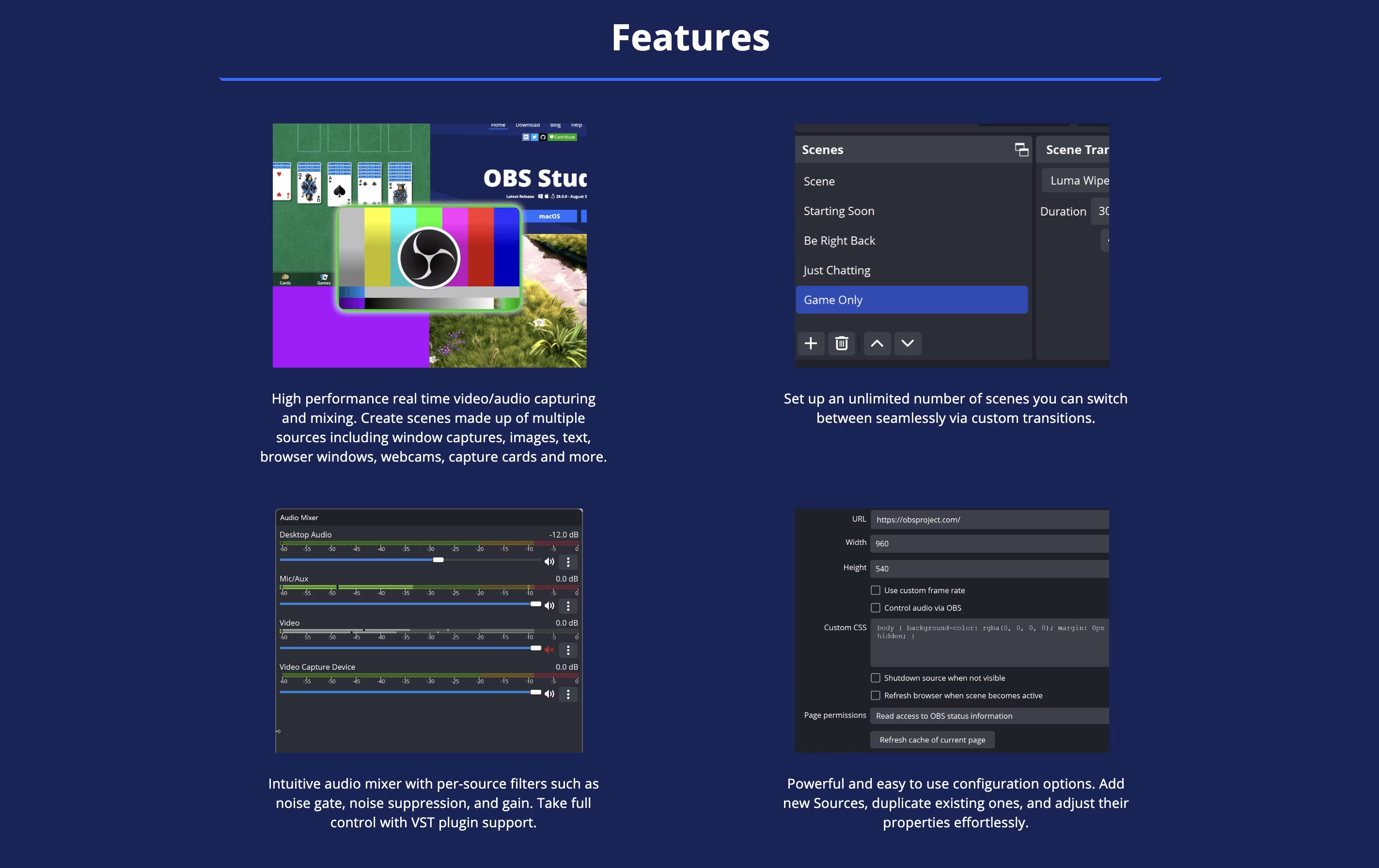
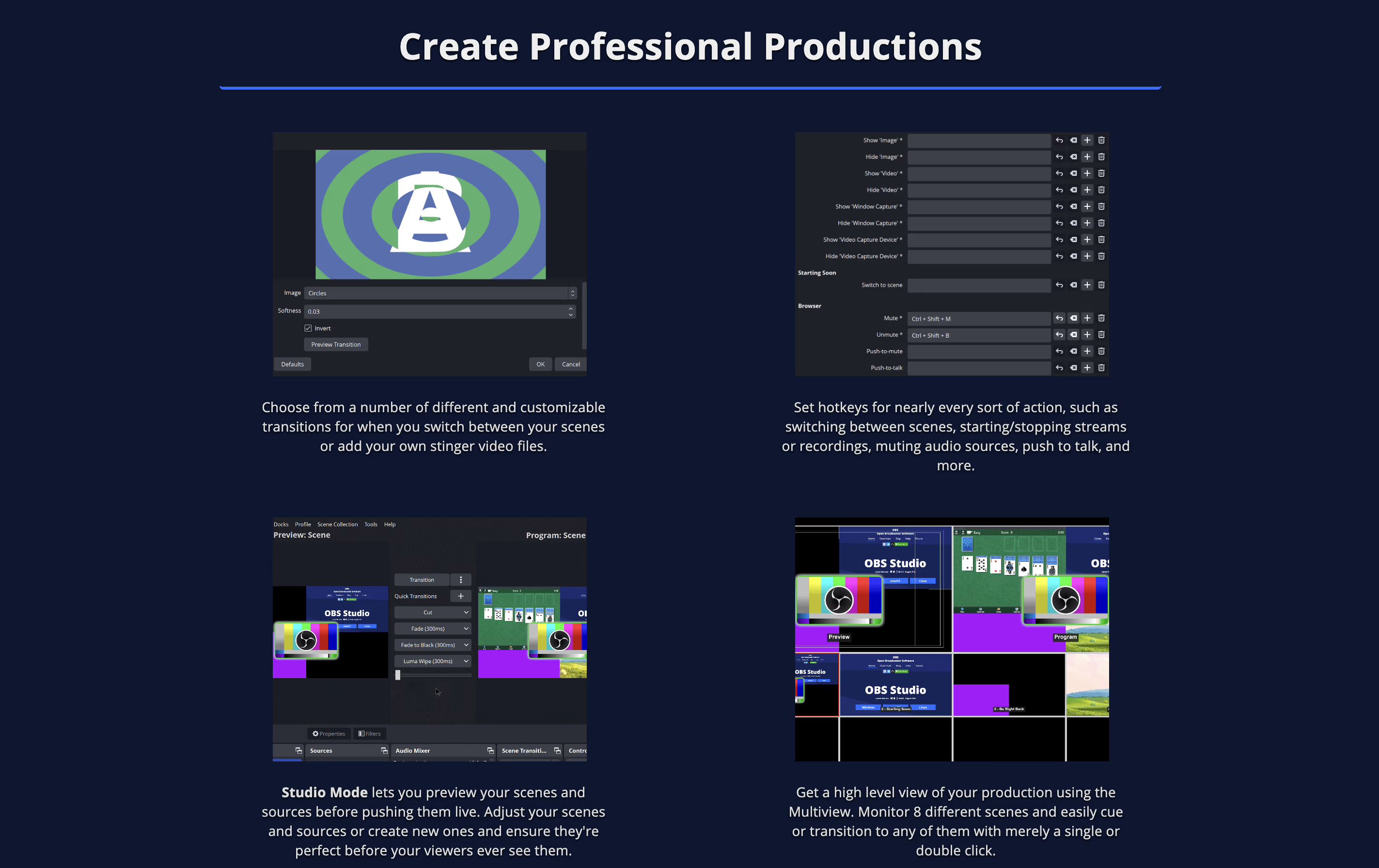
В отличие от простых программ для записи экрана, OBS Studio предлагает продвинутые функции, такие как переключение сцен, микширование аудио и пользовательские переходы. Вы можете организовывать различные макеты для разных частей вашей трансляции и плавно переключаться между ними. В программе также есть инструменты для настройки качества видео, управления уровнем звука и добавления фильтров.
Будучи программным обеспечением с открытым исходным кодом, оно постоянно улучшается сообществом разработчиков. Его доверяют миллионы пользователей по всему миру как для личных, так и для профессиональных целей стриминга.
Возможности OBS Studio
Бесплатное и открытое программное обеспечение
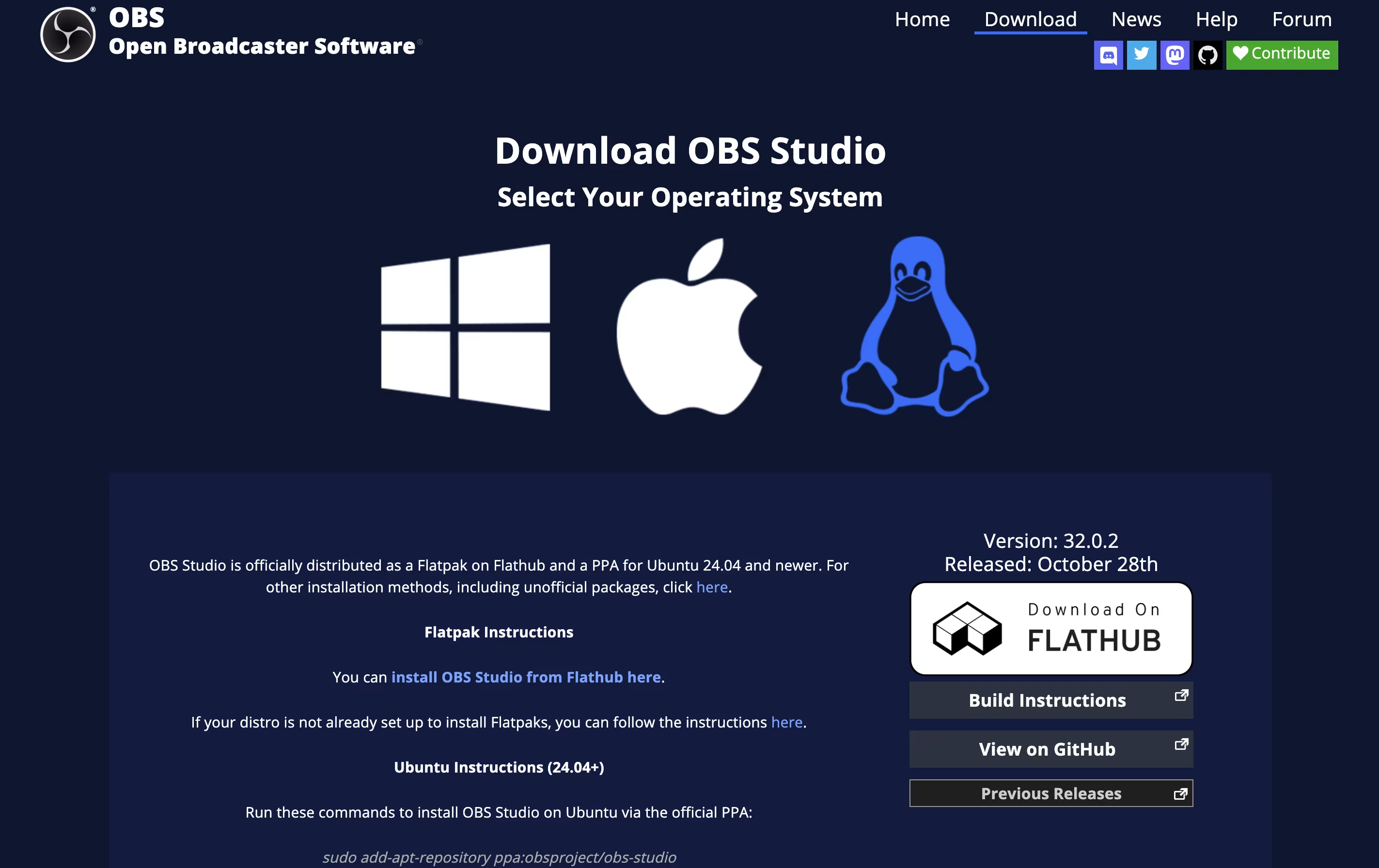
Кроссплатформенная поддержка для Windows, Mac, Linux
Смешивание видео и аудио в реальном времени
Прямая трансляция на основные платформы
Переключение сцен и переходы
Расширенные аудиоуправления с фильтрами
Менеджер плагинов для расширений
Вывод виртуальной камеры
Настраиваемые горячие клавиши
Режим студии для предварительного просмотра
Варианты записи высокого качества
Поддержка кодеков NVIDIA и AMD
Интеграция браузерных источников
Неограниченное количество сцен и источников
Стоимость OBS Studio
Free
- Неограниченная запись и трансляция
- Все профессиональные функции включены
- Поддержка кроссплатформенности (Windows, Mac, Linux)
- Многоканальное смешивание видео и аудио
- Переходы сцен и эффекты
- Аудиомикшер с фильтрами
- Менеджер плагинов и плагины сообщества
- Режим студии для предварительного просмотра
Сценарии использования OBS Studio
Репозиторий OBS Studio
Посмотреть на Github| Звёзды | 76,222 |
| Форки | 10,173 |
| Возраст репозитория | 12 лет |
| Последний коммит | 7 часов назад |
Часто задаваемые вопросы о OBS Studio







Посмотрите, что пользователи говорят о OBS Studio
0 Отзывы
Пока нет отзывов
Станьте первым, кто оценит OBS Studio