

ToolQuestor Logo
Kap
Ще немає оглядів
0 Збережено
Додано:10/27/2025
Тип:Desktop App
Щомісячний трафік:-
Ціноутворення:
FREE
Десктопний додатокВідкритий кодЗапис екрануВідеоГрафіка
OpenArt AI

OpenArt AI

FEATURED
Vidnoz AI

Vidnoz AI

FEATURED
Bubble

Bubble

FEATURED
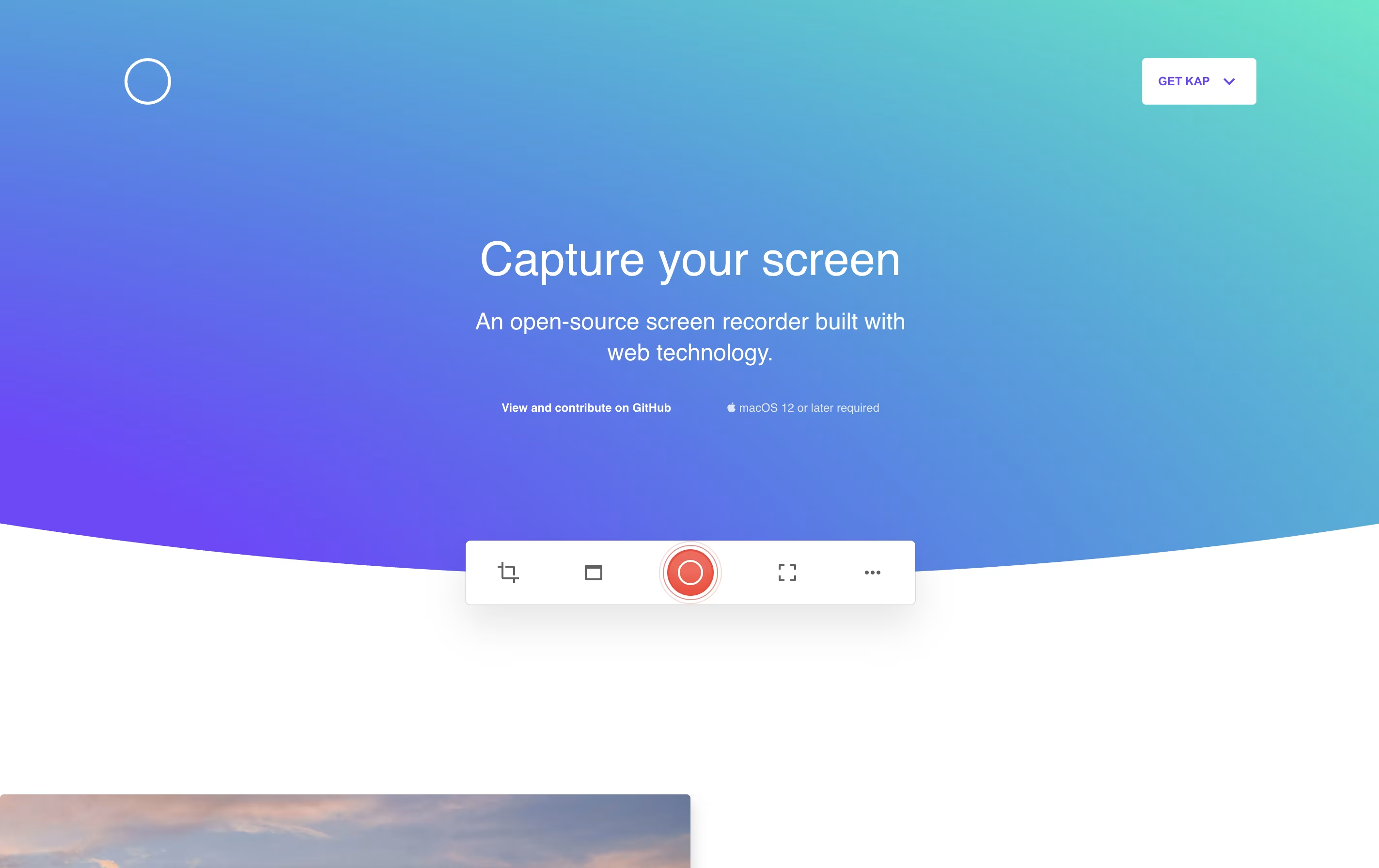
Kap screenshot 2
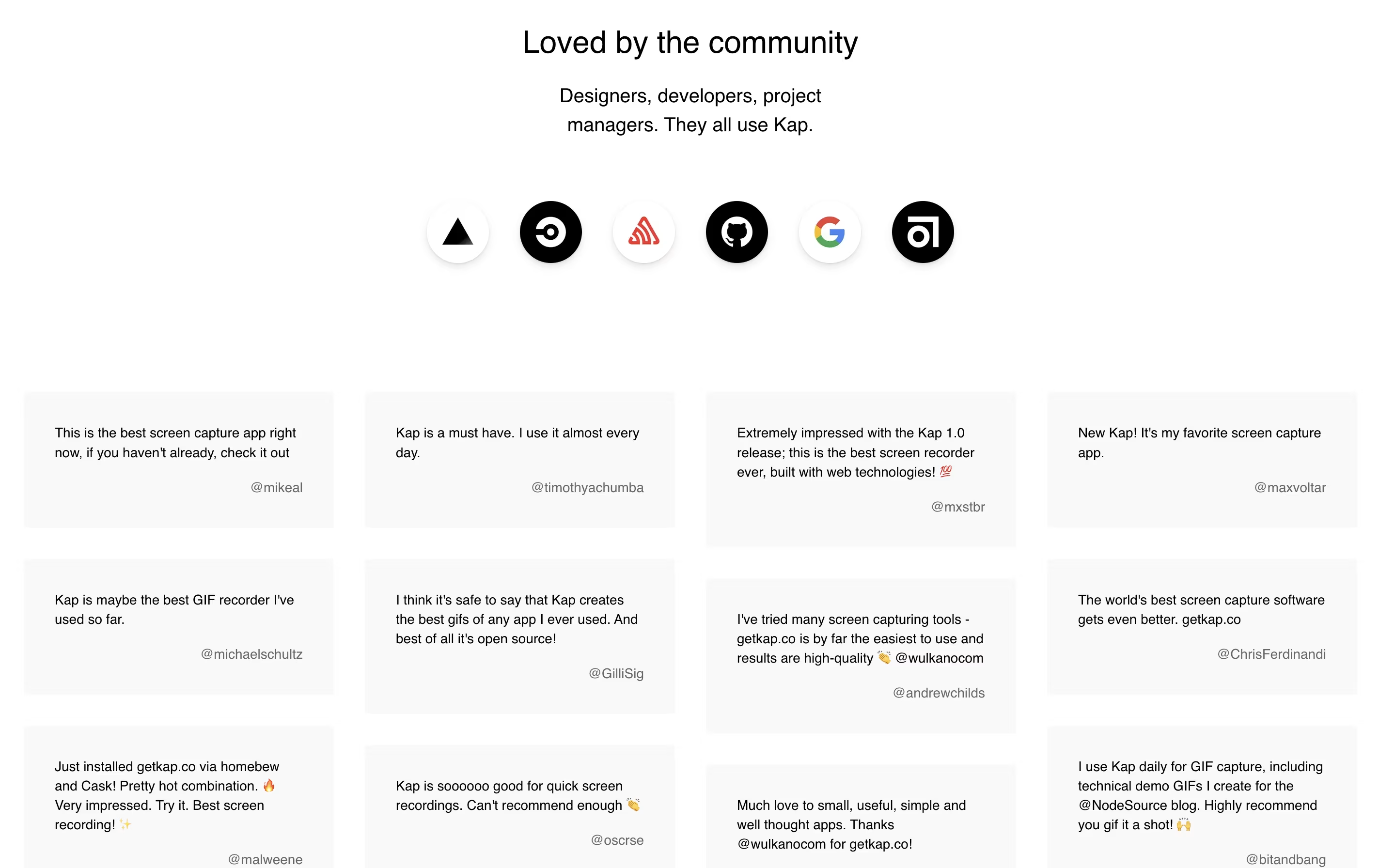
Kap screenshot 3

Що таке Kap

Kap — це програма для запису екрану на робочому столі, призначена виключно для комп’ютерів Mac. Вона дозволяє захоплювати активність на екрані та зберігати її у різних форматах, таких як GIF, MP4, WebM або APNG. Програма розташована у вашій панелі меню і швидко активується за допомогою комбінації клавіш.

На відміну від важких комерційних програм для запису екрану, Kap зосереджена на швидкості та легкості. Вона використовує мінімум системних ресурсів, при цьому забезпечуючи високу якість записів. У програмі є базові функції редагування, такі як обрізка, а також можливість виділяти кліки миші під час запису.

Однією з видатних особливостей є система плагінів, яка дозволяє розширювати функціонал. Ви можете додавати плагіни для прямого завантаження на сервіси, такі як Giphy, або миттєвого обміну записами. Оскільки програма повністю безкоштовна та з відкритим кодом, її може використовувати будь-хто без обмежень.

Як використовувати Kap

Використання Kap є простим. Ось як почати та максимально ефективно його використовувати:

  • Завантажте та встановіть Kap з офіційного сайту. Додаток з’явиться у рядку меню вашого Mac у вигляді маленької іконки.

  • Клацніть на іконку в рядку меню, щоб відкрити інтерфейс запису. Ви побачите рамку, яку можна змінювати за розміром і розташовувати над областю, яку хочете записати.

  • Виберіть область запису, перетягуючи кути або вибираючи попередньо встановлені розміри. Ви можете записувати весь екран, конкретне вікно або будь-яку довільну область.

  • Натисніть кнопку запису або використайте комбінацію клавіш CMD+Shift+5, щоб почати запис. Почнеться зворотний відлік, після чого запис розпочнеться автоматично.

  • Під час запису знову натисніть іконку в рядку меню, щоб зупинити. Також можна призупинити запис, утримуючи клавішу Option і клацнувши на іконку.

  • Після зупинки виберіть формат експорту та налаштування. За потреби додайте обрізку, потім збережіть або поділіться записом.

Функції Kap

  • Безкоштовний та відкритий записувач екрана для macOS

  • Експорт у форматах GIF, MP4, WebM або APNG

  • Запис повного екрану, вікон або вибраних областей

  • Включення аудіо з системи або мікрофона

  • Підсвічування кліків миші у записах

  • Вбудовані інструменти обрізки та базового редагування

  • Підтримка плагінів для швидкого обміну

  • Клавіатурні скорочення для швидкої роботи

  • Легкий та з мінімальним використанням ресурсів

  • Оптимізовано для Apple Silicon

Ціноутворення Kap

Найпопулярніший
Free

Free

Що включено:
  • Необмежена кількість записів екрана
  • Експорт у GIF, MP4, WebM, APNG
  • Підтримка аудіозапису
  • Підсвічування при натисканні миші
  • Вбудований інструмент обрізки
  • Система плагінів для розширень
  • Записувати весь екран або вибрані області
  • Клавіатурні скорочення
  • Доступ до відкритого коду
  • Без обмежень за часом або водяних знаків

Репозиторій Kap

Переглянути на Github
Зірки18,953
Форки858
Вік репозиторію9 років
Останній коміт1 рік тому

Часті запитання про Kap

Чи дійсно Kap безкоштовний і без обмежень?
Так, Kap є повністю безкоштовним та відкритим програмним забезпеченням. Немає преміум-функцій, підписок або обмежень за часом. Всі формати запису, варіанти експорту та плагіни доступні всім безкоштовно.
Чи можу я використовувати Kap на Windows або Linux?
Ні, Kap розроблений виключно для macOS. Він вимагає macOS 10.15 або новішу версію. Якщо ви користуєтеся Windows або Linux, вам потрібно шукати альтернативні інструменти для запису екрану, призначені для цих платформ.
Яка максимальна тривалість запису з Kap?
У Kap немає вбудованого обмеження часу для записів. Тривалість вашого запису обмежується лише доступним місцем на диску. Однак для дуже довготривалих записів інші спеціалізовані інструменти можуть працювати краще.
Чи можу я записувати аудіо разом із екраном?
Так, Kap підтримує запис аудіо. Ви можете захоплювати системний звук або використовувати свій мікрофон. Це робить його чудовим для створення навчальних матеріалів або демонстрацій, де потрібне голосове пояснення.
Як встановити плагіни в Kap?
Плагіни можна встановити через меню налаштувань Kap. Натисніть на іконку в меню, перейдіть до Налаштувань, а потім до Плагінів. Там ви знайдете опції для перегляду та встановлення різних плагінів, створених спільнотою, для сервісів, таких як Giphy, платформи для обміну та інші.

Поділіться своїм досвідом з Kap

Завантаження...

Подивіться, що користувачі кажуть про Kap

0.0

0 Огляди

5
0
4
0
3
0
2
0
1
0

Ще немає оглядів

Будьте першим, хто напише огляд Kap

Вбудувати значки Kap

Покажіть своїй спільноті, що Kap представлений на Tool Questor. Додайте ці красиві значки на свій веб-сайт, документацію або соціальні профілі, щоб підвищити довіру та залучити більше трафіку.

Light Badge Preview
Найкращі альтернативи Kap
Kap – Безкоштовний відкритий записувач екрана для Mac