



OBS Studio
Безкоштовне програмне забезпечення для трансляцій та запису
OBS Studio — безкоштовне програмне забезпечення з відкритим кодом для запису відео та трансляції в прямому ефірі з розширеними функціями для творців контенту по всьому світу.


Що таке OBS Studio
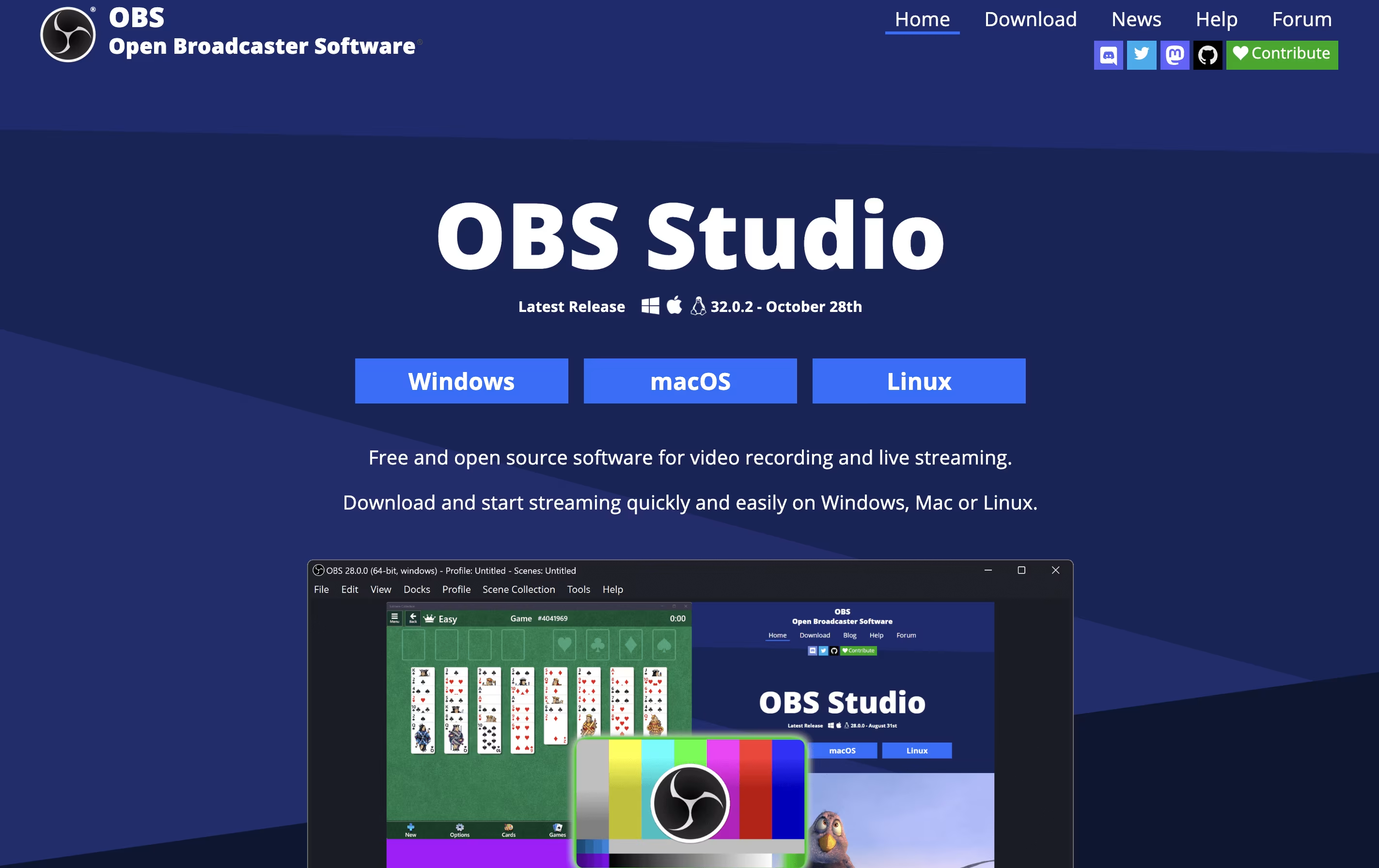
OBS Studio — це безкоштовне програмне забезпечення, яке допомагає записувати екран або транслювати відео в прямому ефірі в інтернет. Ви можете використовувати його для захоплення ігор, презентацій, навчальних матеріалів або будь-якої діяльності на вашому комп’ютері. Програма дозволяє додавати вебкамеру, мікрофон, зображення та інші елементи для створення професійних трансляцій.
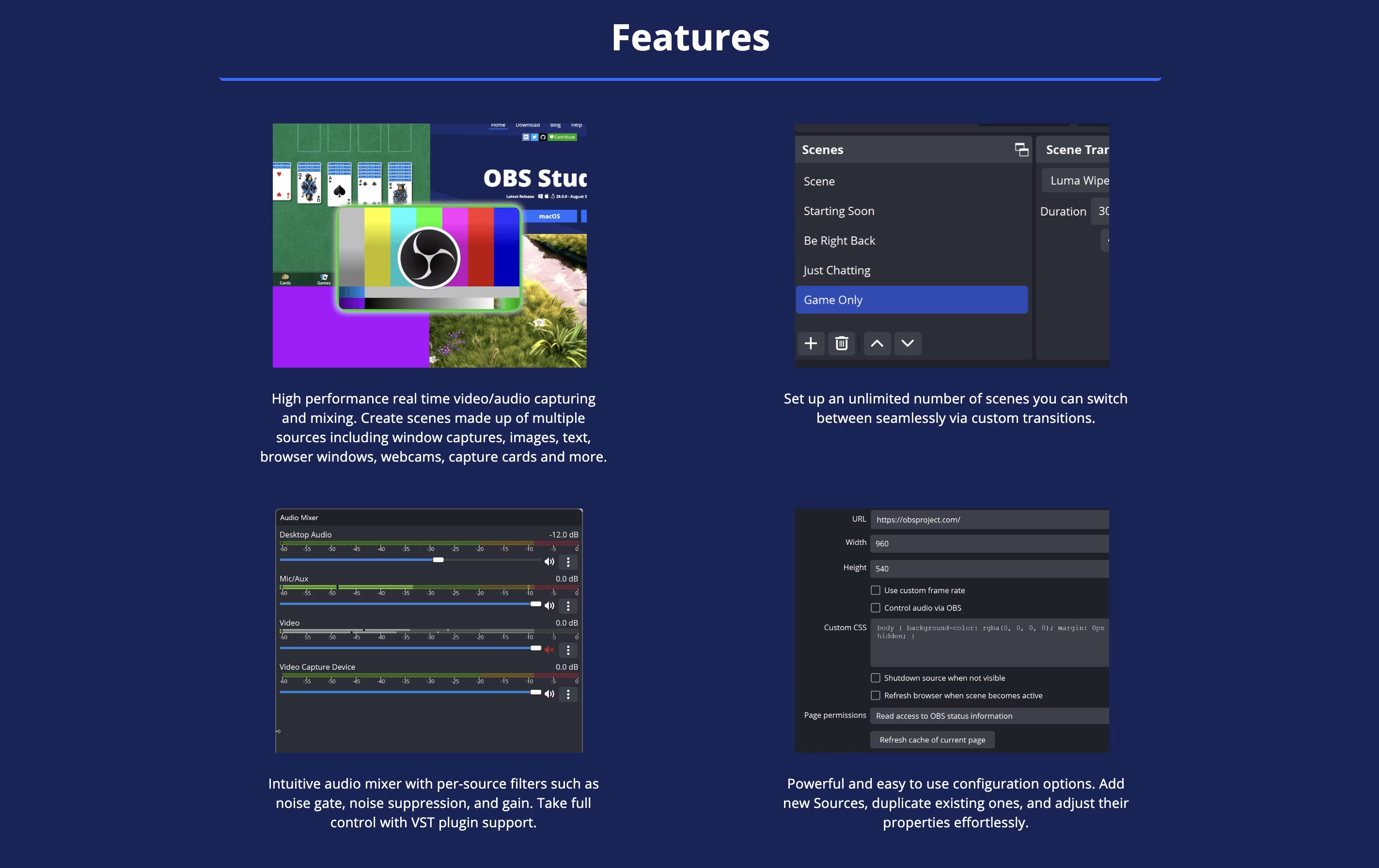
На відміну від простих програм для запису екрану, OBS Studio пропонує розширені функції, такі як перемикання сцен, мікшування аудіо та користувацькі переходи. Ви можете організовувати різні макети для різних частин вашої трансляції та плавно між ними перемикатися. Програма також включає інструменти для налаштування якості відео, керування рівнями звуку та додавання фільтрів.
Оскільки це програмне забезпечення з відкритим кодом, його постійно вдосконалює спільнота розробників. Йому довіряють мільйони користувачів по всьому світу як для особистих, так і для професійних потреб трансляції.
Функції OBS Studio
Безкоштовне та відкрите програмне забезпечення
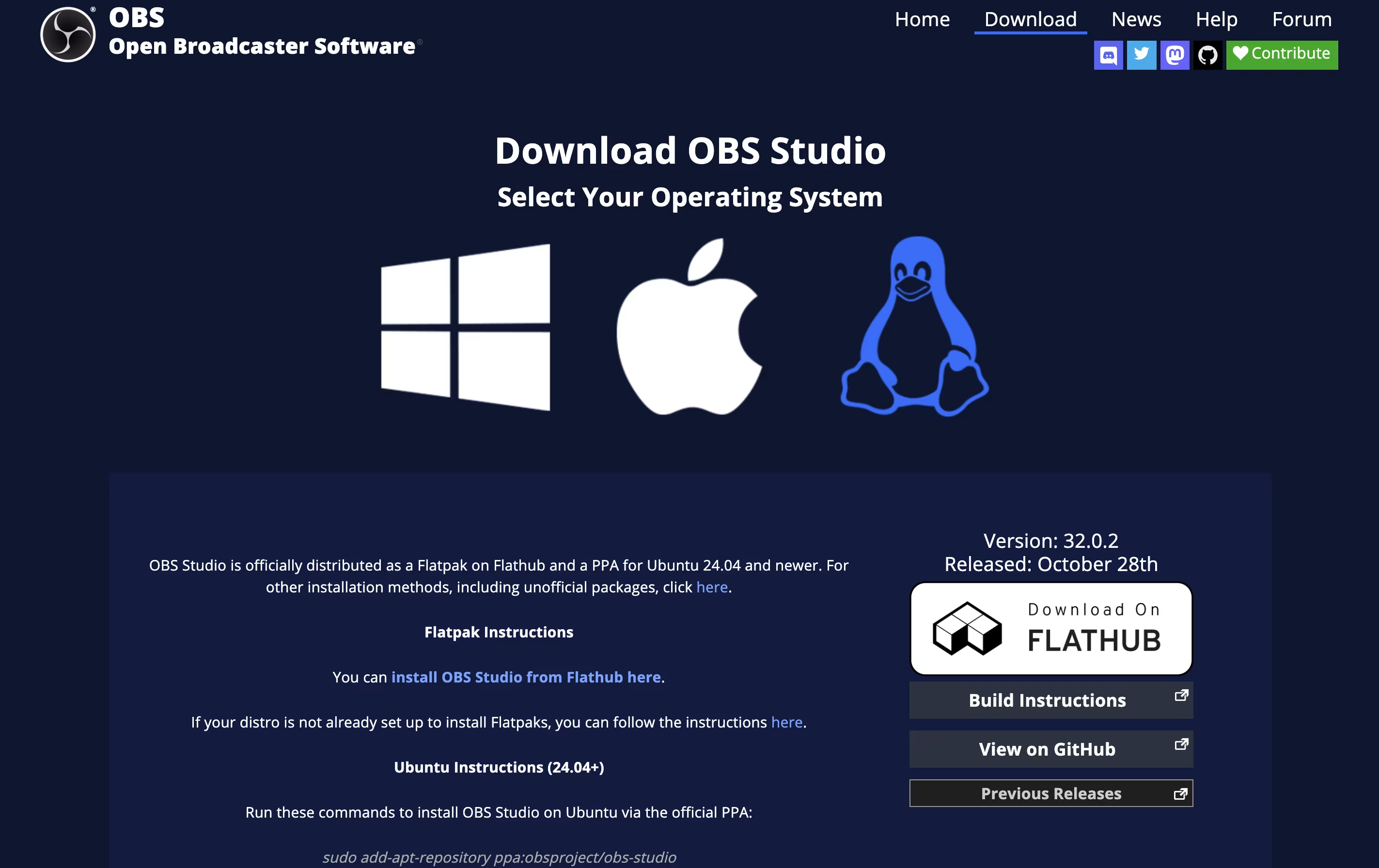
Підтримка кросплатформенності для Windows, Mac, Linux
Змішування відео та аудіо в реальному часі
Пряме транслювання на основні платформи
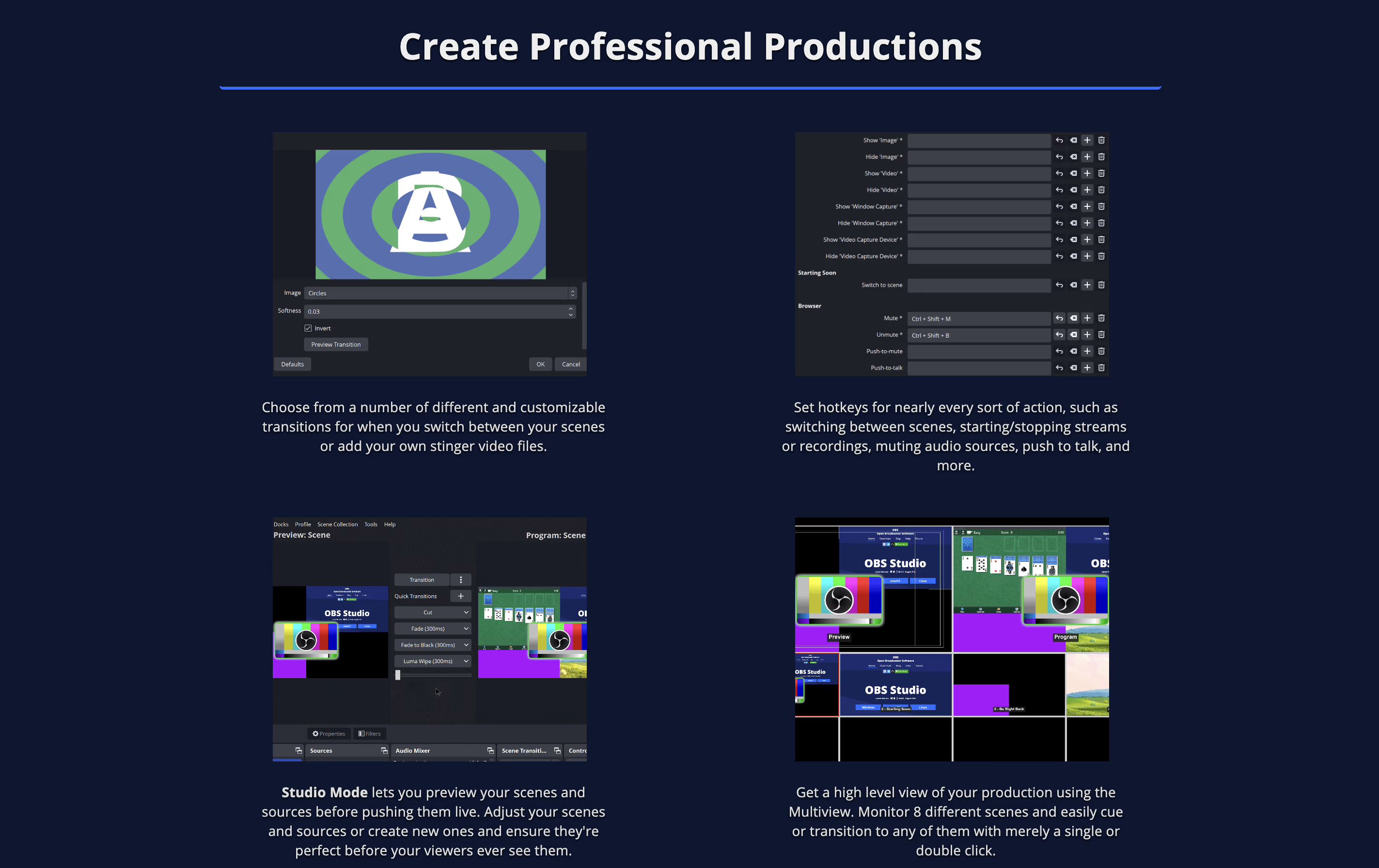
Перемикання сцен та переходи
Розширене керування аудіо з фільтрами
Менеджер плагінів для розширень
Вихід віртуальної камери
Налаштовувані гарячі клавіші
Режим студії для попереднього перегляду
Варіанти запису високої якості
Підтримка енкодерів NVIDIA та AMD
Інтеграція браузерних джерел
Необмежена кількість сцен і джерел
Ціноутворення OBS Studio
Free
- Необмежений запис і трансляція
- Усі професійні функції включені
- Підтримка кросплатформенності (Windows, Mac, Linux)
- Мультиджерельне змішування відео та аудіо
- Перехіди між сценами та ефекти
- Аудіомікшер з фільтрами
- Менеджер плагінів та плагіни спільноти
- Режим студії для попереднього перегляду
Випадки використання OBS Studio
Репозиторій OBS Studio
Переглянути на Github| Зірки | 76,325 |
| Форки | 10,217 |
| Вік репозиторію | 12 років |
| Останній коміт | 4 годин тому |
Часті запитання про OBS Studio







Подивіться, що користувачі кажуть про OBS Studio
0 Огляди
Ще немає оглядів
Будьте першим, хто напише огляд OBS Studio