

ToolQuestor Logo
Kap
Chưa có đánh giá
0 Đã lưu
Đã thêm:10/27/2025
Loại:Desktop App
Lưu lượng hàng tháng:-
Định giá:
FREE
Ứng dụng máy tính để bànMã nguồn mởGhi hình màn hìnhVideoĐồ họa
OpenArt AI

OpenArt AI

FEATURED
Vidnoz AI

Vidnoz AI

FEATURED
Wispr Flow

Wispr Flow

FEATURED
Kap screenshot 2
Kap screenshot 3

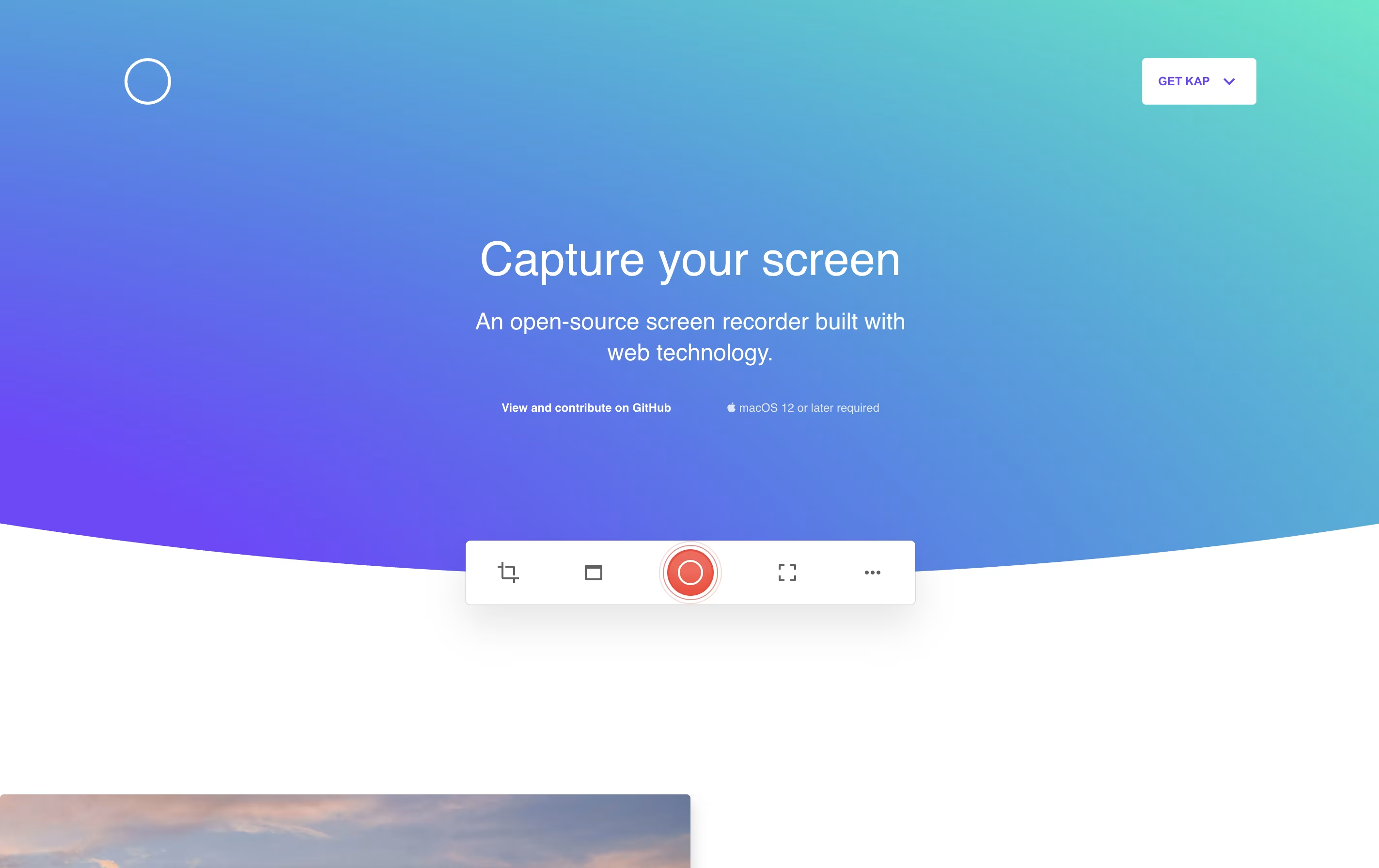
Kap là gì?

Kap là một ứng dụng ghi màn hình dành riêng cho máy tính Mac. Nó cho phép bạn ghi lại hoạt động trên màn hình và lưu dưới các định dạng khác nhau như GIF, MP4, WebM hoặc APNG. Ứng dụng nằm trong thanh menu và kích hoạt nhanh chóng bằng phím tắt.

Khác với các phần mềm ghi màn hình thương mại nặng nề, Kap tập trung vào sự nhanh chóng và nhẹ nhàng. Nó sử dụng tài nguyên hệ thống tối thiểu trong khi vẫn tạo ra các bản ghi chất lượng cao. Công cụ này bao gồm các tính năng chỉnh sửa cơ bản như cắt ghép và khả năng làm nổi bật các cú nhấp chuột trong quá trình ghi.

Một tính năng nổi bật là hệ thống plugin, cho phép bạn mở rộng chức năng. Bạn có thể thêm plugin để tải trực tiếp lên các dịch vụ như Giphy hoặc chia sẻ bản ghi ngay lập tức. Hoàn toàn miễn phí và mã nguồn mở, bất kỳ ai cũng có thể sử dụng mà không bị giới hạn.

Cách sử dụng Kap

Sử dụng Kap rất đơn giản. Dưới đây là cách bắt đầu và tận dụng tối đa công cụ này:

  • Tải xuống và cài đặt Kap từ trang web chính thức. Ứng dụng sẽ xuất hiện trên thanh menu của Mac dưới dạng một biểu tượng nhỏ.

  • Nhấp vào biểu tượng trên thanh menu để mở giao diện ghi hình. Bạn sẽ thấy một khung có thể thay đổi kích thước và di chuyển đến khu vực bạn muốn ghi lại.

  • Chọn khu vực ghi hình bằng cách kéo các góc hoặc chọn kích thước có sẵn. Bạn có thể ghi toàn màn hình, một cửa sổ cụ thể hoặc bất kỳ vùng tùy chỉnh nào.

  • Nhấn nút ghi hoặc sử dụng phím tắt CMD+Shift+5 để bắt đầu quay. Bộ đếm ngược sẽ bắt đầu, sau đó việc ghi hình sẽ tự động bắt đầu.

  • Trong khi ghi, nhấp lại vào biểu tượng trên thanh menu để dừng. Bạn cũng có thể tạm dừng bằng cách nhấn Option và nhấp vào biểu tượng trong khi đang ghi.

  • Sau khi dừng, chọn định dạng xuất và các thiết lập. Thêm cắt ghép nếu cần, sau đó lưu hoặc chia sẻ bản ghi của bạn.

Tính năng của Kap

  • Trình ghi màn hình miễn phí và mã nguồn mở cho macOS

  • Xuất dưới định dạng GIF, MP4, WebM hoặc APNG

  • Ghi lại toàn màn hình, cửa sổ hoặc khu vực tùy chỉnh

  • Bao gồm âm thanh từ hệ thống hoặc micro

  • Làm nổi bật các cú nhấp chuột trong bản ghi

  • Công cụ cắt và chỉnh sửa cơ bản tích hợp sẵn

  • Hỗ trợ plugin cho các dịch vụ chia sẻ nhanh

  • Phím tắt bàn phím cho quy trình làm việc nhanh

  • Nhẹ và sử dụng tài nguyên tối thiểu

  • Tối ưu cho Apple Silicon

Giá của Kap

Phổ Biến Nhất
Free

Free

Bao gồm những gì:
  • Ghi hình màn hình không giới hạn
  • Xuất ra GIF, MP4, WebM, APNG
  • Hỗ trợ ghi âm audio
  • Tô sáng khi nhấp chuột
  • Công cụ cắt tích hợp sẵn
  • Hệ thống plugin cho các tiện ích mở rộng
  • Ghi lại toàn màn hình hoặc khu vực tùy chỉnh
  • Phím tắt bàn phím
  • Truy cập mã nguồn mở
  • Không giới hạn thời gian hoặc dấu chìm

Trường hợp sử dụng Kap

Kho lưu trữ Kap

Xem trên Github
Sao18,953
Phân nhánh858
Tuổi kho lưu trữ9 năm
Commit cuối cùng1 năm trước

Câu hỏi thường gặp về Kap

Kap có thực sự miễn phí và không giới hạn không?
Vâng, Kap hoàn toàn miễn phí và mã nguồn mở. Không có tính năng cao cấp, đăng ký hay giới hạn thời gian nào. Tất cả các định dạng ghi hình, tùy chọn xuất và plugin đều có sẵn cho mọi người mà không mất phí.
Tôi có thể sử dụng Kap trên Windows hoặc Linux không?
Không, Kap được thiết kế riêng cho macOS. Nó yêu cầu macOS 10.15 trở lên. Nếu bạn đang sử dụng Windows hoặc Linux, bạn sẽ cần tìm các công cụ ghi màn hình thay thế được thiết kế cho các nền tảng đó.
Độ dài ghi âm tối đa với Kap là bao lâu?
Kap không có giới hạn thời gian ghi âm tích hợp sẵn. Độ dài bản ghi của bạn chỉ bị giới hạn bởi dung lượng ổ đĩa còn trống. Tuy nhiên, đối với các bản ghi rất dài, các công cụ chuyên dụng khác có thể hoạt động tốt hơn.
Tôi có thể ghi âm cùng lúc với việc quay màn hình không?
Có, Kap hỗ trợ ghi âm. Bạn có thể ghi lại âm thanh hệ thống hoặc sử dụng micro của mình. Điều này rất hữu ích cho việc tạo các hướng dẫn hoặc trình diễn cần giải thích bằng giọng nói.
Làm thế nào để cài đặt plugin trong Kap?
Các plugin có thể được cài đặt từ menu tùy chọn của Kap. Nhấp vào biểu tượng trên thanh menu, vào Preferences, sau đó chọn Plugins. Bạn sẽ tìm thấy các tùy chọn để duyệt và cài đặt các plugin do cộng đồng tạo ra cho các dịch vụ như Giphy, các nền tảng chia sẻ và nhiều hơn nữa.

Chia sẻ trải nghiệm của bạn với Kap

Đang tải...

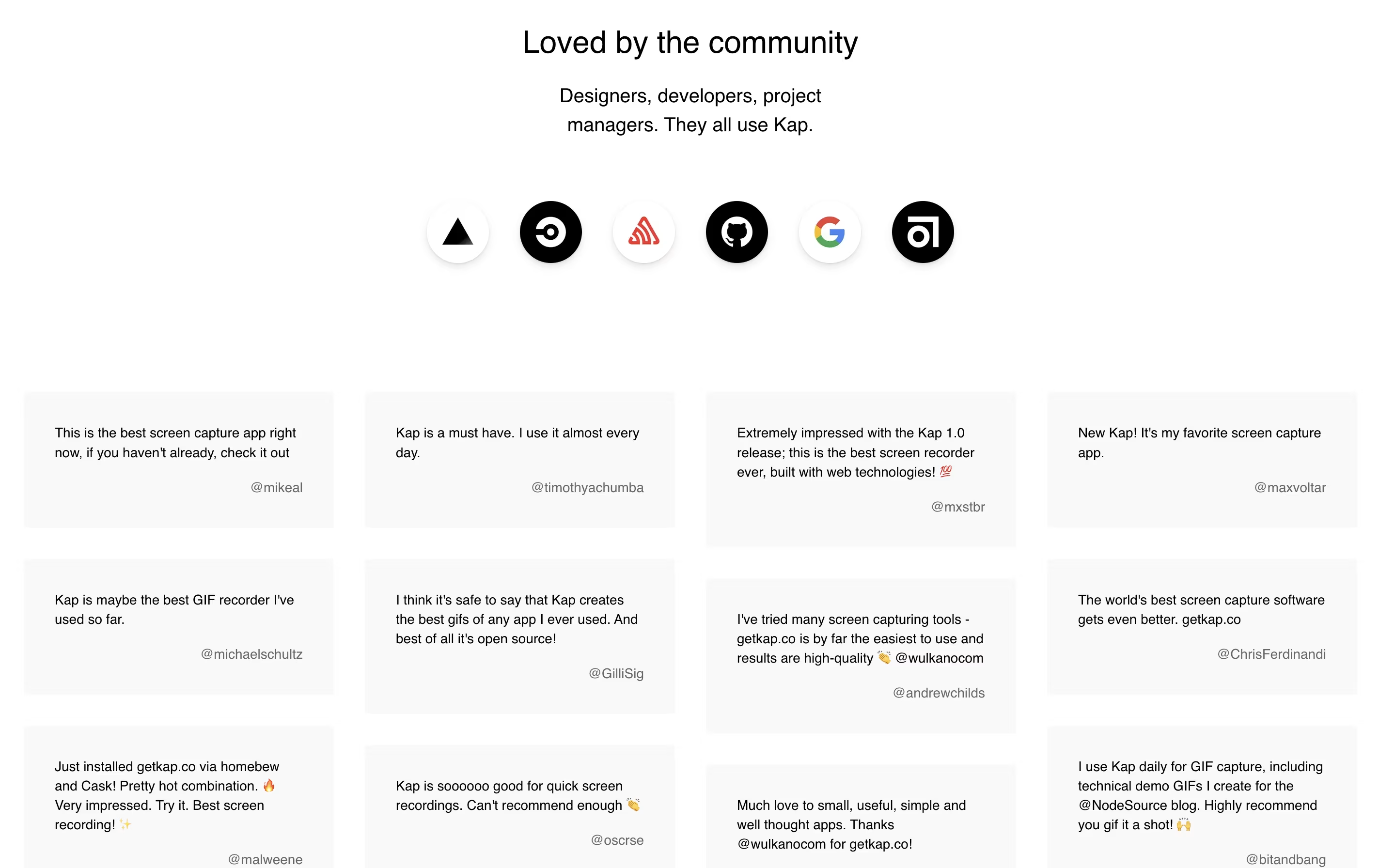
Xem người dùng đang nói gì về Kap

0.0

0 Đánh giá

5
0
4
0
3
0
2
0
1
0

Chưa có đánh giá

Hãy là người đầu tiên đánh giá Kap

Nhúng huy hiệu Kap

Cho cộng đồng của bạn thấy Kap được giới thiệu trên Tool Questor. Thêm những huy hiệu đẹp này vào trang web, tài liệu hoặc hồ sơ xã hội của bạn để tăng uy tín và thu hút thêm lưu lượng truy cập.

Light Badge Preview