

ToolQuestor Logo
OBS Studio
Chưa có đánh giá
0 Đã lưu
Đã thêm:10/27/2025
Loại:Desktop App
Lưu lượng hàng tháng:-
Định giá:
FREE
Được hỗ trợ bởi AIXử lý ngôn ngữ tự nhiênỨng dụng máy tính để bànMã nguồn mởHội nghị truyền hìnhGhi hình màn hìnhVideo
Bubble

Bubble

FEATURED
Wispr Flow

Wispr Flow

FEATURED
Vidnoz AI

Vidnoz AI

FEATURED
OBS Studio screenshot 2
OBS Studio screenshot 3
OBS Studio screenshot 4

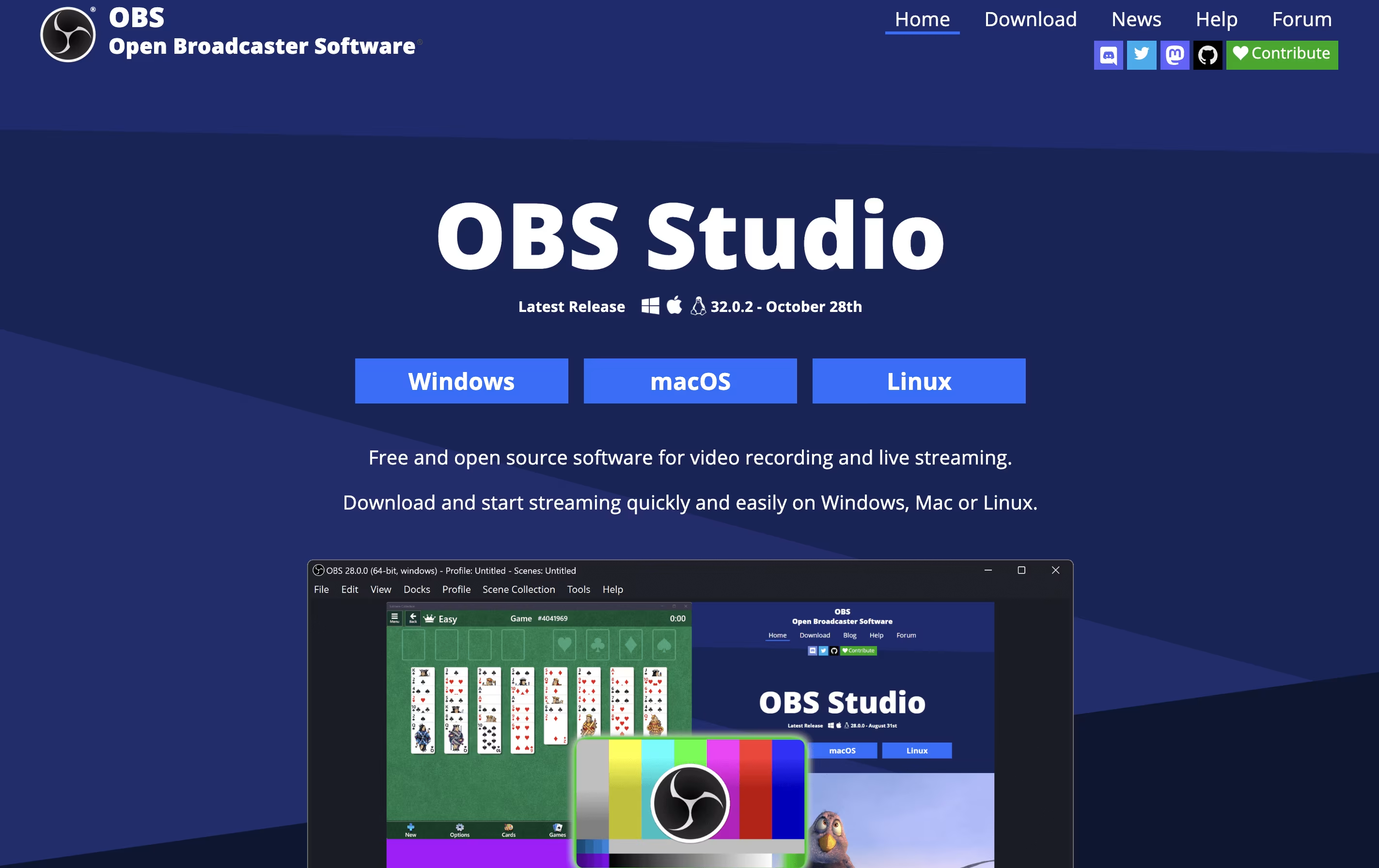
OBS Studio là gì?

OBS Studio là phần mềm miễn phí giúp bạn ghi lại màn hình hoặc phát trực tiếp video lên internet. Bạn có thể sử dụng nó để ghi lại các trò chơi, bài thuyết trình, hướng dẫn hoặc bất kỳ hoạt động nào trên máy tính của mình. Phần mềm cho phép bạn thêm webcam, micro, hình ảnh và các yếu tố khác để tạo ra các bản phát sóng chuyên nghiệp.

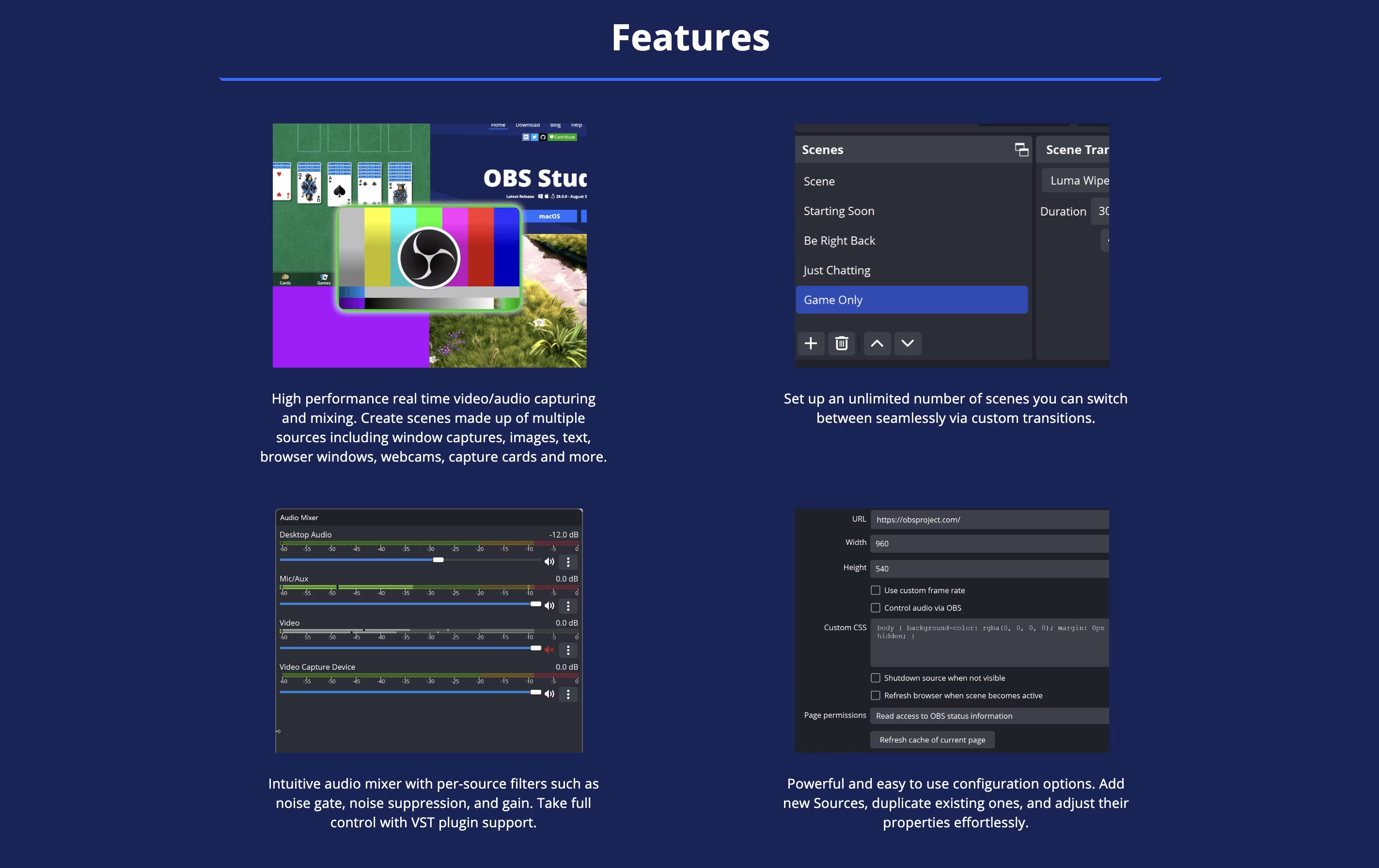
Khác với các phần mềm ghi màn hình đơn giản, OBS Studio cung cấp các tính năng nâng cao như chuyển đổi cảnh, trộn âm thanh và hiệu ứng chuyển cảnh tùy chỉnh. Bạn có thể tổ chức các bố cục khác nhau cho các phần khác nhau của luồng phát và chuyển đổi giữa chúng một cách mượt mà. Phần mềm cũng bao gồm các công cụ để điều chỉnh chất lượng video, quản lý mức âm thanh và thêm bộ lọc.

Việc là phần mềm mã nguồn mở có nghĩa là nó liên tục được cải tiến bởi cộng đồng các nhà phát triển. Nó được hàng triệu người dùng trên toàn thế giới tin tưởng cho cả nhu cầu phát trực tiếp cá nhân và chuyên nghiệp.

Cách sử dụng OBS Studio

Bắt đầu với OBS Studio chỉ trong vài bước:

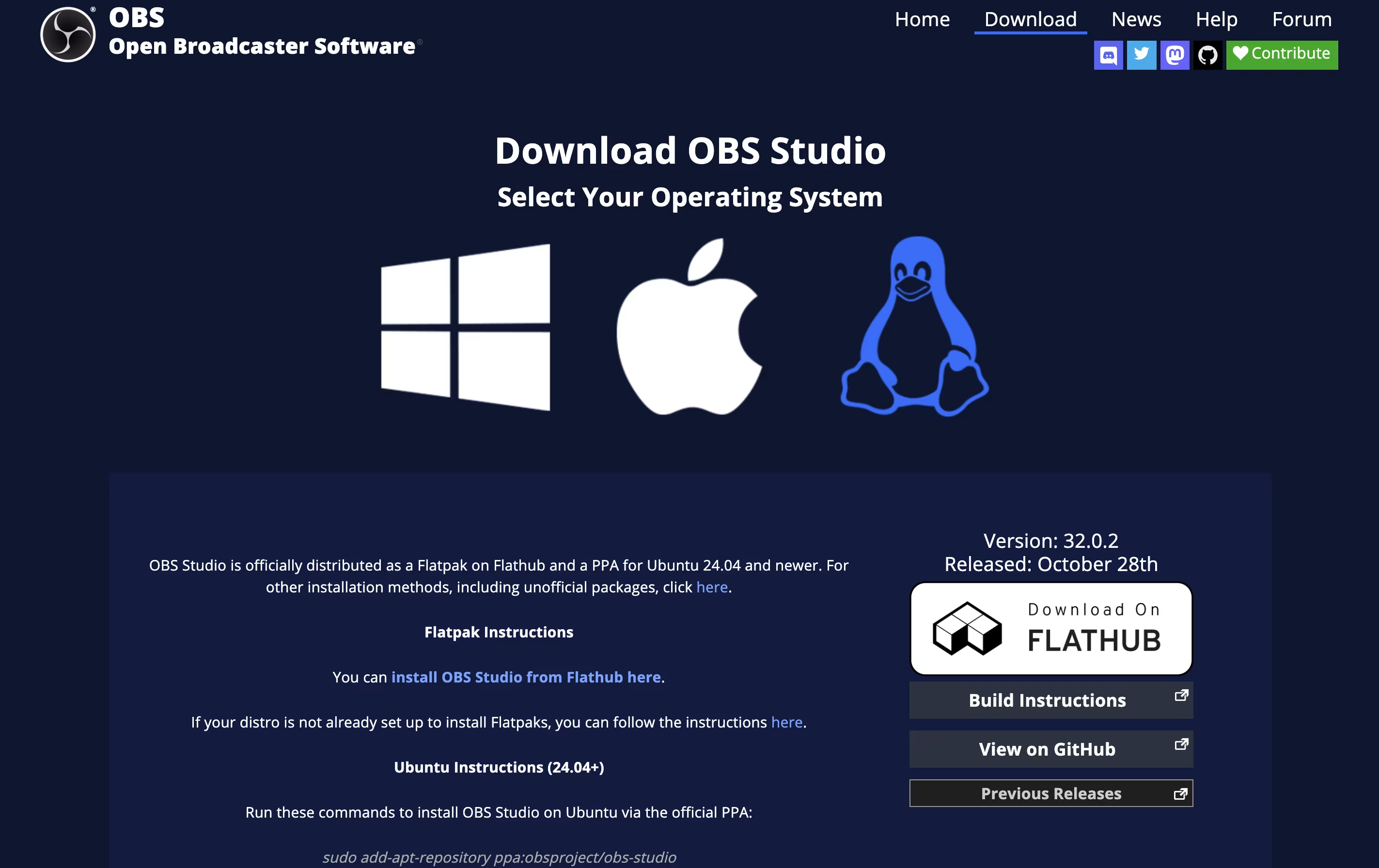
  • Tải phần mềm từ trang web chính thức và cài đặt trên máy tính của bạn. Chọn phiên bản phù hợp với hệ điều hành của bạn.

  • Chạy trình hướng dẫn cấu hình tự động khi khởi động lần đầu. Điều này giúp thiết lập các cài đặt cơ bản dựa trên máy tính và tốc độ internet của bạn.

  • Thêm nguồn vào cảnh của bạn. Nhấp vào nút cộng dưới phần Nguồn và chọn những gì bạn muốn ghi lại, chẳng hạn như Ghi màn hình cho màn hình của bạn, Thiết bị ghi hình cho webcam, hoặc Đầu vào âm thanh cho micro của bạn.

  • Sắp xếp các nguồn bằng cách kéo chúng trong cửa sổ xem trước. Bạn có thể thay đổi kích thước, cắt và đặt từng phần tử chính xác vị trí bạn muốn.

  • Cấu hình cài đặt phát trực tiếp của bạn. Vào phần Cài đặt và nhập khóa phát trực tiếp từ YouTube, Twitch hoặc nền tảng bạn ưu tiên.

  • Nhấn Bắt đầu phát trực tiếp để lên sóng, hoặc Bắt đầu ghi để lưu video vào máy tính. Sử dụng Chế độ Studio để xem trước các thay đổi trước khi hiển thị cho người xem.

Tính năng của OBS Studio

  • Phần mềm miễn phí và mã nguồn mở

  • Hỗ trợ đa nền tảng cho Windows, Mac, Linux

  • Trộn video và âm thanh thời gian thực

  • Phát trực tiếp đến các nền tảng lớn

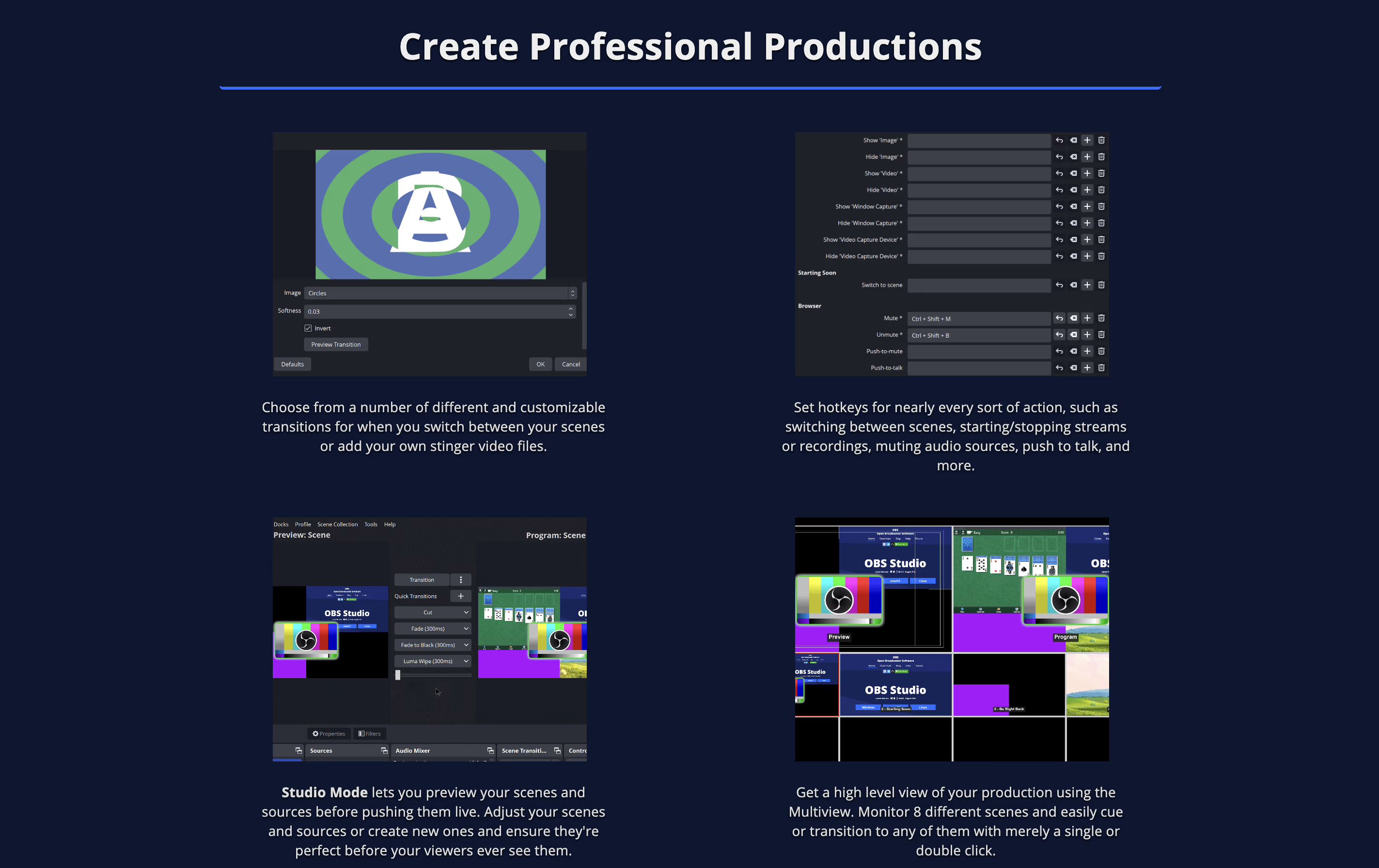
  • Chuyển cảnh và hiệu ứng chuyển tiếp

  • Điều khiển âm thanh nâng cao với bộ lọc

  • Trình quản lý plugin cho các tiện ích mở rộng

  • Đầu ra camera ảo

  • Phím tắt tùy chỉnh

  • Chế độ studio để xem trước

  • Tùy chọn ghi hình chất lượng cao

  • Hỗ trợ bộ mã hóa NVIDIA và AMD

  • Tích hợp nguồn trình duyệt

  • Số lượng cảnh và nguồn không giới hạn

Giá của OBS Studio

Phổ Biến Nhất
Free

Free

Bao gồm những gì:
  • Ghi âm và phát trực tiếp không giới hạn
  • Tất cả các tính năng chuyên nghiệp được bao gồm
  • Hỗ trợ đa nền tảng (Windows, Mac, Linux)
  • Trộn video và âm thanh từ nhiều nguồn
  • Chuyển cảnh và hiệu ứng
  • Bộ trộn âm thanh với bộ lọc
  • Trình quản lý plugin và các plugin cộng đồng
  • Chế độ studio để xem trước
  • Đầu ra camera ảo
  • Hỗ trợ bộ mã hóa phần cứng (NVIDIA, AMD)

Kho lưu trữ OBS Studio

Xem trên Github
Sao68,125
Phân nhánh8,796
Tuổi kho lưu trữ12 năm
Commit cuối cùng25 ngày trước

Câu hỏi thường gặp về OBS Studio

OBS Studio có thực sự miễn phí để sử dụng không?
Vâng, OBS Studio hoàn toàn miễn phí, không có chi phí ẩn, đăng ký hay tính năng cao cấp nào. Đây là phần mềm mã nguồn mở được duy trì bởi một cộng đồng các nhà phát triển. Bạn có thể sử dụng tất cả các tính năng mà không phải trả bất kỳ khoản phí nào, và không có giới hạn thời gian hay dấu chìm trên các bản ghi hoặc luồng phát của bạn.
Tôi có thể phát trực tiếp lên những nền tảng nào bằng OBS Studio?
OBS Studio hỗ trợ phát trực tiếp trực tiếp đến các nền tảng lớn bao gồm YouTube, Twitch, Facebook Live và nhiều nền tảng khác. Bạn cũng có thể sử dụng nó với các máy chủ RTMP tùy chỉnh. Phần mềm cho phép bạn cấu hình cài đặt phát trực tiếp cho từng nền tảng và lưu nhiều hồ sơ để chuyển đổi nhanh chóng.
Tôi có cần một máy tính mạnh để chạy OBS Studio không?
OBS Studio có thể chạy trên hầu hết các máy tính hiện đại, nhưng yêu cầu phụ thuộc vào nội dung bạn đang phát trực tiếp. Đối với phát trực tiếp cơ bản ở độ phân giải 720p, một máy tính tầm trung là đủ. Đối với phát trực tiếp 1080p hoặc 4K, bạn sẽ cần phần cứng tốt hơn. Phần mềm hỗ trợ mã hóa phần cứng từ card đồ họa NVIDIA và AMD để giảm sử dụng CPU.
Tôi có thể sử dụng OBS Studio để ghi hình mà không phát trực tiếp được không?
Chắc chắn rồi! OBS Studio rất tuyệt vời để ghi lại video mà không cần phát trực tiếp. Bạn có thể ghi ở nhiều định dạng khác nhau bao gồm MP4, MOV và MKV. Phần mềm này ghi lại video chất lượng cao từ màn hình, webcam hoặc các nguồn khác và lưu trực tiếp vào máy tính của bạn để chỉnh sửa hoặc tải lên sau.
OBS Studio khác phần mềm phát trực tiếp trả phí như thế nào?
OBS Studio cung cấp các tính năng chuyên nghiệp tương đương với các phần mềm trả phí nhưng hoàn toàn miễn phí. Trong khi phần mềm trả phí có thể có giao diện đơn giản hơn hoặc đi kèm tài nguyên, OBS mang lại nhiều tùy chỉnh và linh hoạt hơn. Cộng đồng người dùng tích cực tạo ra hàng nghìn plugin miễn phí, và nhiều streamer chuyên nghiệp vẫn chọn OBS mặc dù có nhiều lựa chọn khác.

Chia sẻ trải nghiệm của bạn với OBS Studio

Đang tải...

Xem người dùng đang nói gì về OBS Studio

0.0

0 Đánh giá

5
0
4
0
3
0
2
0
1
0

Chưa có đánh giá

Hãy là người đầu tiên đánh giá OBS Studio

Nhúng huy hiệu OBS Studio

Cho cộng đồng của bạn thấy OBS Studio được giới thiệu trên Tool Questor. Thêm những huy hiệu đẹp này vào trang web, tài liệu hoặc hồ sơ xã hội của bạn để tăng uy tín và thu hút thêm lưu lượng truy cập.

Light Badge Preview
OBS Studio – Phần mềm phát trực tiếp và ghi hình miễn phí