

ToolQuestor Logo
Kap
Noch keine Bewertungen
0 Gespeichert
Hinzugefügt:10/27/2025
Typ:Desktop App
Monatlicher Traffic:-
Preise:
FREE
Desktop-AnwendungOpen SourceBildschirmaufnahmeVideosGrafiken
Vidnoz KI

Vidnoz KI

FEATURED
Granola

Granola

FEATURED
BASE44

BASE44

FEATURED
Kap screenshot 2
Kap screenshot 3

Was ist Kap?

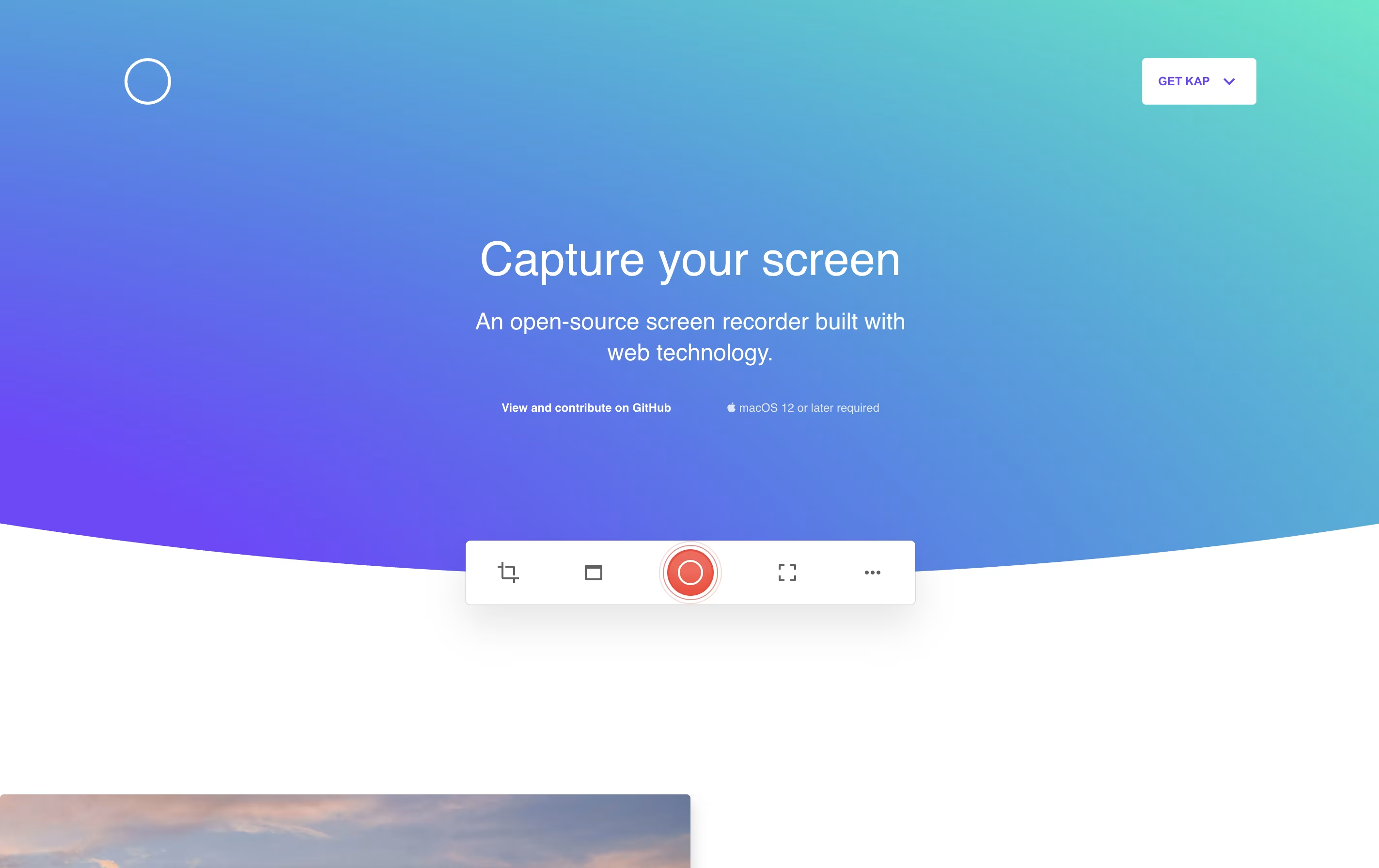
Kap ist eine Desktop-Bildschirmaufnahme-Anwendung ausschließlich für Mac-Computer. Sie ermöglicht es Ihnen, Ihre Bildschirmaktivitäten aufzunehmen und in verschiedenen Formaten wie GIF, MP4, WebM oder APNG zu speichern. Die Anwendung befindet sich in Ihrer Menüleiste und wird schnell über eine Tastenkombination aktiviert.

Im Gegensatz zu schweren kommerziellen Bildschirmrekordern konzentriert sich Kap darauf, schnell und leichtgewichtig zu sein. Es verwendet minimale Systemressourcen und erzeugt dennoch hochwertige Aufnahmen. Das Tool beinhaltet grundlegende Bearbeitungsfunktionen wie das Zuschneiden und die Möglichkeit, Mausklicks während der Aufnahmen hervorzuheben.

Ein herausragendes Merkmal ist sein Pluginsystem, mit dem Sie die Funktionalität erweitern können. Sie können Plugins hinzufügen, um direkt zu Diensten wie Giphy hochzuladen oder Ihre Aufnahmen sofort zu teilen. Da es vollständig kostenlos und Open Source ist, kann es von jedem uneingeschränkt genutzt werden.

So verwenden Sie Kap

Die Verwendung von Kap ist unkompliziert. So starten Sie und holen das Beste daraus heraus:

  • Laden Sie Kap von der offiziellen Website herunter und installieren Sie es. Die App erscheint als kleines Symbol in Ihrer Mac-Menüleiste.

  • Klicken Sie auf das Symbol in der Menüleiste, um die Aufnahmeoberfläche zu öffnen. Sie sehen einen Rahmen, den Sie in der Größe ändern und über dem Bereich positionieren können, den Sie aufnehmen möchten.

  • Wählen Sie Ihren Aufnahmebereich, indem Sie die Ecken ziehen oder voreingestellte Größen auswählen. Sie können den gesamten Bildschirm, ein bestimmtes Fenster oder einen benutzerdefinierten Bereich aufnehmen.

  • Drücken Sie die Aufnahmetaste oder verwenden Sie die Tastenkombination CMD+Shift+5, um die Aufnahme zu starten. Der Countdown beginnt, dann startet die Aufnahme automatisch.

  • Während der Aufnahme klicken Sie erneut auf das Symbol in der Menüleiste, um zu stoppen. Sie können auch durch Option-Klick auf das Symbol während der Aufnahme pausieren.

  • Nach dem Stoppen wählen Sie Ihr Exportformat und die Einstellungen. Fügen Sie bei Bedarf eine Kürzung hinzu und speichern oder teilen Sie Ihre Aufnahme.

Funktionen von Kap

  • Kostenloser und quelloffener Bildschirmrekorder für macOS

  • Exportieren als GIF-, MP4-, WebM- oder APNG-Formate

  • Vollbild, Fenster oder benutzerdefinierte Bereiche aufnehmen

  • Audio vom System oder Mikrofon einbeziehen

  • Mausklicks in Aufnahmen hervorheben

  • Eingebaute Zuschneide- und grundlegende Bearbeitungswerkzeuge

  • Plugin-Unterstützung für schnelle Sharing-Dienste

  • Tastenkürzel für schnellen Arbeitsablauf

  • Leichtgewichtig mit minimalem Ressourcenverbrauch

  • Optimiert für Apple Silicon

Kap Preise

Beliebteste
Free

Free

Was ist enthalten:
  • Unbegrenzte Bildschirmaufnahmen
  • Exportieren als GIF, MP4, WebM, APNG
  • Unterstützung für Audioaufnahmen
  • Mausklick-Hervorhebung
  • Integriertes Zuschneidewerkzeug
  • Pluginsystem für Erweiterungen
  • Vollbild oder benutzerdefinierte Bereiche aufnehmen
  • Tastenkombinationen
  • Zugriff auf Open-Source-Code
  • Keine Zeitbegrenzungen oder Wasserzeichen

Kap Repository

Auf Github ansehen
Sterne18,953
Forks858
Repository-Alter9 Jahren
Letzter Commit1 Jahr vor

Häufig gestellte Fragen zu Kap

Ist Kap wirklich kostenlos und ohne Einschränkungen?
Ja, Kap ist völlig kostenlos und Open Source. Es gibt keine Premium-Funktionen, Abonnements oder Zeitlimits. Alle Aufnahmeformate, Exportoptionen und Plugins stehen allen kostenlos zur Verfügung.
Kann ich Kap unter Windows oder Linux verwenden?
Nein, Kap ist ausschließlich für macOS entwickelt. Es erfordert macOS 10.15 oder neuer. Wenn Sie Windows oder Linux verwenden, müssen Sie nach alternativen Bildschirmaufnahme-Tools suchen, die für diese Plattformen entwickelt wurden.
Wie lang ist die maximale Aufnahmezeit mit Kap?
In Kap gibt es keine eingebaute Zeitbegrenzung für Aufnahmen. Die Länge Ihrer Aufnahme ist nur durch den verfügbaren Speicherplatz auf Ihrer Festplatte begrenzt. Für sehr lange Aufnahmen könnten jedoch andere spezialisierte Tools besser geeignet sein.
Kann ich zusammen mit meinem Bildschirm auch Audio aufnehmen?
Ja, Kap unterstützt die Audioaufnahme. Sie können Systemaudio aufnehmen oder Ihr Mikrofon verwenden. Das macht es ideal für die Erstellung von Tutorials oder Demonstrationen, bei denen eine sprachliche Erklärung erforderlich ist.
Wie installiere ich Plugins in Kap?
Plugins können über das Einstellungsmenü von Kap installiert werden. Klicken Sie auf das Symbol in der Menüleiste, gehen Sie zu Einstellungen und dann zu Plugins. Dort finden Sie Optionen, um verschiedene von der Community erstellte Plugins für Dienste wie Giphy, Sharing-Plattformen und mehr zu durchsuchen und zu installieren.

Teilen Sie Ihre Erfahrung mit Kap

Laden...

Sehen Sie, was Benutzer über sagen Kap

0.0

0 Bewertungen

5
0
4
0
3
0
2
0
1
0

Noch keine Bewertungen

Seien Sie der Erste, der bewertet Kap

Kap Abzeichen einbetten

Zeigen Sie Ihrer Community, dass Kap auf Tool Questor vorgestellt wird. Fügen Sie diese schönen Abzeichen zu Ihrer Website, Dokumentation oder sozialen Profilen hinzu, um Glaubwürdigkeit zu steigern und mehr Traffic zu generieren.

Light Badge Preview