



OBS Studio
Kostenlose Streaming- und Aufnahme-Software
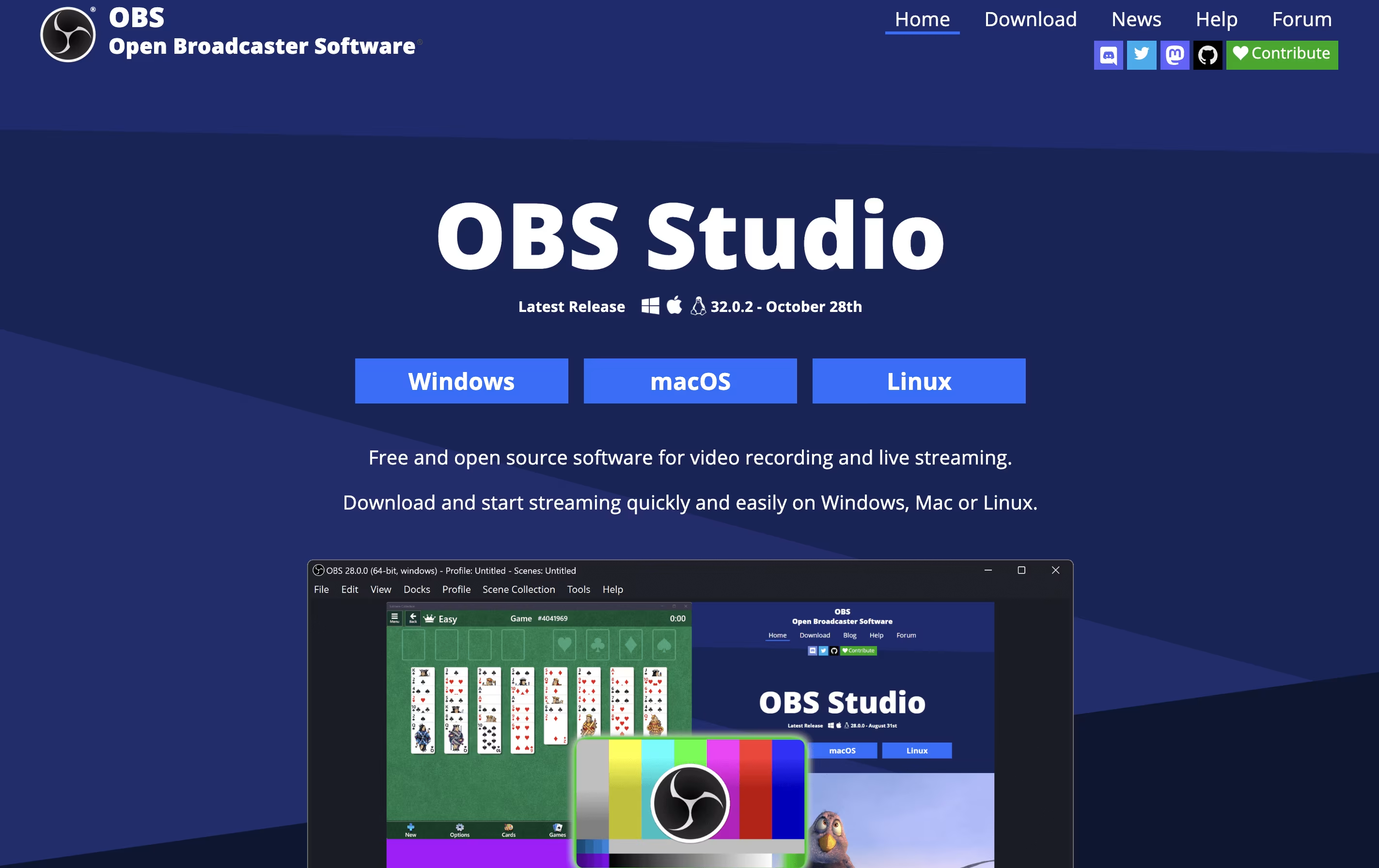
OBS Studio ist eine kostenlose Open-Source-Software für Videoaufnahmen und Live-Streaming mit erweiterten Funktionen für Content-Ersteller weltweit.


Was ist OBS Studio?
OBS Studio ist eine kostenlose Software, die Ihnen hilft, Ihren Bildschirm aufzunehmen oder Live-Videos ins Internet zu streamen. Sie können sie verwenden, um Spiele, Präsentationen, Tutorials oder jede Aktivität auf Ihrem Computer aufzunehmen. Die Software ermöglicht es Ihnen, Ihre Webcam, Ihr Mikrofon, Bilder und andere Elemente hinzuzufügen, um professionell aussehende Übertragungen zu erstellen.
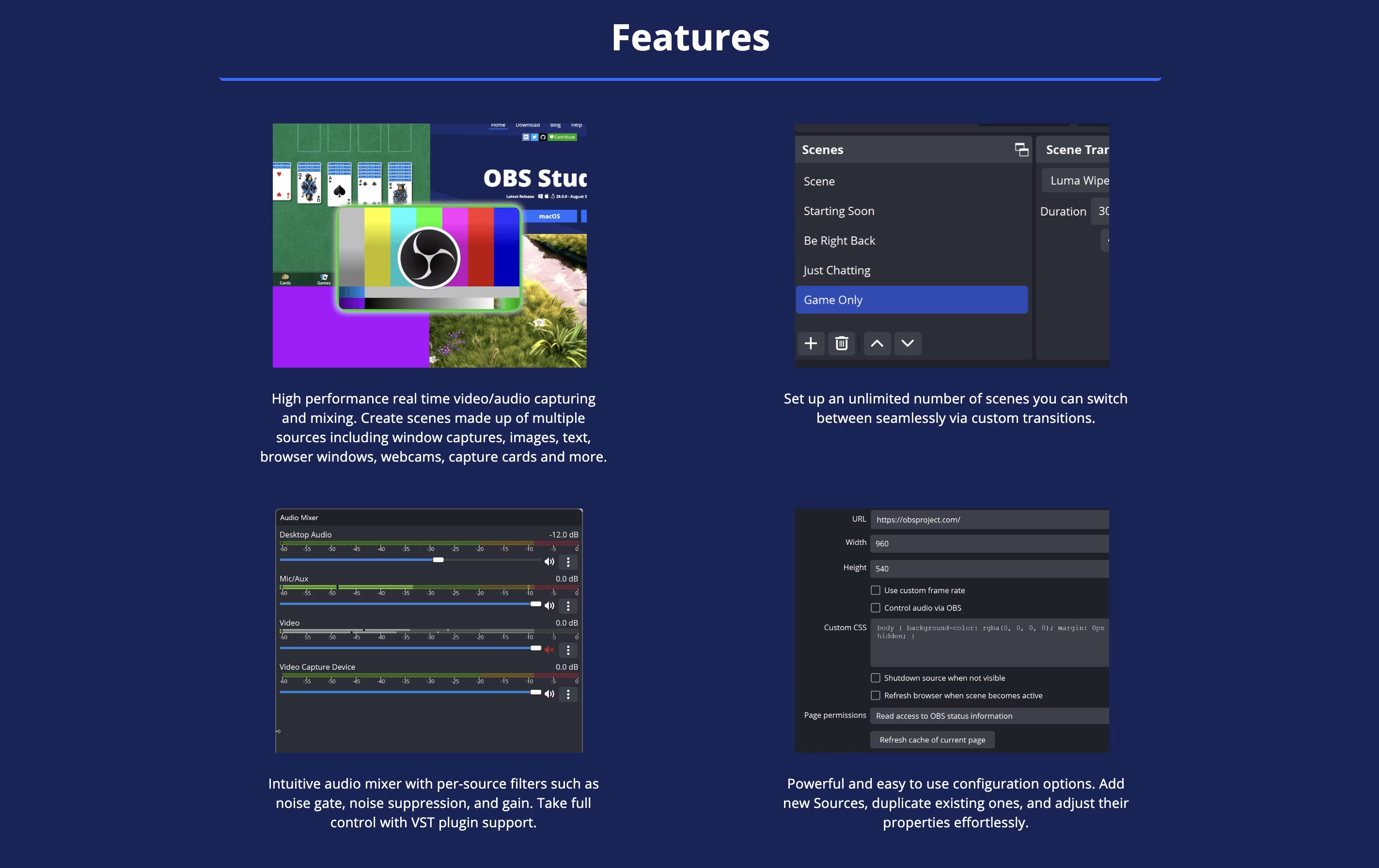
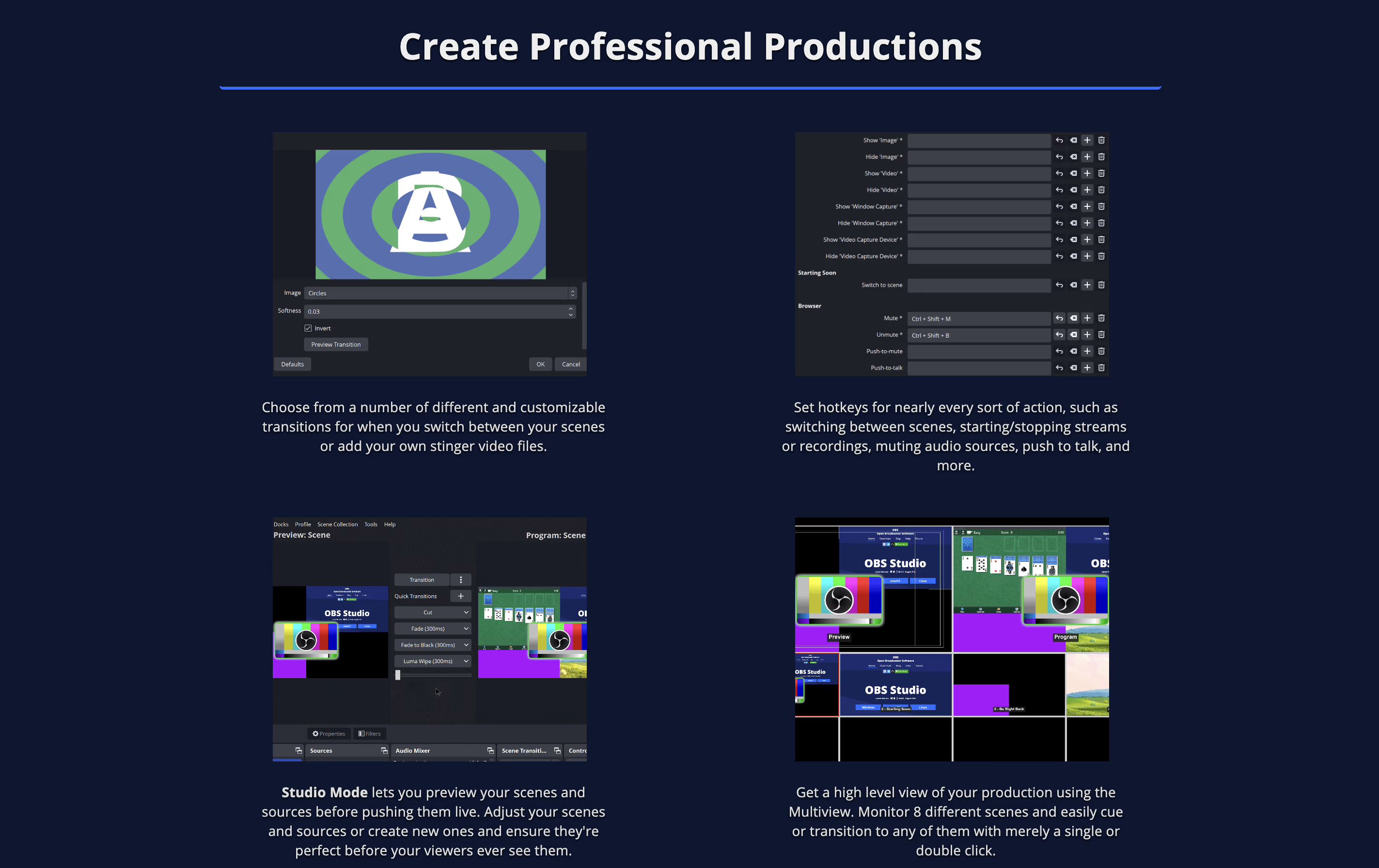
Im Gegensatz zu einfachen Bildschirmrekordern bietet OBS Studio erweiterte Funktionen wie Szenenwechsel, Audiomischung und benutzerdefinierte Übergänge. Sie können verschiedene Layouts für verschiedene Teile Ihres Streams organisieren und nahtlos zwischen ihnen wechseln. Die Software enthält auch Werkzeuge zur Anpassung der Videoqualität, zur Verwaltung der Audiopegel und zum Hinzufügen von Filtern.
Da es Open Source ist, wird die Software ständig von einer Entwicklergemeinschaft verbessert. Sie wird von Millionen Nutzern weltweit sowohl für private als auch professionelle Streaming-Anforderungen vertraut genutzt.
Funktionen von OBS Studio
Kostenlose und Open-Source-Software
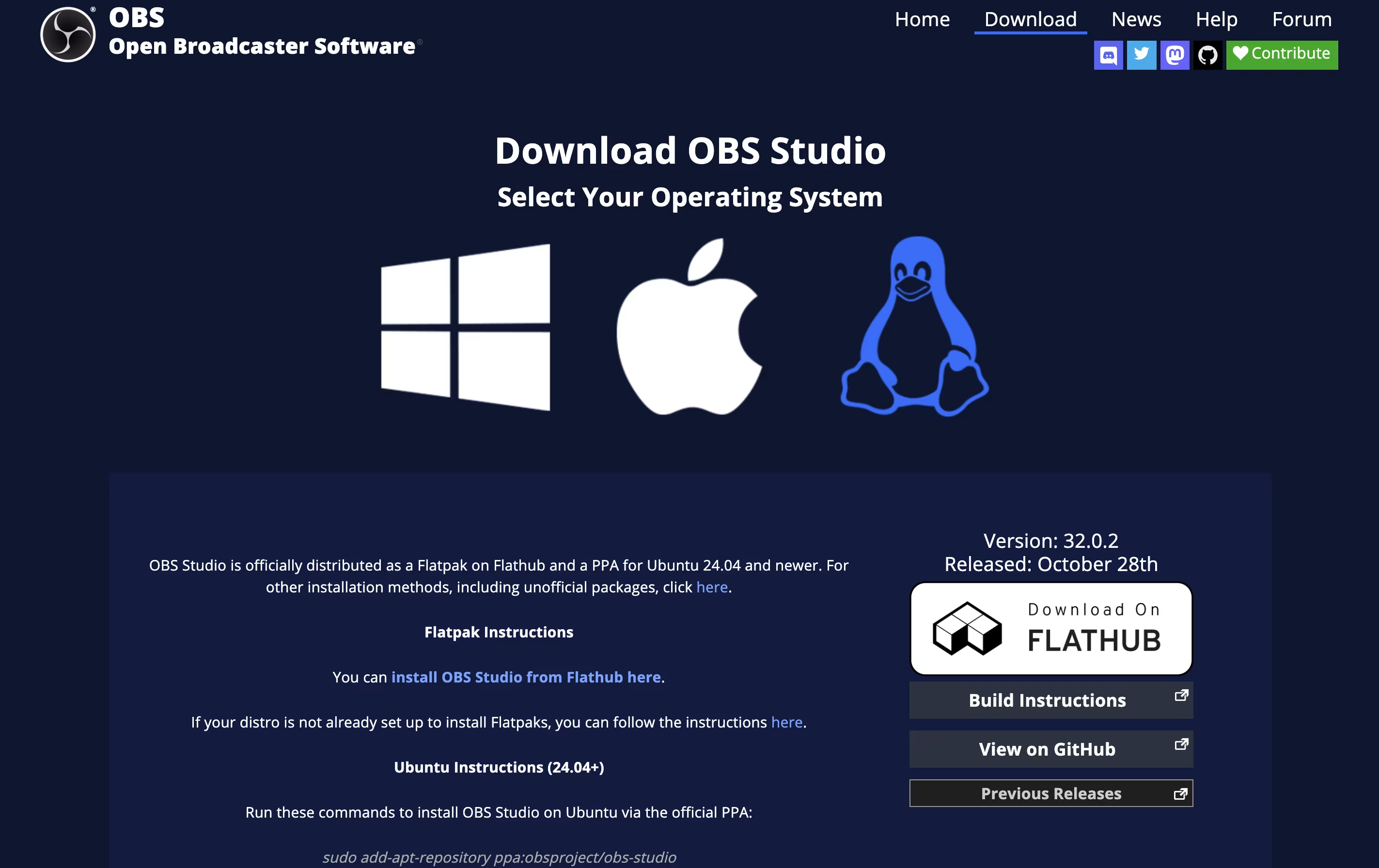
Plattformübergreifende Unterstützung für Windows, Mac, Linux
Echtzeit-Video- und Audiomischung
Direktes Streaming zu großen Plattformen
Szenenwechsel und Übergänge
Erweiterte Audiosteuerung mit Filtern
Plugin-Manager für Erweiterungen
Virtuelle Kamera-Ausgabe
Anpassbare Hotkeys
Studio-Modus zur Vorschau
Hochwertige Aufnahmeoptionen
Unterstützung für NVIDIA- und AMD-Encoder
Integration von Browserquellen
Unbegrenzte Szenen und Quellen
OBS Studio Preise
Free
- Unbegrenzte Aufnahme und Übertragung
- Alle professionellen Funktionen enthalten
- Plattformübergreifende Unterstützung (Windows, Mac, Linux)
- Mehrquellen-Video- und Audiomischung
- Szenenübergänge und Effekte
- Audiomixer mit Filtern
- Plugin-Manager und Community-Plugins
- Studio-Modus zur Vorschau
OBS Studio Anwendungsfälle
OBS Studio Repository
Auf Github ansehen| Sterne | 76,200 |
| Forks | 10,164 |
| Repository-Alter | 12 Jahren |
| Letzter Commit | 2 Tagen vor |
Häufig gestellte Fragen zu OBS Studio








Sehen Sie, was Benutzer über sagen OBS Studio
0 Bewertungen
Noch keine Bewertungen
Seien Sie der Erste, der bewertet OBS Studio