Die besten 4 Tools für Erstellung von Fehlerberichten in 2026
Zuletzt aktualisiert: 18. November 2025
Ein klarer Fehlerbericht mit Schritten zur Reproduktion und relevantem Kontext wird viel schneller behoben als ein vager. Erstellung von Fehlerberichten-Tools helfen dabei, die Details zu erfassen und zu strukturieren, die zur Reproduktion und Behebung eines Problems benötigt werden.
QA-Teams und Nutzer nutzen Fehlerbericht-Tools, um Probleme klar an Entwickler zu kommunizieren.
 Screenity
 ScreenityKostenloser Bildschirmrekorder für Chrome mit Annotationswerkzeugen,
  Cap
Cap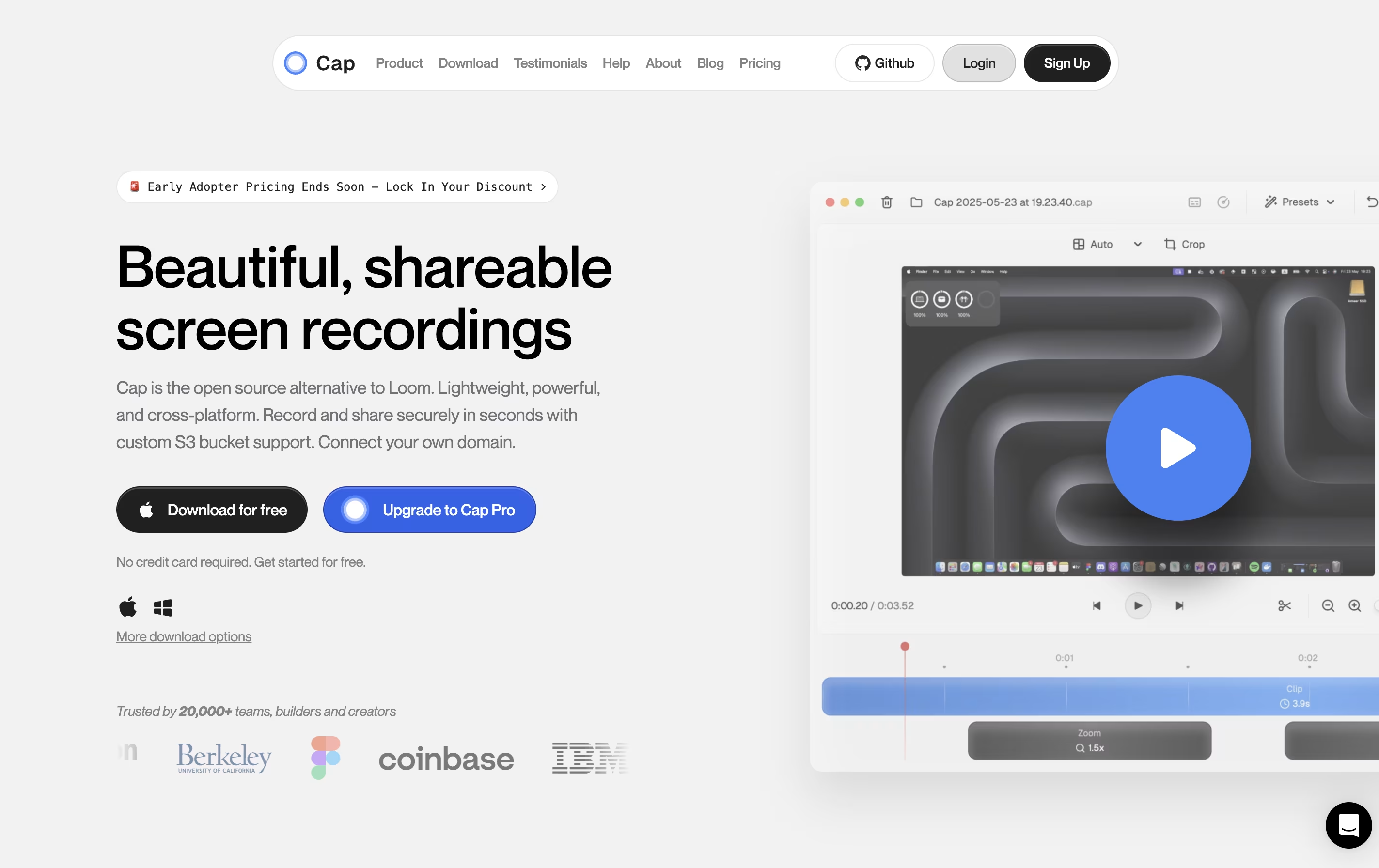 CapOpen Source Bildschirmaufnahme mit KI-Funktionen und
  CleanShot X
 CleanShot XProfessionelles Screenshot-Tool für Mac sind die besten für Erstellung von Fehlerberichten. Werfen wir also einen genaueren Blick auf alle 4 Tools.
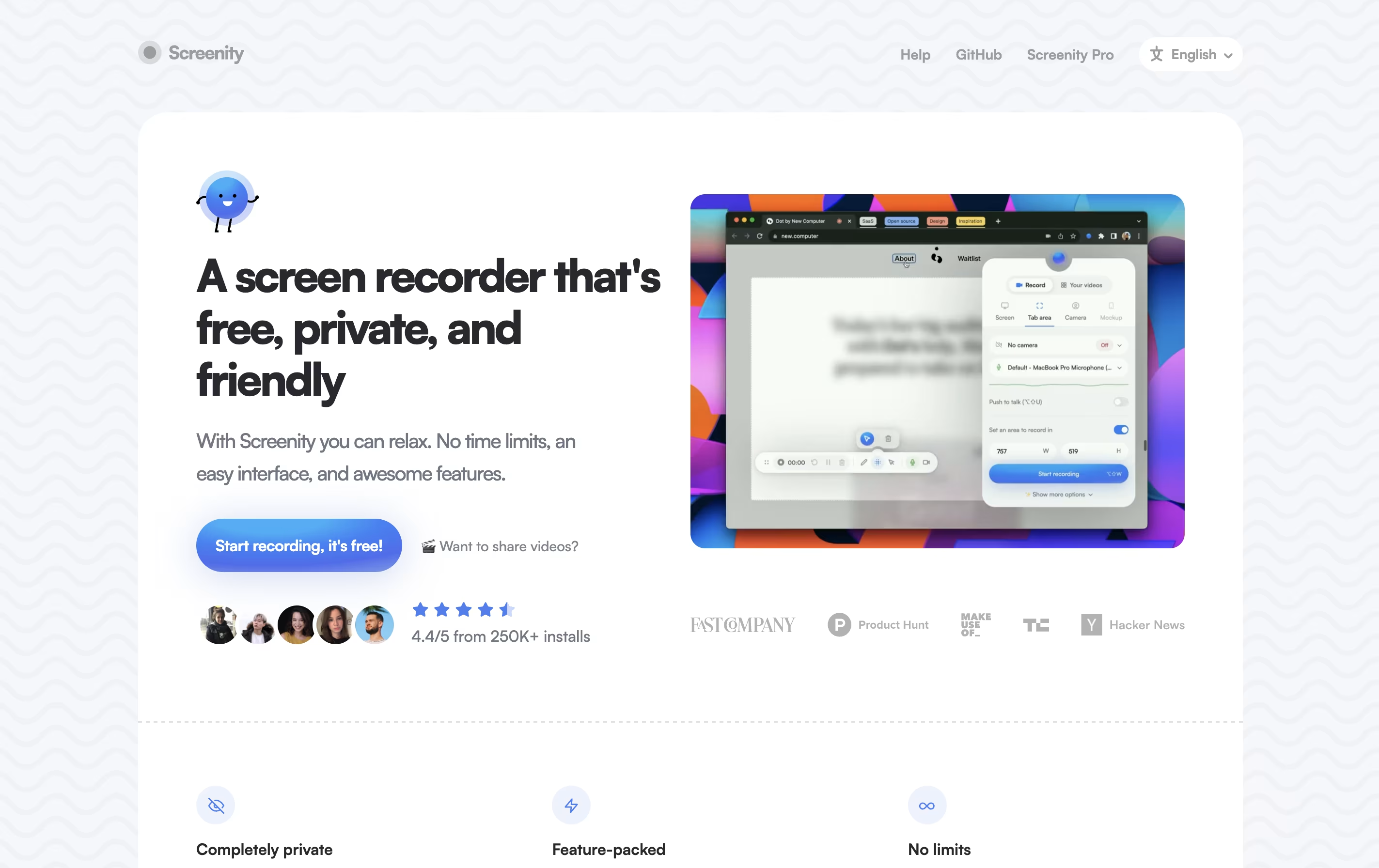
Screenity ist eine Chrome-Browser-Erweiterung, die Ihren Bildschirm aufzeichnet und hilfreiche Werkzeuge für die Erstellung besserer Videos hinzufügt. Sie können jeden Tab, einen bestimmten Bereich, Ihren Desktop, Anwendungen oder Ihre Kamera mit Mikrofon oder Systemaudio aufnehmen.
Was Screenity besonders macht, sind seine Annotationsfunktionen. Während der Aufnahme können Sie direkt auf Ihrem Bildschirm zeichnen, Text, Pfeile und Formen hinzufügen. Es hebt außerdem Ihre Klicks und den Cursor hervor, was für Tutorials sehr hilfreich ist. Nach der Aufnahme können Sie Videos mit Zuschneide-, Crop- und Audiowerkzeugen bearbeiten.
Die Erweiterung ist Open Source, das heißt, jeder kann den Code einsehen und verändern. Alle Aufnahmen bleiben auf Ihrem Computer, es sei denn, Sie entscheiden sich, sie anderswo zu speichern, wodurch Ihre Inhalte vollständig privat bleiben.
Cap ist eine Bildschirmaufnahme-Anwendung, die zwei Aufnahmemodi für unterschiedliche Bedürfnisse bietet. Der Sofortmodus ermöglicht es Ihnen, sofort aufzunehmen und zu teilen, mit automatischer Transkription und Kapitelgenerierung. Der Studiomodus bietet lokale Aufnahmen mit einer vollständigen Bearbeitungszeitleiste für professionelle Inhaltserstellung.
Das Tool beinhaltet KI-gestützte Funktionen, die automatisch Titel, Zusammenfassungen und Kapitel für jede Aufnahme erstellen. Sie können in bis zu 4K-Auflösung mit 60 Bildern pro Sekunde aufnehmen, mit separaten Spuren für Bildschirm, Webcam und Audio.
Cap ist vollständig Open Source, was bedeutet, dass Sie sehen können, wie es funktioniert, und es sogar selbst hosten können. Es unterstützt sowohl schnelle Teamkommunikation als auch hochwertige Inhaltsproduktion in einer Anwendung.
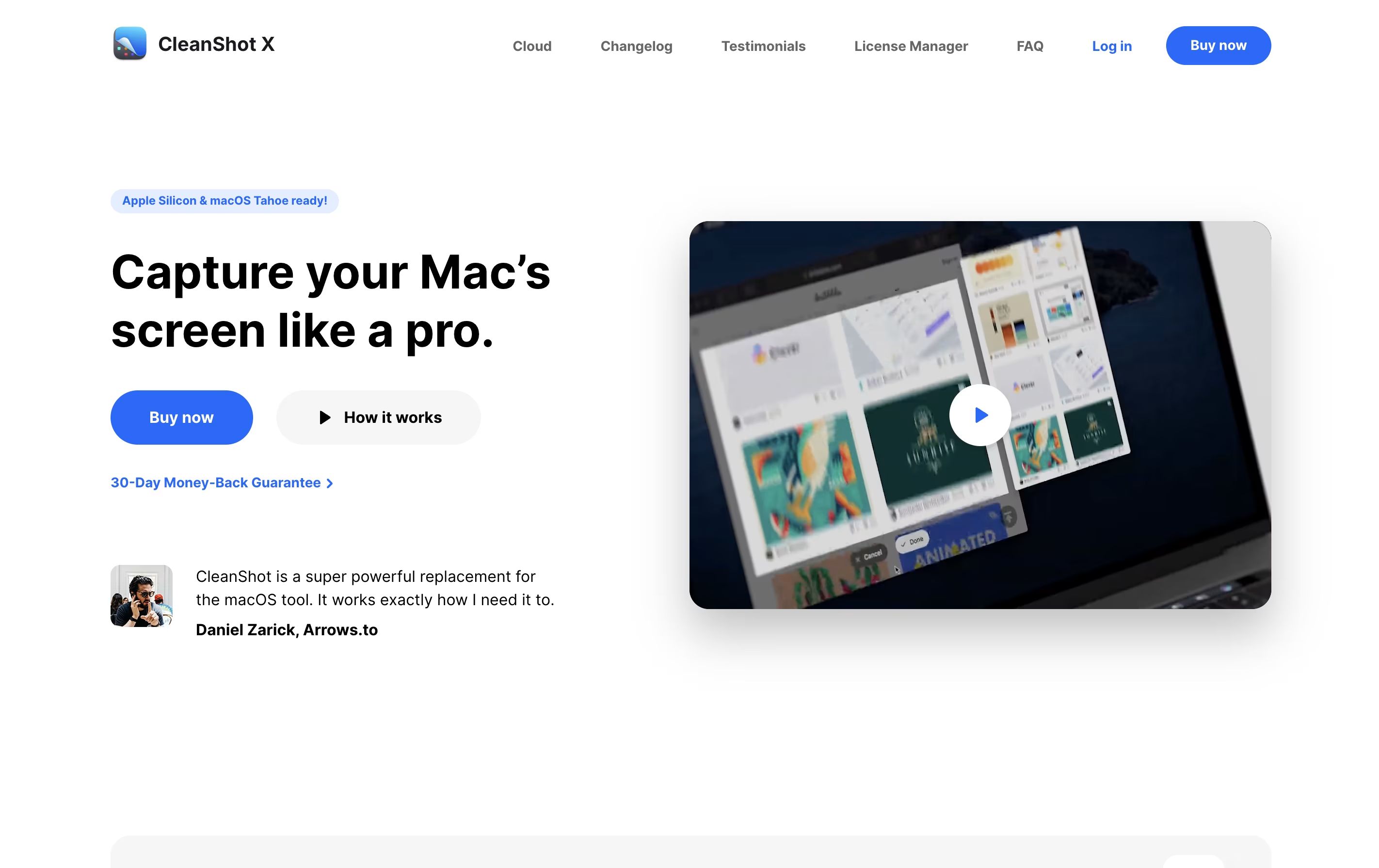
CleanShot X ist eine All-in-One-Anwendung für Screenshots und Bildschirmaufnahmen, die für macOS entwickelt wurde. Sie geht weit über einfache Bildschirmaufnahmen hinaus und bietet professionelle Bearbeitungswerkzeuge, Cloud-Speicher und intelligente Funktionen, die Zeit sparen und die Qualität Ihrer Aufnahmen verbessern.
Sie können Screenshots von bestimmten Bereichen, ganzen Bildschirmen, Fenstern oder sogar gesamten scrollenden Seiten erstellen. Die App enthält einen integrierten Editor mit Annotationswerkzeugen wie Pfeilen, Text, Formen, Hervorhebungen und Unschärfeeffekten. Sie kann auch Desktop-Symbole automatisch ausblenden, benutzerdefinierte Hintergründe hinzufügen und Ihren Bildschirm einfrieren, um schwierige Elemente wie Dropdown-Menüs aufzunehmen.
Für Bildschirmaufnahmen ermöglicht CleanShot X das Erstellen von Videos oder GIFs mit Systemaudio, sichtbaren Mausklicks und Tastenkombinationen. Alles integriert sich nahtlos mit dem Cloud-Dienst für sofortiges Teilen über Links.

Snapify ist eine webbasierte Bildschirmaufnahmeplattform, die gleichzeitig Ihre Bildschirmaktivität, Webcam und Audio aufzeichnet. Sie können sie verwenden, um Videonachrichten, Tutorials, Produktdemos oder Fehlerberichte in Sekundenschnelle zu erstellen. Das Tool läuft vollständig online, sodass keine Software auf Ihrem Computer installiert werden muss.
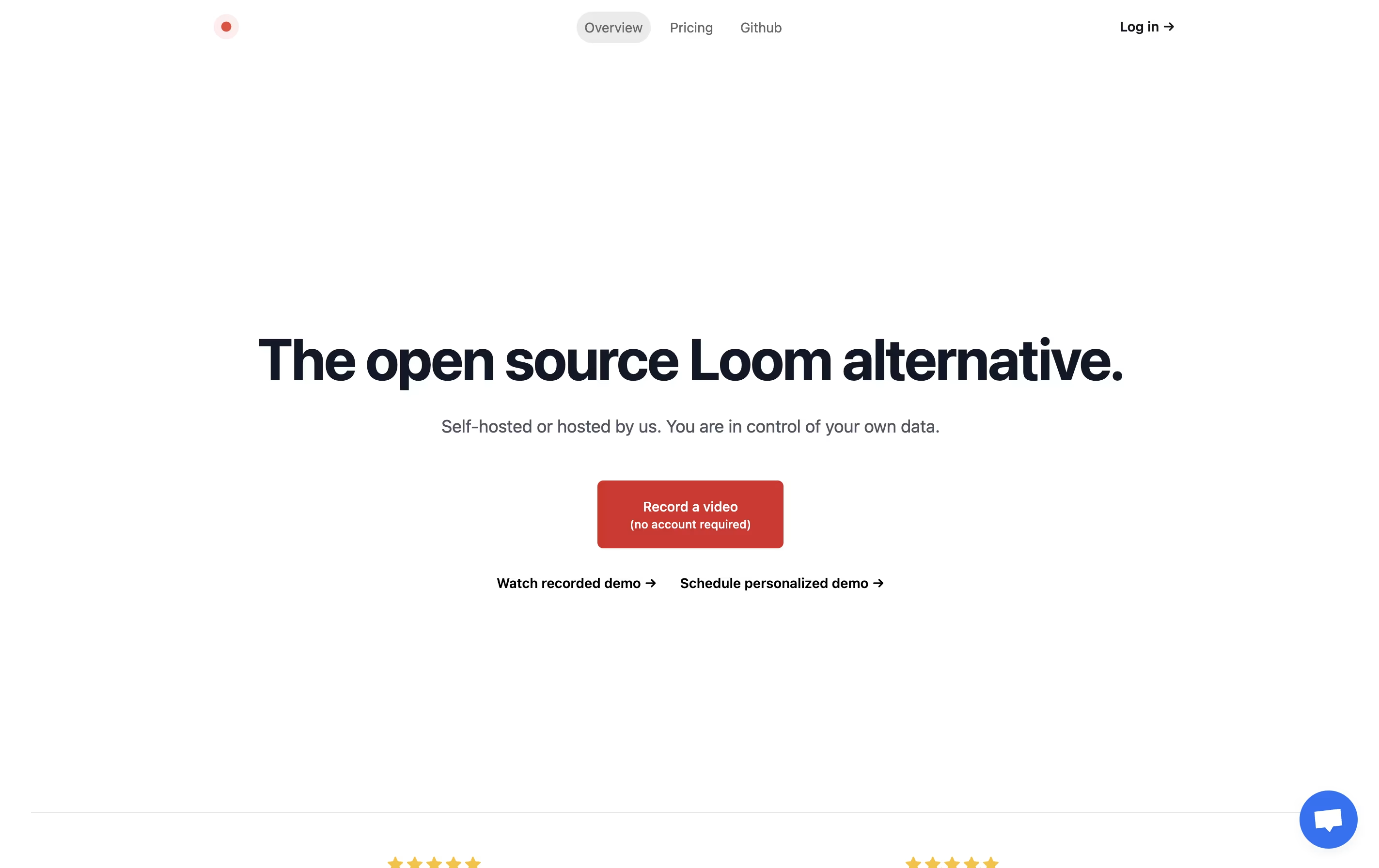
Eine der besten Funktionen ist das sofortige Teilen. Nach Abschluss der Aufnahme generiert Snapify einen einzigartigen Link, den Sie an jeden senden können. Die Empfänger können Ihr Video sofort ansehen, ohne sich anmelden oder etwas herunterladen zu müssen. Das Tool unterstützt auch Self-Hosting, was bedeutet, dass Unternehmen Snapify auf ihren eigenen Servern betreiben können, um bessere Privatsphäre und Kontrolle zu gewährleisten. Es gibt eine kostenlose Option für die Basisnutzung und einen kostenpflichtigen Plan für unbegrenzte Aufnahmen und zusätzliche Funktionen.