Loom vs Bildschirmstudio: Funktionen, Preise und Nutzerbewertungen 2026


Bildschirmstudio
Professioneller Mac-Bildschirmrekorder
Bildschirmstudio
Professioneller Mac-Bildschirmrekorder
Was sind Loom und Bildschirmstudio?

Loom ist ein Tool, mit dem Sie Videonachrichten erstellen können, indem Sie aufzeichnen, was auf Ihrem Bildschirm zu sehen ist, zusammen mit Ihrer Stimme und Ihrem Gesicht. Es unterscheidet sich von Videoanrufen, da die Leute Ihre Nachricht jederzeit ansehen können, wenn es ihnen passt, ohne ein Treffen planen zu müssen.
Wenn Sie mit Loom aufnehmen, wird das Video sofort in der Cloud gespeichert und ein Link erstellt, den Sie teilen können. Die Person, die das Video ansieht, kann Kommentare zu bestimmten Teilen Ihres Videos hinterlassen, was Feedback einfach und klar macht. Loom funktioniert über eine Chrome-Erweiterung, eine Desktop-App oder eine mobile App.
Die Plattform beinhaltet intelligente KI-Funktionen, die automatisch Pausen und Füllwörter aus Ihren Videos entfernen, Titel und Zusammenfassungen hinzufügen und schriftliche Versionen dessen erstellen, was Sie gesagt haben. Dadurch wirken Ihre Videos professioneller, ohne zusätzlichen Aufwand.
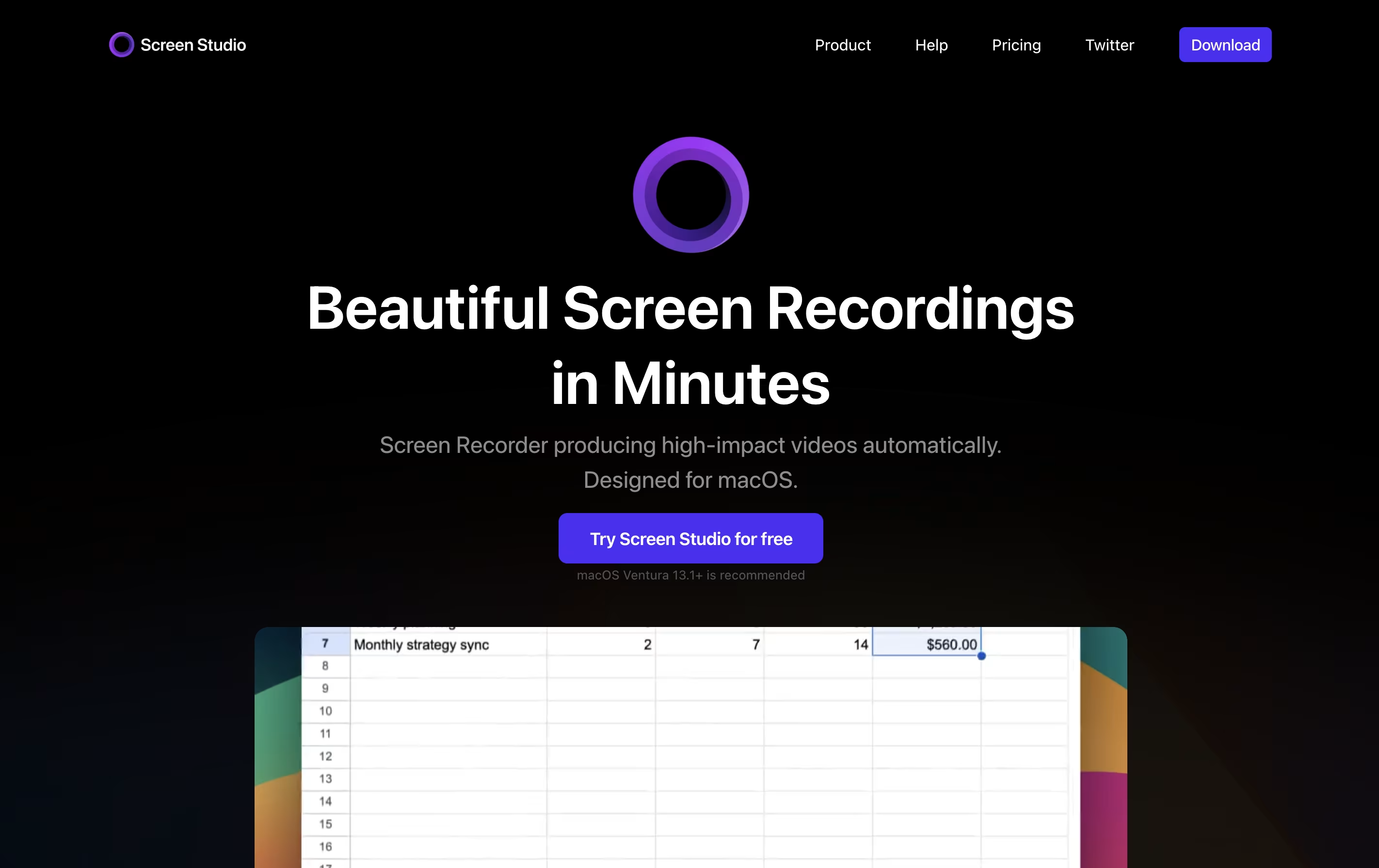
Screen Studio ist eine Bildschirmaufnahme-Anwendung, die für macOS-Nutzer entwickelt wurde. Sie zeichnet alles auf, was auf Ihrem Bildschirm passiert, und verbessert das Video automatisch, damit es professionell aussieht. Im Gegensatz zu einfachen Bildschirmrecordern nimmt es nicht nur auf; es verbessert Ihre Aufnahme mit automatischem Zoom bei Klicks, sanften Cursorbewegungen und schönen Animationen.
Das Tool folgt Ihrem Cursor und zoomt bei wichtigen Aktionen heran, sodass es für Zuschauer einfacher ist zu sehen, was Sie tun. Sie können Ihren gesamten Bildschirm, ein bestimmtes Fenster oder nur einen ausgewählten Bereich aufnehmen. Außerdem können Sie gleichzeitig Ihre Webcam, Mikrofon-Audio und Systemklänge aufnehmen. Nach der Aufnahme können Sie schnelle Bearbeitungen vornehmen, verschiedene Hintergründe hinzufügen und Ihr Video in verschiedenen Formaten exportieren, einschließlich hochwertiger 4K-Videos oder kleinerer GIF-Dateien.
Funktionen von Loom und Bildschirmstudio
Bildschirm, Kamera oder beides gleichzeitig aufnehmen
Instant-Cloud-Upload und teilbare Links
KI-Autoverbesserung entfernt Füllwörter
Videobearbeitung mit Zuschneiden, Text und Pfeilen
Zeitgestempelte Kommentare und Reaktionen
Automatische Transkriptionen in über 50 Sprachen
Integration mit Slack, Gmail, Jira, Notion
Chrome-Erweiterung, Desktop- und Mobile-Apps
Teamarbeitsbereiche und Datenschutzkontrollen
Analyse- und Engagement-Tracking anzeigen
Automatischer Zoom bei Cursor-Klicks für ansprechende Videos
Sanfte Cursor-Animationen und Bewegungsunschärfe-Effekte
Gleichzeitige Aufnahme von Bildschirm, Webcam und Audio
iPhone- und iPad-Bildschirmaufnahme über USB
Hintergrundanpassung mit Schatten und Abständen
Eingebauter Videoeditor mit Zuschneide- und Geschwindigkeitssteuerung
Export in 4K 60fps oder GIF-Formaten
Teilbare Videolinks für schnelle Verteilung
Funktioniert ausschließlich auf macOS-Geräten
Sprachverbesserung und Untertitelgenerierung
Anwendungsfälle von Loom und Bildschirmstudio
Preise von Loom und Bildschirmstudio
Loom bietet flexible Preispläne, die auf unterschiedliche Bedürfnisse zugeschnitten sind. Der Starter-Plan ist komplett kostenlos und umfasst 25 Videos mit einer Aufnahmebegrenzung von 5 Minuten, unbegrenzte Meeting-Dauer, Transkriptionen in über 50 Sprachen sowie grundlegende Kollaborationsfunktionen wie Kommentare.
Der Business-Plan kostet 15 $ pro Nutzer und Monat (jährlich abgerechnet) und entfernt alle Video-Limits, sodass Sie unbegrenzt Videos und Aufnahmezeit erhalten. Außerdem erhalten Sie grundlegende Bearbeitungswerkzeuge, die Möglichkeit, das Loom-Branding zu entfernen, und Download-Optionen.
Der Business + AI-Plan kostet 20 $ pro Nutzer und Monat (jährlich abgerechnet) und beinhaltet alles aus dem Business-Plan plus erweiterte KI-Funktionen. Sie erhalten automatische Videoverbesserung, erweiterte Bearbeitung, automatische Meeting-Notizen und Zusammenfassungs-E-Mails sowie die Möglichkeit, Videos in Textdokumente umzuwandeln.
Für größere Unternehmen bietet der Enterprise-Plan individuelle Preise mit erweiterten Sicherheitsfunktionen, darunter SSO, SCIM, benutzerdefinierte Datenaufbewahrung, Salesforce-Integration und eine Verfügbarkeitsgarantie von 99,95 %.
Screen Studio bietet flexible Abonnementpläne, die auf unterschiedliche Benutzerbedürfnisse zugeschnitten sind.
Monatsplan (29 $/Monat): Dieser Plan wird monatlich abgerechnet und bietet Ihnen vollen Zugriff auf alle Funktionen von Screen Studio. Sie können unbegrenzt Videos aufnehmen, alle Bearbeitungstools nutzen und auf teilbare Links zugreifen. Der Plan deckt bis zu 3 persönliche macOS-Geräte ab und beinhaltet lebenslange Updates, solange Ihr Abonnement aktiv bleibt.
Jahresplan (9 $/Monat): Wenn Sie sich für die jährliche Abrechnung entscheiden, zahlen Sie nur 9 $ pro Monat, was Ihnen im Vergleich zur monatlichen Abrechnung 70 % spart. Sie zahlen 108 $ im Voraus für das gesamte Jahr und erhalten alle Funktionen des Monatsplans. Diese Option bietet den besten Wert für regelmäßige Nutzer.
Beide Pläne beinhalten alle Funktionen von Screen Studio, teilbare Links für einfache Videodistribution, Unterstützung für 3 macOS-Geräte sowie kontinuierliche Updates mit neuen Funktionen und Verbesserungen.
FAQ: Loom vs Bildschirmstudio
Bewertungen: Loom vs Bildschirmstudio
Basierend auf 0 Bewertungen
Basierend auf 0 Bewertungen
Loom mit anderen Tools vergleichen

Tella
KI-Bildschirmrekorder mit intelligenter Videobearbeitung

Cap
Open Source Bildschirmaufnahme mit KI-Funktionen

Sendspark
KI-Video-Plattform für Vertriebsteams

Bildschirmzauber
Mac-Bildschirmrekorder mit automatischem Zoom

Camtasia
Professionelle Bildschirmaufnahme-Software

Kite
Erstellen Sie schnell Produkt-Demo-Videos im Apple-Stil

ScreenPal
Einfacher Bildschirmrekorder & Videoeditor

Screencastify
Einfaches Bildschirmaufnahme-Tool
CleanShot X
Professionelles Screenshot-Tool für Mac
Bildschirmstudio mit anderen Tools vergleichen

Focusee
KI-Bildschirmrekorder mit automatischem Zoom und sofortiger Bearbeitung
Tella
KI-Bildschirmrekorder mit intelligenter Videobearbeitung
Camtasia
Professionelle Bildschirmaufnahme-Software
ScreenPal
Einfacher Bildschirmrekorder & Videoeditor
Bildschirmzauber
Mac-Bildschirmrekorder mit automatischem Zoom
Screencastify
Einfaches Bildschirmaufnahme-Tool

Dadan
KI-Video-Nachrichtenplattform für Teams
Sendspark
KI-Video-Plattform für Vertriebsteams
CleanShot X
Professionelles Screenshot-Tool für Mac