OBS Studio vs Bildschirmstudio: Funktionen, Preise und Nutzerbewertungen 2026

OBS Studio
Kostenlose Streaming- und Aufnahme-Software
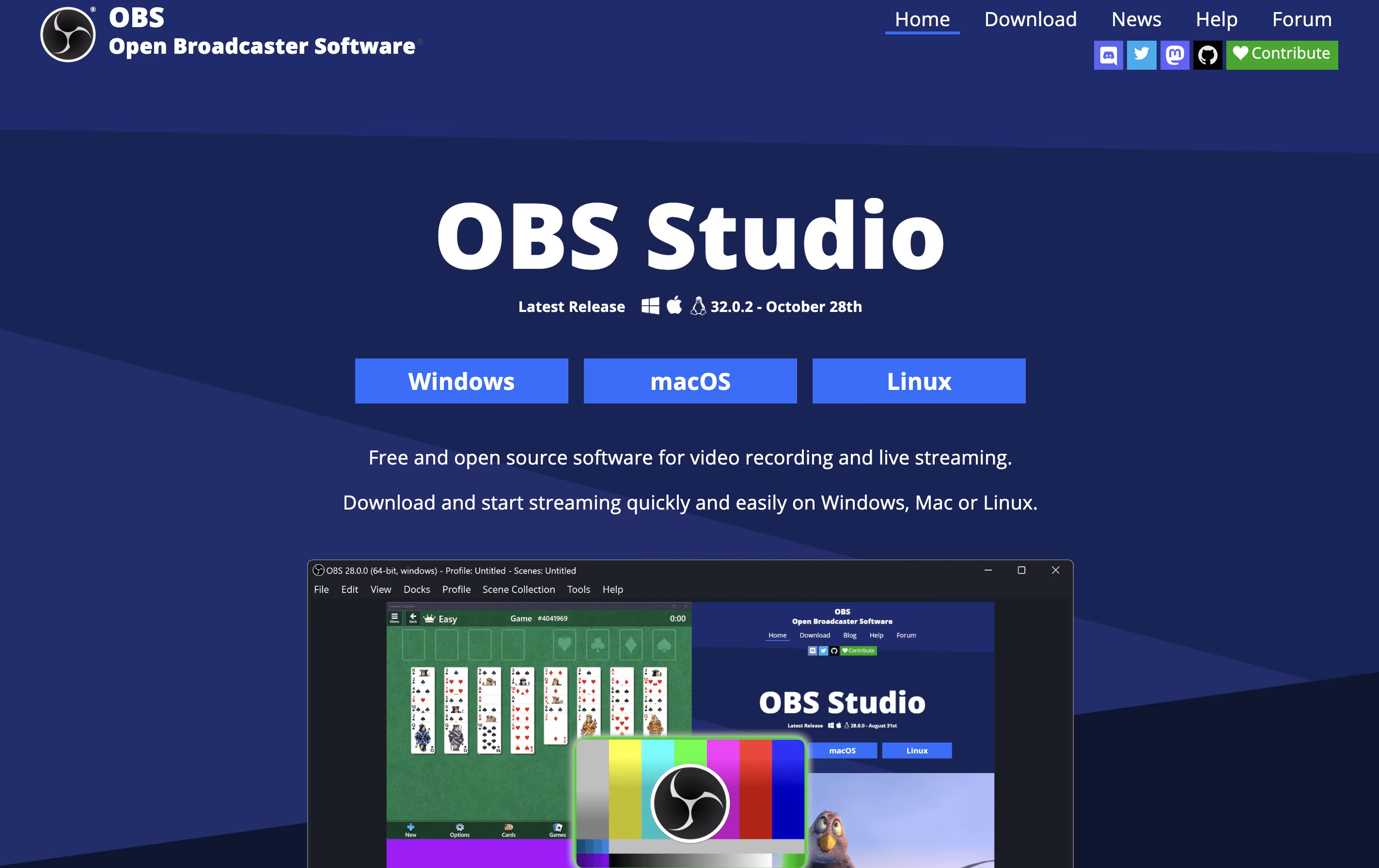

Bildschirmstudio
Professioneller Mac-Bildschirmrekorder
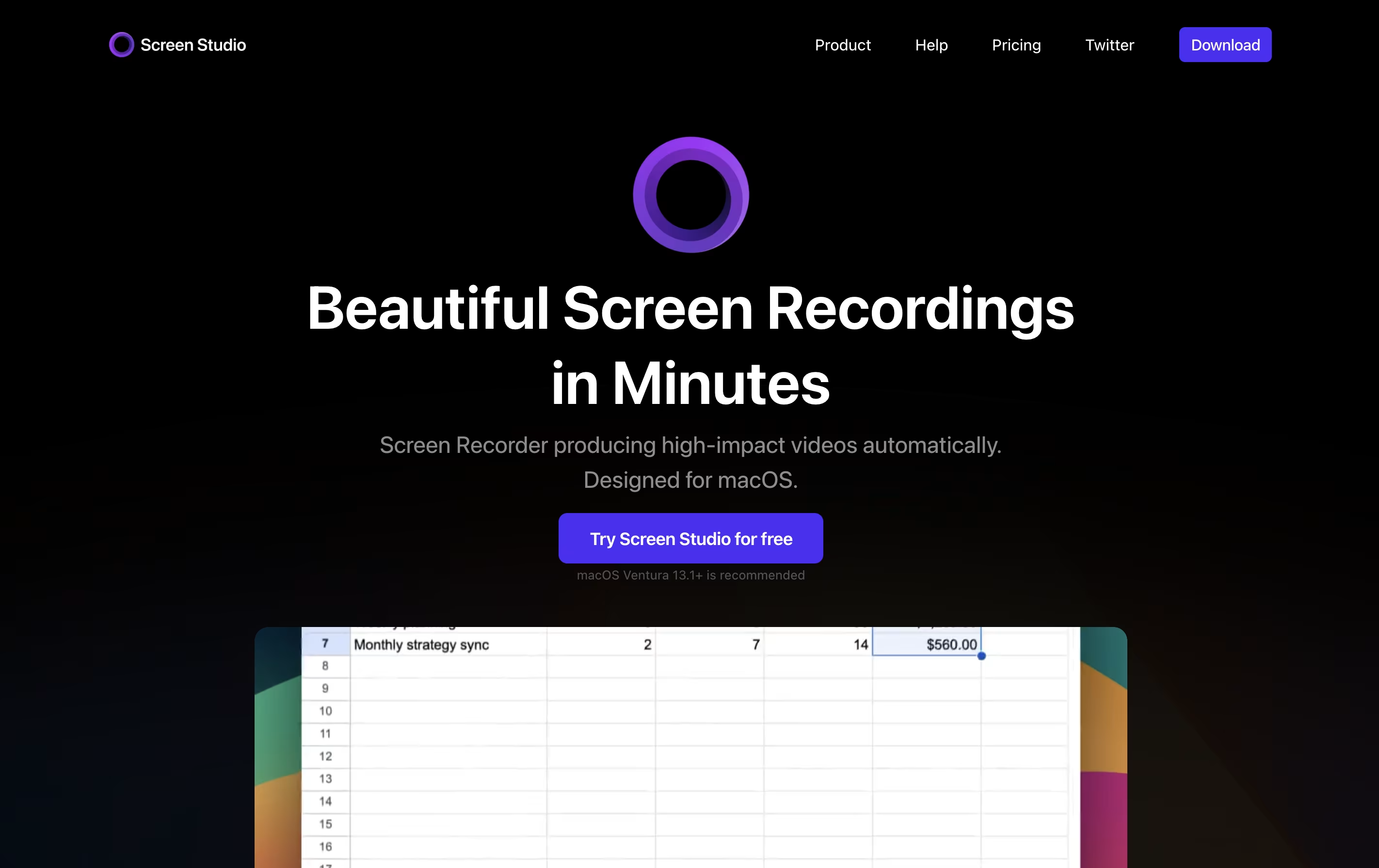
OBS Studio
Kostenlose Streaming- und Aufnahme-Software
Bildschirmstudio
Professioneller Mac-Bildschirmrekorder
Was sind OBS Studio und Bildschirmstudio?
OBS Studio ist eine kostenlose Software, die Ihnen hilft, Ihren Bildschirm aufzunehmen oder Live-Videos ins Internet zu streamen. Sie können sie verwenden, um Spiele, Präsentationen, Tutorials oder jede Aktivität auf Ihrem Computer aufzunehmen. Die Software ermöglicht es Ihnen, Ihre Webcam, Ihr Mikrofon, Bilder und andere Elemente hinzuzufügen, um professionell aussehende Übertragungen zu erstellen.
Im Gegensatz zu einfachen Bildschirmrekordern bietet OBS Studio erweiterte Funktionen wie Szenenwechsel, Audiomischung und benutzerdefinierte Übergänge. Sie können verschiedene Layouts für verschiedene Teile Ihres Streams organisieren und nahtlos zwischen ihnen wechseln. Die Software enthält auch Werkzeuge zur Anpassung der Videoqualität, zur Verwaltung der Audiopegel und zum Hinzufügen von Filtern.
Da es Open Source ist, wird die Software ständig von einer Entwicklergemeinschaft verbessert. Sie wird von Millionen Nutzern weltweit sowohl für private als auch professionelle Streaming-Anforderungen vertraut genutzt.
Screen Studio ist eine Bildschirmaufnahme-Anwendung, die für macOS-Nutzer entwickelt wurde. Sie zeichnet alles auf, was auf Ihrem Bildschirm passiert, und verbessert das Video automatisch, damit es professionell aussieht. Im Gegensatz zu einfachen Bildschirmrecordern nimmt es nicht nur auf; es verbessert Ihre Aufnahme mit automatischem Zoom bei Klicks, sanften Cursorbewegungen und schönen Animationen.
Das Tool folgt Ihrem Cursor und zoomt bei wichtigen Aktionen heran, sodass es für Zuschauer einfacher ist zu sehen, was Sie tun. Sie können Ihren gesamten Bildschirm, ein bestimmtes Fenster oder nur einen ausgewählten Bereich aufnehmen. Außerdem können Sie gleichzeitig Ihre Webcam, Mikrofon-Audio und Systemklänge aufnehmen. Nach der Aufnahme können Sie schnelle Bearbeitungen vornehmen, verschiedene Hintergründe hinzufügen und Ihr Video in verschiedenen Formaten exportieren, einschließlich hochwertiger 4K-Videos oder kleinerer GIF-Dateien.
Funktionen von OBS Studio und Bildschirmstudio
Kostenlose und Open-Source-Software
Plattformübergreifende Unterstützung für Windows, Mac, Linux
Echtzeit-Video- und Audiomischung
Direktes Streaming zu großen Plattformen
Szenenwechsel und Übergänge
Erweiterte Audiosteuerung mit Filtern
Plugin-Manager für Erweiterungen
Virtuelle Kamera-Ausgabe
Anpassbare Hotkeys
Studio-Modus zur Vorschau
Hochwertige Aufnahmeoptionen
Unterstützung für NVIDIA- und AMD-Encoder
Integration von Browserquellen
Unbegrenzte Szenen und Quellen
Automatischer Zoom bei Cursor-Klicks für ansprechende Videos
Sanfte Cursor-Animationen und Bewegungsunschärfe-Effekte
Gleichzeitige Aufnahme von Bildschirm, Webcam und Audio
iPhone- und iPad-Bildschirmaufnahme über USB
Hintergrundanpassung mit Schatten und Abständen
Eingebauter Videoeditor mit Zuschneide- und Geschwindigkeitssteuerung
Export in 4K 60fps oder GIF-Formaten
Teilbare Videolinks für schnelle Verteilung
Funktioniert ausschließlich auf macOS-Geräten
Sprachverbesserung und Untertitelgenerierung
Anwendungsfälle von OBS Studio und Bildschirmstudio
Preise von OBS Studio und Bildschirmstudio
OBS Studio ist völlig kostenlos zum Download und zur Nutzung. Es gibt keine Abonnementgebühren, versteckten Kosten, Premium-Stufen oder Funktionsbeschränkungen. Die Software ist Open-Source, was bedeutet, dass sie von einer Gemeinschaft von Freiwilligen und Mitwirkenden weltweit entwickelt und gepflegt wird.
Da OBS Studio kostenlos ist, erhalten Sie Zugang zu allen Funktionen, ohne etwas bezahlen zu müssen. Dazu gehören professionelle Streaming-Funktionen, unbegrenzte Aufnahmezeit, alle Videoqualitätseinstellungen und Zugang zu Tausenden von Community-erstellten Plugins. Die einzigen Kosten, die anfallen könnten, sind optionale Spenden zur Unterstützung des Projekts oder der Kauf von Plugins von unabhängigen Entwicklern.
Egal, ob Sie ein Anfänger sind, der zum ersten Mal streamt, oder ein professioneller Sender, OBS Studio bleibt für alle Nutzer völlig kostenlos und ist damit eines der zugänglichsten Werkzeuge für die Inhaltserstellung, die heute verfügbar sind.
Screen Studio bietet flexible Abonnementpläne, die auf unterschiedliche Benutzerbedürfnisse zugeschnitten sind.
Monatsplan (29 $/Monat): Dieser Plan wird monatlich abgerechnet und bietet Ihnen vollen Zugriff auf alle Funktionen von Screen Studio. Sie können unbegrenzt Videos aufnehmen, alle Bearbeitungstools nutzen und auf teilbare Links zugreifen. Der Plan deckt bis zu 3 persönliche macOS-Geräte ab und beinhaltet lebenslange Updates, solange Ihr Abonnement aktiv bleibt.
Jahresplan (9 $/Monat): Wenn Sie sich für die jährliche Abrechnung entscheiden, zahlen Sie nur 9 $ pro Monat, was Ihnen im Vergleich zur monatlichen Abrechnung 70 % spart. Sie zahlen 108 $ im Voraus für das gesamte Jahr und erhalten alle Funktionen des Monatsplans. Diese Option bietet den besten Wert für regelmäßige Nutzer.
Beide Pläne beinhalten alle Funktionen von Screen Studio, teilbare Links für einfache Videodistribution, Unterstützung für 3 macOS-Geräte sowie kontinuierliche Updates mit neuen Funktionen und Verbesserungen.
FAQ: OBS Studio vs Bildschirmstudio
Bewertungen: OBS Studio vs Bildschirmstudio
Basierend auf 0 Bewertungen
Basierend auf 0 Bewertungen
OBS Studio mit anderen Tools vergleichen
Tella
KI-Bildschirmrekorder mit intelligenter Videobearbeitung

Bildschirmzauber
Mac-Bildschirmrekorder mit automatischem Zoom

Loom
Einfache Video-Nachrichten für Teams

Camtasia
Professionelle Bildschirmaufnahme-Software

ScreenPal
Einfacher Bildschirmrekorder & Videoeditor
Focusee
KI-Bildschirmrekorder mit automatischem Zoom und sofortiger Bearbeitung

Screencastify
Einfaches Bildschirmaufnahme-Tool
CleanShot X
Professionelles Screenshot-Tool für Mac

Cap
Open Source Bildschirmaufnahme mit KI-Funktionen
Bildschirmstudio mit anderen Tools vergleichen
Focusee
KI-Bildschirmrekorder mit automatischem Zoom und sofortiger Bearbeitung
Tella
KI-Bildschirmrekorder mit intelligenter Videobearbeitung
Camtasia
Professionelle Bildschirmaufnahme-Software
ScreenPal
Einfacher Bildschirmrekorder & Videoeditor
Bildschirmzauber
Mac-Bildschirmrekorder mit automatischem Zoom
Loom
Einfache Video-Nachrichten für Teams
Screencastify
Einfaches Bildschirmaufnahme-Tool

Dadan
KI-Video-Nachrichtenplattform für Teams
Sendspark
KI-Video-Plattform für Vertriebsteams